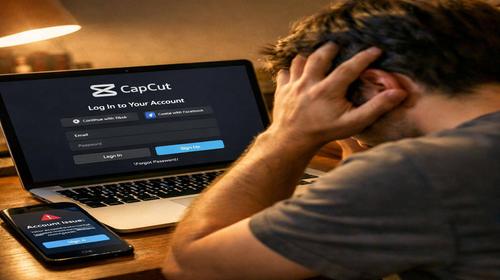
CapCut не входить в акаунт — швидке рішення
Короткий опис: Швидке виправлення помилки CapCut не входить в акаунт. Покрокова інструкція з очищення кешу, перевірки віку, налаштувань мережі для Windows. Розбір CapCut помилка, CapCut не працює.
Коли ця проблема виникає
- При вході через TikTok, Google або Apple з невідповідною датою народження.
- Після оновлення Windows або CapCut через кешовані дані.
- При блокуванні мережі антивірусом чи фаєрволом у Windows.
- З регіональними обмеженнями через VPN або IP.
- При застарілій версії CapCut Desktop для Windows.
Покрокова інструкція
- Перевірте метод входу та дату народження. Відкрийте CapCut на Windows. Натисніть на аватар профілю у правому верхньому куті. Оберіть Налаштування або Управління акаунтом. Подивіться, яким способом ви входите: email, TikTok, Google чи Apple. Якщо через TikTok, зайдіть у додаток TikTok на телефоні, перейдіть у профіль > Налаштування > Акаунт > Особисті дані. Виправте дату народження, якщо вона показує вік менше 13 років. Збережіть зміни. Те саме для Google чи Apple ID. CapCut успадковує вік від цих сервісів. Якщо дата неправильна, помилка CapCut не входить в акаунт з’явиться одразу. Після правки зачекайте 24 години, бо платформи кешують дані.
- Очистіть кеш браузера та CapCut. Якщо використовуєте CapCut Online у браузері на Windows (Chrome, Edge), натисніть Ctrl + Shift + Delete. Оберіть Куки та інші дані сайтів, Кешовані зображення та файли. Вкажіть весь час і очистіть. Перезапустіть браузер. Для CapCut Desktop: закрийте програму. Натисніть Win + R, введіть appwiz.cpl і Enter. Знайдіть CapCut, оберіть Змінити або Видалити, але спочатку перевірте кеш. Альтернатива: у Провіднику перейдіть до C:\Users\ВашеІм’я\AppData\Local\CapCut. Видаліть папку Cache. Якщо папки AppData не видно, у Провіднику натисніть Вид > Показати > Приховані елементи. Це виправляє CapCut помилка через старі токени. Перезапустіть комп’ютер.
- Оновіть CapCut та Windows. Завантажте останню версію CapCut Desktop з офіційного сайту capcut.com. Встановіть поверх старої, не видаляючи. У Windows перевірте оновлення: Налаштування > Оновлення та безпека > Windows Update > Перевірити наявність оновлень. Встановіть усі. Застаріла версія не показує QR-код для входу або блокує авторизацію. Після оновлення запустіть CapCut як адміністратор: ПКМ на ярлику > Запустити від імені адміністратора. Спробуйте увійти знову. Це вирішує CapCut не працює на Windows 10/11.
- Перевірте мережу та фаєрвол. У Windows пошукайте Брандмауер Защитника Windows. Натисніть Дозволити додаток через брандмауер. Оберіть CapCut.exe (зазвичай у C:\Program Files\CapCut), поставте галочки для приватних і загальнодоступних мереж. Якщо антивірус блокує (наприклад, Kaspersky чи Avast), додайте CapCut у винятки. Вимкніть VPN, якщо використовуєте. Змініть мережу: з Wi-Fi на мобільний інтернет. Перезапустіть роутер. Тестуйте в режимі інкогніто браузера. Регіональні обмеження (ЄС – 16+, інші – 13+) викликають помилку через IP. Команда в CMD для скидання DNS: ipconfig /flushdns від імені адміністратора.
- Перевірте результат та зверніться до підтримки. Після кроків запустіть CapCut, спробуйте увійти. Якщо QR-код не з’являється, перевірте системний час: Налаштування > Час і мова > Автоматично встановлювати час. Якщо помилка лишається, у CapCut натисніть Довідка > Звернутися до підтримки. Вкажіть версію Windows, CapCut, метод входу, скріншот помилки. Альтернатива: через сайт capcut.com/help. Очікуйте 24-48 годин. Тепер CapCut налаштування працюватимуть, проекти синхронізуються.
Корисні поради
- Завжди входьте одним методом: не міняйте з TikTok на Google посередині.
- Використовуйте стабільний інтернет понад 5 Мбіт/с для CapCut Web.
- Додайте CapCut у автозапуск Windows для швидкого доступу: Диспетчер завдань > Автозавантаження.
- Резервуйте проекти локально перед очищенням кешу.
- Тестуйте в новому профілі Windows, якщо системні налаштування пошкоджені.
Поширені помилки прогами
Користувачі Windows часто ігнорують вік у TikTok, що блокує CapCut назавжди. Не створюйте фейкові дати – бан акаунту. Очищення Дані додатка у налаштуваннях видаляє проекти. VPN з неправильним регіоном посилює обмеження. Застарілий браузер (Internet Explorer) не рендерить QR. Антивірус блокує без винятків – додайте exe-файл. Неправильний час системи збиває токени. Уникайте: очищайте тільки кеш, не дані; чекайте 24 год після правки віку; тестуйте без розширень браузера.
Часті запитання:
Чи працює це у інших версіях Windows ?
Так, інструкція для Windows 10 і 11. На Windows 7 перевірте сумісність CapCut.
Чи вплине програма на продуктивність комп’ютера?
Ні, CapCut оптимізовано, використовує мало ресурсів після входу.
Чи працює це на ноутбуках?
Так, ідентичні кроки для ноутбуків з Windows.
Чи потрібно перезавантажувати комп’ютер після змін?
Так, після очищення кешу та фаєрволу для повного ефекту.
Чи потрібно видаляти стару версію програми перед встановленням?
Ні, оновлення поверх старої зберігає проекти.
Чи можуть оновлення Windows викликати цю проблему?
Так, оновлення скидає фаєрвол – повторно додайте виняток.
Як перевірити, чи проблема вирішена?
Увійдіть в акаунт, синхронізуйте проект – без помилок.
Чи можна використовувати старі версії програми?
Ні, старі не підтримують QR і мають баги входу.
Що робити, якщо проблема з’являється знову?
Повторіть очищення кешу, перевірте інтернет, зверніться до підтримки.
Висновок
Дотримуючись кроків, ви швидко виправите CapCut помилка входу в акаунт на Windows. Оптимізація CapCut налаштування забезпечить стабільну роботу, прискорить редагування відео. Регулярне очищення кешу та перевірка віку уникне CapCut не працює.