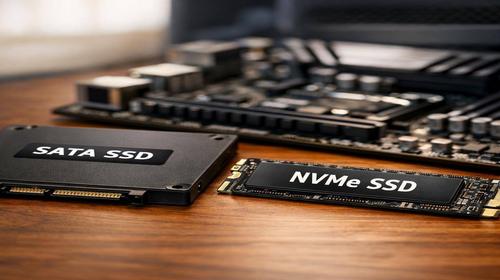
Чим відрізняється SATA SSD від NVMe
Короткий опис: Дізнайтеся ключові відмінності між SATA SSD та NVMe, порівняння швидкості запису, інтерфейсів та сумісності. Поради з вибору для ПК, ноутбуків та портативної пам’яті.
SATA SSD та NVMe — це два популярні типи твердотільних накопичувачів, які значно перевершують звичайні жорсткі диски за швидкістю. Багато користувачів комп’ютерів і ноутбуків стикаються з питанням вибору між ними, особливо коли система працює повільно або потрібно прискорити завантаження Windows. Ця стаття допоможе зрозуміти, чим відрізняється SATA SSD від NVMe, порівняти їхню швидкість запису та читання, а також коли варто обрати один з них. Ми розглянемо інтерфейси, продуктивність у реальних задачах, як клонування диска чи перенесення системи на SSD. Навіть якщо ви використовуєте USB флешку чи USB накопичувач для портативної пам’яті, знання про ці технології допоможе оптимізувати зберігання даних. Ви дізнаєтеся, як перевірити стан диска, уникнути помилок та виправити проблеми з повільним диском. Практичні інструкції дозволять легко оновити систему без втрат даних.
Що це таке
SATA SSD — це твердотільний накопичувач, який використовує інтерфейс SATA III, подібний до жорстких дисків HDD. Він підключається через стандартний кабель або слот M.2 і досягає швидкості до 550-600 МБ/с. NVMe SSD працює через інтерфейс PCIe, що дозволяє пряме з’єднання з процесором. Цей тип накопичувача в форматі M.2 забезпечує значно вищу продуктивність — до 7000 МБ/с і більше залежно від покоління PCIe. На відміну від USB флешки чи портативної пам’яті, ці SSD встановлюються всередину ПК для системного диска. SATA підходить для базових задач, а NVMe — для вимогливих програм.
Коли виникає ця проблема або навіщо це потрібно
Проблеми з вибором виникають, коли комп’ютер повільно завантажується, програми гальмують або потрібно клонувати диск для апгрейду. SATA SSD вистачає для офісної роботи, перегляду відео, але для ігор, редагування фото чи відео NVMe прискорить систему в рази. Якщо ваш жорсткий диск зносився, перенесення Windows на SSD відновить швидкість. Повільний диск часто сигналізує про необхідність перевірки SMART-статусу. Портативна пам’ять на USB накопичувачі зручна для перенесення файлів, але для основного зберігання SSD кращий вибір.
Основні причини або можливості
- Різні інтерфейси: SATA — до 600 МБ/с, NVMe PCIe — до 14000 МБ/с
- Швидкість запису: SATA 450-550 МБ/с, NVMe 6000-11000 МБ/с
- Затримка: SATA 100 мкс, NVMe 10-20 мкс для швидшої реакції
- IOPS: NVMe до 1,2 млн, SATA до 100 тис. для багатозадачності
- Сумісність: SATA з будь-яким ПК, NVMe потребує слот M.2 PCIe
Покрокова інструкція
- Перевірте материнську плату: знайдіть слоти M.2 і типи (SATA чи NVMe) у документації або BIOS.
- Оберіть SSD: для бюджету — SATA 500 ГБ, для швидкості — NVMe PCIe 4.0 1 ТБ з швидкістю запису понад 5000 МБ/с.
- Клонуйте диск: використовуйте програму Macrium Reflect або EaseUS для копіювання з HDD на SSD без перевстановлення Windows.
- Встановіть SSD: вставте в слот M.2, закріпіть гвинтом, підключіть живлення якщо потрібно.
- Перевірте в BIOS: встановіть NVMe або SATA як перший завантажувальний пристрій, протестуйте швидкість запису в CrystalDiskMark.
Корисні поради
- Використовуйте NVMe для системного диска, SATA — для архівів чи другого накопичувача.
- Перевіряйте SMART-статус у CrystalDiskInfo перед покупкою, щоб уникнути помилок диска.
- Для портативної пам’яті обирайте USB накопичувач з USB 3.2, але не як заміну SSD.
- Оновлюйте firmware SSD для максимальної швидкості запису та стабільності.
- Клонуйте диск регулярно для резерву, особливо при повільному диску.
Поширені помилки
Користувачі часто ставлять NVMe в слот тільки для SATA, що призводить до непрацюючого диска. Інша помилка — ігнорування сумісності: старі ПК не підтримують NVMe. Під час клонування диска забувають форматувати старий HDD, що викликає плутанину. Не перевіряють температуру NVMe — вони гріються сильніше, потребують радіатора. Використання USB флешки як основної пам’яті уповільнює систему через низьку швидкість запису. Завжди тестуйте після встановлення інструментами на кшталт HDTune для виявлення SMART помилок.
FAQ
Чому жорсткий диск працює повільно?
Повільний диск часто через знос секторів, фрагментацію чи вірусів. Перевірте стан диска в CrystalDiskInfo, дефрагментуйте HDD або перенесіть Windows на SSD для прискорення.
Чи можна клонувати HDD на SSD?
Так, програми як Acronis True Image чи Clonezilla дозволяють клонування диска з HDD на SATA SSD чи NVMe без проблем. Оберіть секторне копіювання для точності.
Як перевірити стан диска?
Використовуйте CrystalDiskInfo для SMART-даних або chkdsk в командному рядку Windows. Для SSD — інструменти виробника, як Samsung Magician, показують помилки диска.
Чи потрібно міняти жорсткий диск?
Міняйте при перевищенні 5% переносистих секторів у SMART або якщо швидкість запису впала нижче 400 МБ/с. Перехід на NVMe дасть максимальний приріст продуктивності.
Висновок
Чим відрізняється SATA SSD від NVMe — головна різниця в швидкості, інтерфейсі та продуктивності. SATA підходить для простих задач, NVMe — для сучасних ПК з високим навантаженням. Дотримуйтесь інструкцій з перевірки жорсткого диска, клонування та уникнення помилок, щоб система працювала швидко. Навіть з USB флешкою як портативною пам’яттю, SSD радикально прискорить ваш комп’ютер.
Читайте також
Більше корисних порад ви знайдете у розділі
Жорсткий диск.