Як скинути Android до заводських налаштувань: повна інструкція
Короткий опис: Дізнайтеся, як скинути Android до заводських налаштувань без втрат. Покрокові інструкції для всіх моделей, вирішення проблем і помилок. Оптимізуйте систему Android швидко та безпечно (148 символів).
Скидання Android до заводських налаштувань – це потужний інструмент для вирішення проблем з системою. Якщо смартфон зависає, не реагує на команди, сповільнюється або заблокований через забутий пароль, як скинути Android до заводських стане першим кроком. Ця процедура видаляє всі дані, програми та налаштування, повертаючи пристрій до початкового стану з заводу. Вона допомагає при оптимізації Android, усуненні помилок та прискоренні роботи.
Багато користувачів стикаються з питанням: як скинути Android до заводських що робити, коли стандартні методи не працюють. Стаття розбере детально причини, покрокові інструкції для різних версій Android (від 10 до 15), способи через налаштування, режим відновлення та навіть віддалено. Ви дізнаєтеся, як створити резервну копію, уникнути типових помилок і оптимізувати пристрій після скидання. Це ідеальне рішення для власників Samsung, Xiaomi, Google Pixel та інших брендів. Після процедури Android працюватиме як новий, без зайвого сміття та глюків. Розглянемо все по суті з командами та прикладами.
Основні причини скидання Android до заводських налаштувань
- Повільна робота: накопичені кеш-файли, програми та оновлення перевантажують систему Android, скидання очищує все.
- Зависання та помилки: віруси, конфлікти додатків викликають фризи, як скинути Android до заводських відновлює стабільність.
- Забутий пароль/PIN: блокування екрана без доступу до налаштувань, процедура розблоковує пристрій.
- Підготовка до продажу: видалення особистих даних перед передачею смартфона новому власнику.
- Системні збої після оновлення: нові версії Android іноді ламають сумісність, скидання повертає заводський образ.
Покрокова інструкція: як скинути Android до заводських
- Створіть резервну копію даних. Перед скиданням збережіть фото, контакти та файли. Відкрийте Налаштування > Google > Резервне копіювання. Увімкніть Резервне копіювання в Google Drive. Натисніть Створити копію зараз. Для фото використовуйте Google Photos: Налаштування > Резервне копіювання та синхронізація. Перевірте статус: якщо “Копія створена”, дані в хмарі. На Samsung: Налаштування > Біометрія та безпека > Резервне копіювання даних. Час: 5-30 хв залежно від обсягу. Без копії дані зникнуть назавжди.
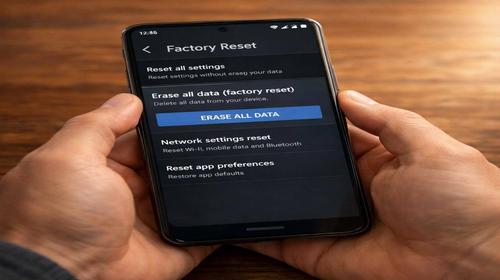
- Скидання через налаштування (для працюючого Android). Перейдіть до Налаштування > Система > Скидання (або Додатково > Параметри скидання). Виберіть Стерти всі дані (скидання до заводських налаштувань). Підтвердіть PIN/пароль. Натисніть Стерти все. Екран блимне, пристрій перезавантажиться (5-15 хв). На Xiaomi: Налаштування > Про телефон > Заводські налаштування. На Samsung: Налаштування > Загальне керування > Скидання > Скидання даних. Якщо з’явиться запит FRP (Factory Reset Protection), введіть Google-акаунт.
- Скидання через режим відновлення (Recovery Mode). Вимкніть телефон. Затисніть Живлення + Зменшення гучності (Samsung, Google Pixel) або Живлення + Збільшення гучності (Xiaomi, OnePlus). Тримайте 10-20 сек до логотипу Android. У меню: кнопки гучності для навігації, Живлення для вибору. Оберіть Wipe data/factory reset. Підтвердіть Yes. Потім Reboot system now. Процес: 10-20 хв. Для Huawei: Гучність вниз + Живлення. Якщо не входить, перевірте модель на сайті виробника.
- Віддалене скидання через Find My Device. Якщо телефон увімкнений та онлайн: на ПК зайдіть на android.com/find. Увійдіть у Google-акаунт. Оберіть пристрій > Стерти пристрій. Підтвердіть. Android скинеться автоматично. Корисно при крадіжці. Потрібен інтернет та локація увімкнена. Альтернатива: програми як Dr.Fone на ПК (підключіть USB, оберіть Factory Reset).
- Перевірка результату та налаштування. Після перезавантаження з’явиться екран привітання. Налаштуйте мову, Wi-Fi, Google-акаунт. Відновіть копію: Налаштування > Резервне копіювання > Відновити дані. Оновіть систему: Налаштування > Система > Оновлення ПЗ. Встановіть антивірус (наприклад, Avast) для захисту. Android тепер оптимізований, без помилок.
Корисні поради для безпечного скидання Android
- Зарядіть батарею до 50%+ перед процедурою, щоб уникнути збою.
- Вимкніть FRP: Налаштування > Google > Безпека > Знайти мій пристрій – вимкніть.
- Після скидання увімкніть двофакторну автентифікацію Google для захисту.
- Оптимізуйте: видаліть непотрібні додатки, очистіть кеш через Налаштування > Програми.
- Для старих Android (8-9): використовуйте ADB команди на ПК – adb reboot recovery, потім wipe data.
Поширені помилки при скиданні Android та як їх виправити
Користувачі часто стикаються з проблемами: як скинути Android до заводських проблема. Типова помилка – забута резервна копія, дані втрачаються. Рішення: завжди копіюйте в Google Drive заздалегідь. Інша – не входить у Recovery: комбінація клавіш залежить від моделі. Для Samsung Galaxy S: Живлення + Гучність вниз + Гучність вгору. Якщо зависає на “Android one”, зачекайте 30 хв або зарядіть. FRP-блок після скидання: введіть старий Google-акаунт, чекайте 72 год якщо не пам’ятаєте. Помилка “Не вдалося стерти”: перевірте root-доступ або перезавантажте. На Xiaomi MIUI: увімкніть Автоматичне скидання в Mi Account. Якщо телефон не реагує, використовуйте ПК з ADB: встановіть драйвери, команди adb devices, adb shell wipe data. Уникайте підроблених додатків з Play Store для reset – ризикуєте вірусами. Після скидання не ігноруйте оновлення, бо старі версії вразливі. Якщо проблема persists, зверніться до сервісу – апаратний дефект.
Часті запитання
Чи працює скидання Android на старих смартфонах і які версії підтримуються?
Так, функція доступна з Android 4.0+. На версіях 8-15 комбінації однакові. Старі моделі (2015+) підтримують Recovery Mode.
Чи безпечно скидання Android до заводських налаштувань?
Повністю безпечно для апаратури. Видаляє лише дані користувача, не пошкоджує чіпсет. Резервна копія захищає інформацію.
Чи вплине скидання на продуктивність Android?
Прискорить: видаляє сміття, повертає заводську швидкість. Після – до 30% росту FPS у іграх.
Чи працює скидання на планшетах Android?
Так, ідентичні кроки. Комбінації: Живлення + Гучність. Для Lenovo: специфіка в інструкції моделі.
Висновок
Тепер ви знаєте, як скинути Android до заводських без проблем. Використовуйте інструкції для оптимізації, виправлення помилок та прискорення. Зберігайте копії, уникайте типових пасток – і система Android працюватиме ідеально. Регулярне скидання раз на рік подовжує життя пристрою.
Читайте також
Андроїд
Антивіруси
Програми
Команди CMD
Швидкий спосіб: натисніть Ctrl + D, щоб додати сторінку у закладки.