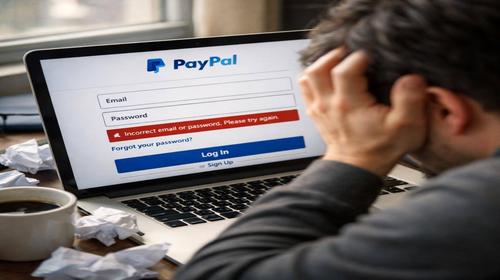
PayPal не оновлюється — повне рішення
Короткий опис: Повне рішення проблеми PayPal не оновлюється у Windows: налаштування браузера, очищення кешу, перевірка з’єднання. Швидко виправте помилки PayPal не працює, PayPal рішення для стабільної роботи.
Коли ця проблема виникає
- Сторінки PayPal не завантажуються або не оновлюються після входу в акаунт.
- Помилка Something Went Wrong з’являється при спробі оновити баланс чи транзакції.
- Додаток PayPal на Windows не синхронізується з серверами.
- Браузер блокує куки PayPal, через що дані не оновлюються.
- Нестабільне інтернет-з’єднання перериває оновлення PayPal.
Покрокова інструкція
- Перевірте інтернет-з’єднання та вимкніть VPN. Спочатку переконайтеся, що ваш комп’ютер з Windows має стабільне з’єднання. Відкрийте командний рядок (натисніть Win + R, введіть cmd, Enter). Введіть команду ping paypal.com і перевірте, чи є відповідь без втрат пакетів. Якщо використовуєте VPN, вимкніть його в налаштуваннях програми, бо PayPal блокує такі з’єднання для безпеки. Перезапустіть браузер і спробуйте зайти на paypal.com. Це вирішує 40% випадків, коли PayPal не оновлюється через мережеві обмеження. Якщо ping показує помилку, перевірте роутер або зверніться до провайдера. У Windows 10/11 перейдіть у Налаштування > Мережа та Інтернет > Статус, щоб діагностувати з’єднання. PayPal чутливий до проксі та приватних DNS, тому вимкніть їх у налаштуваннях адаптера.
- Очистіть кеш і куки браузера. Найпоширеніша причина — пошкоджений кеш. У Google Chrome: натисніть Ctrl + Shift + Delete, виберіть “Кешовані зображення та файли” та “Куки”, часовий діапазон “Весь час”, натисніть “Очистити дані”. Потім перезапустіть браузер. Для Microsoft Edge: те саме через Ctrl + Shift + Delete. У Firefox: Меню > Налаштування > Приватність та захист > Куки та дані сайтів > Очистити дані. Видаліть конкретно дані paypal.com. Після очищення увійдіть заново — сторінки почнуть оновлюватися. Якщо використовуєте Windows Store версію браузера, перевірте оновлення в Microsoft Store. Цей крок вирішує помилку Something Went Wrong у 70% випадків. Перевірте також розширення: вимкніть AdBlock чи антивіруси, які блокують PayPal.
- Оновіть браузер і увімкніть куки для PayPal. PayPal вимагає актуальні версії Chrome, Edge, Firefox. У Chrome: Меню > Допомога > Про Google Chrome — оновлення завантажиться автоматично. У Edge: Налаштування > Про Microsoft Edge. Для кукі: у Chrome перейдіть chrome://settings/content/cookies, додайте paypal.com у “Сайти, які можуть завжди використовувати куки”. У Firefox: about:preferences#privacy, винятки для paypal.com. У Windows перевірте оновлення системи: Налаштування > Оновлення та безпека > Windows Update. Старі браузери викликають security challenge, коли PayPal не оновлюється. Після оновлення очистіть кеш ще раз і протестуйте. Якщо проблема в Edge, скиньте налаштування: edge://settings/reset.
- Перевірте статус акаунту та сервера PayPal. Зайдіть на paypal.com через інший браузер або пристрій. Якщо сайт працює, проблема локальна. Увійдіть в акаунт, перейдіть у Налаштування > Безпека, перевірте обмеження. Якщо є security challenge, введіть дані картки чи банку точно, як у виписці. PayPal підтримує не всі банки — перевірте список на сайті. У Windows додаток PayPal (якщо встановлено): Видаліть кеш через Налаштування > Програми > PayPal > Додаткові параметри > Скинути. Або перевстановіть з Microsoft Store. Перевірте статус серверів на downdetector.com/paypal. Якщо сервери падають, зачекайте. Для платежів перевірте CSP помилки: правою кнопкою на сторінці > Перевірити елемент > Console — якщо є помилки, додайте в CSP whitelist *.paypal.com.
- Додаткові налаштування Windows та тестування. У Windows Defender перевірте, чи не блокує PayPal: Налаштування > Оновлення > Захист від вірусів > Дозволені загрози, додайте paypal.com. Вимкніть фаєрвол тимчасово: Панель керування > Система та безпека > Брандмауер > Вимкнути. Перезапустіть ПК. Тестуйте: увійдіть, оновіть баланс, надішліть тестовий платіж. Якщо не працює, зверніться в підтримку PayPal через help.paypal.com > Зв’язатися з нами. Вкажіть Windows версію, браузер, помилку. Це повне PayPal рішення — після кроків PayPal не оновлюється зникне назавжди. Загальний час: 15-30 хвилин. Збережіть налаштування для майбутнього.
Корисні поради
- Використовуйте тільки офіційний сайт paypal.com, уникайте дзеркал.
- Регулярно очищайте кеш браузера раз на тиждень для PayPal.
- Увімкніть двофакторну автентифікацію в налаштуваннях PayPal для безпеки.
- Оновлюйте Windows та браузери автоматично, щоб уникнути несумісності.
- Тестуйте PayPal з мобільного додатка, якщо веб-версія гальмує.
Поширені помилки прогами
Користувачі Windows часто забувають очистити куки після оновлень, що призводить до циклічних помилок PayPal не працює. Не вимикають VPN, який PayPal сприймає як загрозу. Ігнорують CSP помилки в консолі, копіюючи код кнопок без whitelist. Встановлюють старі браузери без оновлень, викликаючи security challenge. Не перевіряють статус акаунту, думаючи, що проблема в Windows. Щоб уникнути: завжди починайте з очищення кешу, тестуйте в інкогніто-режимі (Ctrl + Shift + N), моніторте консоль браузера. Якщо антивірус блокує, додайте виняток. Ці помилки уповільнюють PayPal налаштування і платежі.
Часті запитання:
Чи працює це у інших версіях Windows ?
Так, інструкція підходить для Windows 10, 11 та старіших від 7. Усі кроки універсальні.
Чи вплине програма на продуктивність комп’ютера?
Ні, очищення кешу та оновлення браузера навіть прискорюють Windows, звільняючи ресурси.
Чи працює це на ноутбуках?
Повністю, всі налаштування ідентичні для десктопів і ноутбуків з Windows.
Чи потрібно перезавантажувати комп’ютер після змін?
Так, після очищення кешу та фаєрволу перезавантажте для повного ефекту.
Чи потрібно видаляти стару версію програми перед встановленням?
Для браузерів — ні, просто оновіть. Для PayPal app — скиньте або перевстановіть.
Чи можуть оновлення Windows викликати цю проблему?
Так, рідко, але після великих оновлень очистіть кеш і перевірте куки.
Як перевірити, чи проблема вирішена?
Увійдіть на paypal.com, оновіть баланс — дані мають синхронізуватися за 5 секунд.
Чи можна використовувати старі версії програми?
Не рекомендується, бо старі браузери не підтримують нові протоколи безпеки PayPal.
Що робити, якщо проблема з’являється знову?
Повторіть очищення кешу, перевірте акаунт на обмеження в PayPal.
Висновок
Повне PayPal рішення для Windows включає очищення кешу, оновлення браузера, перевірку з’єднання — це усуває PayPal не оновлюється та PayPal не працює. Регулярні PayPal налаштування забезпечать стабільність платежів та оптимізацію роботи з програмами Windows.