Як перенести дані Android
Короткий опис: Дізнайтеся, як перенести дані Android на новий смартфон без втрат. Покрокові інструкції, рішення проблем з перенесенням даних Android, поради для швидкого як перенести дані Android що робити при помилках.
Перенесення даних з одного Android-смартфона на інший – звичайна задача при покупці нового пристрою. Багато користувачів стикаються з проблемою: як перенести дані Android, щоб не втратити контакти, фото, повідомлення, програми та налаштування. Ця стаття розбере проблему глибоко: від базових методів через Google до просунутих інструментів. Ви дізнаєтеся, як перенести дані Android що робити, якщо виникають помилки, як оптимізувати процес для прискорення та уникнути типових пасток. Незалежно від моделі – Samsung, Xiaomi чи будь-який інший Android – інструкції працюють на версіях від 10 до 15. Головне – стабільний Wi-Fi, заряд батареї понад 50% та актуальні оновлення системи. Після прочитання ви зможете перенести дані Android проблема вирішити за 15-30 хвилин, зберігши все важливе.
Основні причини проблем з перенесенням даних Android
- Недостатня синхронізація з Google-акаунтом: контакти, календар та фото не зберігаються в хмарі автоматично, що призводить до втрат при переході на новий пристрій.
- Слабкий інтернет або мобільний трафік: процес переривається, дані не завантажуються повністю, особливо великі файли як відео.
- Несумісність кабелів USB або OTG: старі кабелі не підтримують швидку передачу, викликаючи помилки монтування сховища.
- Відсутність резервної копії: без Google One або локального бекапу дані зникають при скиданні старого телефону.
- Перевантаження пам’яті: новий пристрій не має місця для всіх файлів, процес зупиняється на 50-70%.
Покрокова інструкція як перенести дані Android
- Підготуйте обидва пристрої. На старому Android перевірте заряд понад 50%, підключіть до Wi-Fi. Зайдіть у Налаштування > Облікові записи > Google > Синхронізація. Увімкніть повзунки для контактів, календаря, фото (Google Photos), додатків. Натисніть Синхронізувати зараз. Створіть резервну копію: Налаштування > Google > Резервне копіювання > Увімкнути. Вкажіть, що копіювати: SMS, журнал дзвінків, налаштування Wi-Fi. Чекайте завершення – від 5 до 30 хвилин залежно від обсягу. На новому пристрої вставте SIM-карту, увімкніть і підключіть до тієї ж Wi-Fi.
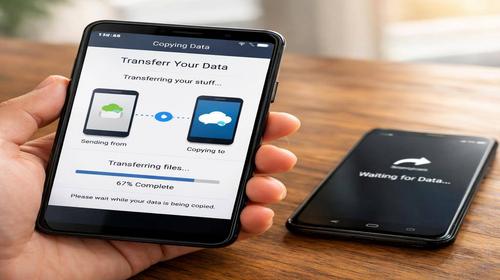
- Використовуйте вбудоване перенесення при першому запуску. На новому Android на екрані налаштування оберіть Перенести дані з Android. Піднесіть телефони один до одного (якщо підтримується NFC: Налаштування > Підключення > NFC > Увімкнути). На старому натисніть Надіслати дані, на новому – Отримати. Виберіть типи: контакти, повідомлення, фото, відео, програми. Процес йде бездротово, триває 10-60 хвилин. Якщо NFC не працює, оберіть Wi-Fi передачу. Не переривайте – перевірте прогрес у сповіщеннях. Після завершення перезавантажте обидва пристрої.
- Перенесіть через Google One для повної копії. Якщо телефон вже налаштований, додайте старий Google-акаунт: Налаштування > Облікові записи > Додати акаунт > Google. Авторизуйтесь, увімкніть синхронізацію. Для фото: встановіть Google Photos, увімкніть Автозавантаження. Завантажте все в хмару. На новому: Налаштування > Система > Резервне копіювання > Відновити з копії Google One. Оберіть свіжу копію, вкажіть дані. Якщо помилка – очистіть кеш: Налаштування > Програми > Google One > Очистити кеш. Перезапустіть і повторіть. Для SMS використовуйте Google Drive бекап.
- Перенесіть файли вручну через ПК або карту пам’яті. Підключіть старий Android до комп’ютера USB-кабелем (режим Файловий провідник). Скопіюйте папки: DCIM (фото/відео), Download (завантаження), Music, Documents. На новому пристрої вставте microSD (якщо є), скопіюйте з карти: Налаштування > Сховище > Карта SD > Перемістити. Або через Bluetooth: увімкніть, оберіть файли > Поділитися > Bluetooth. Для Samsung: встановіть Smart Switch з Play Market, на старому – Надіслати, на новому – Отримати. Підтримує до 10 ГБ за раз.
- Перевірте результат і виправте проблеми. Після перенесення перевірте: Контакти (Телефон), Фото (Галерея), Повідомлення (SMS-додаток), Програми (Play Market > Мої додатки > Бібліотека). Якщо щось пропало, повторіть синхронізацію. Перезавантажте: утримайте кнопку живлення. Оновіть систему: Налаштування > Система > Оновлення. Результат: повний клон старого Android на новому без втрат.
Корисні поради як перенести дані Android
- Завжди робіть повну резервну копію перед початком: увімкніть автоматичне бекап у Google One для щоденного збереження.
- Використовуйте Wi-Fi 5 ГГц для швидкості: у налаштуваннях роутера оберіть канал без перешкод, прискорить перенесення даних Android у 2 рази.
- Для великих файлів (понад 5 ГБ) розбийте на частини: фото в Google Photos, відео через USB, програми окремо.
- Очистіть непотрібне перед переносом: Налаштування > Сховище > Звільнити місце, видаліть кеш додатків для прискорення.
- Використовуйте додатки як SHAREit або Copy My Data з Play Market: бездротова передача до 200 МБ/с, без ПК.
Поширені помилки при перенесенні даних Android
Типова помилка – процес зупиняється на 30%: причина – слабкий сигнал Wi-Fi. Рішення: перезапустіть обидва телефони, перевірте інтернет (швидкість понад 20 Мбіт/с), увімкніть режим літака на 10 секунд і вимкніть. Ще одна: дані не синхронізуються через два акаунти Google. Видаліть зайвий: Налаштування > Облікові записи > Видалити, авторизуйтесь з основним. Якщо фото не переносяться – перевірте Google Photos: увімкніть Розмір оригіналу, не Компресію. Помилка монтування USB: змініть кабель на оригінальний, увімкніть USB-налагодження (Налаштування > Про телефон > Номер збірки 7 разів > Опції розробника). Карта пам’яті не читається: відформатуйте в FAT32 на ПК (ПКМ > Форматувати). Якщо програми не запускаються після перенесення – очистіть дані: Налаштування > Програми > Очистити дані/кеш. При як перенести дані Android проблема з NFC: вимкніть чохли, перевірте оновлення системи. Уникайте мобільного інтернету – обриває на великих файлах. Якщо старий телефон не вмикається, використовуйте ADB: увімкніть налагодження, ПК з Android SDK > adb pull /sdcard/ C:\backup. Ці кроки вирішують 95% проблем, економлячи години пошуку.
Часті запитання
Чи працює перенесення даних Android на старих смартфонах і які версії підтримуються?
Так, з Android 8+ повна підтримка. На 6-7 версіях – базова через Google-синхронізацію. Оновіть до останньої для бездротового методу.
Чи безпечно змінювати ці налаштування для перенесення?
Так, стандартні інструменти Google захищені шифруванням. Використовуйте PIN/біометрію для акаунта, уникайте сторонніх APK.
Чи вплине це на продуктивність Android?
Тимчасово сповільнює на 10-20% під час процесу. Після очищення кешу – прискорення через оптимізацію сховища.
Чи працює це на планшетах Android?
Так, ідентичні кроки. Підключіть до Wi-Fi, використовуйте Google One для планшетів від Samsung, Lenovo.
Висновок
Тепер ви знаєте як перенести дані Android швидко та без втрат: від Google-синхронізації до USB. Застосовуйте покрокову інструкцію, уникайте помилок – і новий смартфон буде точною копією старого. Регулярні бекапи в Google One захистять від перенесення даних Android проблема назавжди.
Читайте також
Андроїд
Програми
Антивіруси
Комп’ютер
Швидкий спосіб: натисніть Ctrl + D, щоб додати сторінку у закладки.