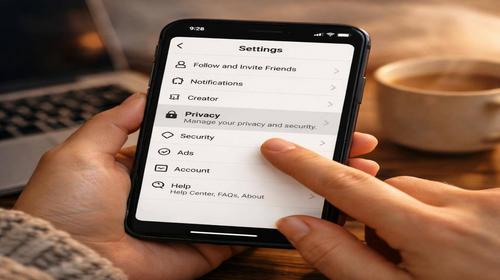
Instagram: правильні налаштування
Короткий опис: Розбираємо Instagram помилка, Instagram не працює. Покрокові інструкції з налаштування, виправлення помилок, оптимізація для Windows ПК. Рішення для стабільної роботи Instagram.
Коли ця проблема виникає
- Нестабільне інтернет-з’єднання призводить до помилок завантаження.
- Використання VPN блокує доступ до Instagram.
- Переповнений кеш програми викликає збої в роботі.
- Застаріла версія Instagram не сумісна з Windows.
- Серверні перевантаження в пікові години.
Покрокова інструкція
- Перевірте інтернет-з’єднання. Відкрийте браузер на Windows, введіть speedtest.net. Якщо швидкість нижче 5 Мбіт/с, переключіться з Wi-Fi на кабельний Ethernet. Перезавантажте роутер: вимкніть на 30 секунд, увімкніть. Введіть в командному рядку ipconfig /release та ipconfig /renew. Натисніть Win+R, введіть cmd, Enter. Це оновить IP-адресу. Спробуйте відкрити instagram.com. Якщо Instagram помилка лишається, перейдіть на мобільний інтернет через точку доступу телефону.
- Вимкніть VPN і проксі. У Windows перейдіть до Налаштування > Мережа та Інтернет > VPN. Видаліть усі активні підключення. Для проксі: Налаштування > Мережа та Інтернет > Проксі > Вимкніть "Використовувати проксі-сервер". Очистіть DNS: в cmd введіть ipconfig /flushdns. Це усуне блокування IP Instagram. Перевірте доступ у браузері Edge або Chrome. Якщо Instagram не працює, перевірте фаєрвол: Пуск > Защитник Windows > Фаєрвол > Дозволити додаток. Додайте instagram.com.
- Оновіть браузер і ОС Windows. Натисніть Win+I, Налаштування > Оновлення та безпека > Windows Update > Перевірити наявність оновлень. Для Chrome: меню > Довідка > Про Google Chrome. Оновіть до останньої версії. В Edge: … > Довідка та відгук > Про Microsoft Edge. Застаріла версія викликає Instagram помилка. Після оновлення очистіть кеш браузера: Ctrl+Shift+Del, виберіть "Вся історія", ОК. Спробуйте увійти в Instagram через веб-версію.
- Очистіть кеш Instagram у браузері та додатку. Якщо використовуєте Instagram PWA (Progressive Web App): Пуск > Instagram > Правий клік > Розширені параметри > Скинути. Для браузера: налаштування розширень, видаліть Instagram. Перевстановіть з Microsoft Store: шукайте "Instagram", Встановити. В cmd для загального очищення: sfc /scannow. Це сканує системні файли Windows. Перезапустіть ПК. Тепер Instagram рішення готове: перевірте завантаження стрічки.
- Перевірте дозволи та статус акаунту. У Instagram веб: Профіль > Налаштування > Конфіденційність > Перевірте обмеження. Якщо заблоковано, використовуйте "Забули пароль?" для відновлення. В Windows Защитнику перевірте дозволи для браузера. Результат: стабільна робота без Instagram помилка. Моніторьте через downforeveryoneorjustme.com. Якщо сервери OK, проблема вирішена.
Корисні поради
- Використовуйте Google DNS 8.8.8.8: Налаштування > Мережа > Змінити параметри адаптера > Властивості > IPv4 > Вказати 8.8.8.8.
- Обмежте автозапуск: Диспетчер завдань > Автозапуск > Вимкніть непотрібне для прискорення.
- Створіть ярлик Instagram: chrome://apps, встановіть PWA для швидкого доступу.
- Моніторьте статус серверів на downdetector.com перед входом.
- Використовуйте Edge замість Chrome для меншого споживання RAM.
Поширені помилки прогами
Користувачі Windows часто стикаються з Instagram помилка через активний VPN, який Instagram блокує як підозрілий. Уникайте: вимкніть перед входом. Переповнений кеш браузера блокує завантаження – очищайте щотижня Ctrl+Shift+Del. Застарілий Windows 10 без оновлень не підтримує нові протоколи Instagram – оновлюйте негайно. Блокування фаєрволом: додайте виняток для instagram.com. Створення кількох акаунтів поспіль веде до тимчасового бану IP – чекайте 24 години. Неправильний час системи: синхронізуйте в Налаштування > Час та мова. Використання проксі без перевірки викликає "Сервер недоступний" – переходьте на чистий IP. Перевстановлення без очищення даних лишає старі помилки – видаляйте повністю через Налаштування > Додатки.
Часті запитання:
Чи працює це у інших версіях Windows ?
Так, інструкції сумісні з Windows 10, 11. Для старіших як 7 – оновіть ОС.
Чи вплине програма на продуктивність комп’ютера?
Instagram веб легкий, не впливає. Очищення кешу прискорює систему.
Чи працює це на ноутбуках?
Повністю, всі кроки ідентичні для ноутбуків Windows.
Чи потрібно перезавантажувати комп’ютер після змін?
Так, після DNS та фаєрволу для застосування налаштувань.
Чи потрібно видаляти стару версію програми перед встановленням?
Так, для PWA з Microsoft Store – видаліть стару для чистої установки.
Чи можуть оновлення Windows викликати цю проблему?
Рідко, але після оновлення очистіть кеш та перевірте дозволи.
Як перевірити, чи проблема вирішена?
Завантажте стрічку, Stories, Reels без затримок на instagram.com.
Чи можна використовувати старі версії програми?
Ні, вони несумісні, викликають Instagram помилка.
Що робити, якщо проблема з’являється знову?
Повторіть очищення кешу, перевірте VPN, зверніться до підтримки Instagram.
Висновок
Правильні налаштування прогами Windows для Instagram усувають Instagram помилка та Instagram не працює. Дотримуйтесь кроків для стабільної роботи, оптимізації та уникнення збоїв. Це прискорить комп’ютер для прогам та забезпечить безперервний доступ.