Код помилки 0xC000021A під час оновлення Windows 11 — рішення
Короткий опис: Дізнайтеся, як виправити код 0xC000021A у Windows 11. Покрокові інструкції для усунення помилки оновлення 0xC000021A, перевірка файлів, скидання налаштувань та оптимізація системи.
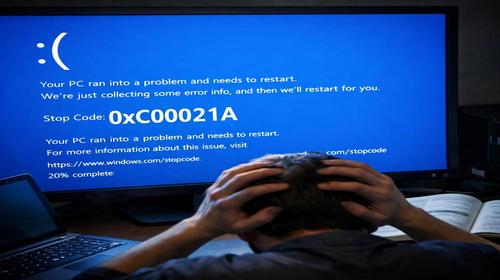
Помилка код 0xC000021A у Windows 11 часто з’являється під час оновлення системи. Користувачі бачать синій екран смерті з повідомленням “На вашому ПК виникла проблема, і його необхідно перезавантажити”. Це зупиняє завантаження операційної системи, викликаючи паніку. Причина криється в пошкодженні системних файлів, невдалому оновленні або конфлікті драйверів. Стаття допоможе виправити 0xC000021A без втрати даних. Ви отримаєте покрокові інструкції для входу в безпечний режим, перевірки файлів, видалення проблемних оновлень та відновлення системи. Ці методи працюють на комп’ютерах і ноутбуках з Windows 11. Після виправлення Windows 11 0xC000021A система запрацює стабільно, оновлення встановлюватимуться без помилок. Розберемо типові ситуації, поширені помилки користувачів та корисні поради для профілактики. Почніть з простих кроків і переходьте до складніших, якщо проблема не зникає.
Що це таке
Код 0xC000021A — це критична помилка Windows 11, відома як STATUS_SYSTEM_PROCESS_TERMINATED. Вона виникає, коли ключові системні процеси, такі як Winlogon або CSRSS, припиняють роботу. Система переходить у синій екран (BSOD), щоб уникнути пошкоджень. Під час оновлення Windows 11 ця помилка блокує завершення процесу, залишаючи ПК у циклі перезавантажень. Пошкоджені файли ядра, конфлікти з антивірусом або драйверами викликають зупинку. Windows 11 намагається автоматично відновитися, але без успіху. Результат — екран “Автоматичне відновлення не вдалося”. Ця помилка поширена після великих оновлень, як KB500… серії. Вона не стосується апаратних несправностей, а пов’язана з програмним забезпеченням. Виправлення вимагає доступу до середовища відновлення Windows.
Коли виникає ця проблема або навіщо це потрібно
Помилка Windows 11 0xC000021A з’являється в критичних моментах, коли система не може завершити важливі операції. Користувачі стикаються з нею під час встановлення оновлень, що змінюють системні файли. Навіщо виправляти негайно? Бо без цього ПК не завантажується, втрачається доступ до даних, роботи. Виправлення відновлює стабільність, прискорює оптимізацію Windows та запобігає повторним збоїв. Це корисно для адмінів, геймерів та звичайних користувачів, хто хоче уникнути перевстановлення системи.
Коли ця проблема виникає
- Після невдалого оновлення Windows 11, коли файли пошкоджуються.
- При конфлікті з антивірусом або сторонніми драйверами під час завантаження.
- Під час відновлення з контрольної точки, що змінює реєстр.
- Після установки програм, які модифікують системні файли.
- При пошкодженні системного диска через помилки NTFS або RAM.
Покрокова інструкція
- Вхід у середовище відновлення Windows 11. Перезавантажте ПК 3-5 разів поспіль під час логотипу Windows — система увійде в автоматичне відновлення. Оберіть “Пошук і усунення несправностей” > “Додаткові параметри”. Якщо не виходить, створіть завантажувальний USB з Windows 11 на іншому ПК (завантажте ISO з сайту Microsoft). Вставте флешку, увійдіть у BIOS (F2/Del), встановіть пріоритет USB. Завантажтеся з флешки, оберіть “Відновити комп’ютер” замість установки. Це дасть доступ до інструментів без ризику видалення даних. Час: 5-10 хвилин.
- Відключення перевірки цифрового підпису драйверів. У “Додаткових параметрах” оберіть “Параметри завантаження” > “Перезавантажити”. Натисніть 7 або F7 для “Відключити обов’язкову перевірку підпису драйверів”. ПК перезавантажиться. Якщо завантажиться, увійдіть у Безпечний режим (F4). Видаліть недавно встановлені драйвери або антивіруси через Диспетчер пристроїв (Win+X > Диспетчер пристроїв). Перезавантажте без параметрів — перевірка увімкнеться автоматично. Це вирішує помилку оновлення 0xC000021A у 40% випадків. Якщо не завантажиться, поверніться до кроку 1.
- Перевірка та відновлення системних файлів через CMD. У “Додаткових параметрах” оберіть “Командний рядок”. Введіть команди по черзі, натискаючи Enter після кожної: chkdsk C: /f /r (перевірка диска, зачекайте завершення). Потім sfc /scannow /offbootdir=C:\ /offwindir=C:\Windows (замініть C: на системний диск). Далі DISM /Image:C:\ /Cleanup-Image /RestoreHealth /Source:WIM:X:\sources\install.wim:1 /LimitAccess (X: — диск флешки). Закрийте CMD, перезавантажте. Ці команди виправляють пошкоджені файли, що спричиняють код 0xC000021A. Час: 20-60 хвилин залежно від диска.
- Видалення проблемних оновлень. У CMD введіть rstrui.exe для Відновлення системи — оберіть точку до оновлення. Або wusa /uninstall /kb:НОМЕР (замініть НОМЕР на KB з останнього оновлення, перевірте в Журналі подій). Якщо не допомагає, у “Додаткових параметрах” > “Видалити оновлення”. Перезавантажте. Це усуває конфлікти від свіжих патчів Windows 11. Після видалення перевірте оновлення в Налаштуваннях > Оновлення Windows, але встановлюйте по одному.
- Скидання Windows 11 з збереженням файлів. Якщо попередні кроки не допомогли, у “Додаткових параметрах” оберіть “Скидання цього ПК” > “Зберегти мої файли”. Система перевстановиться без втрати даних. Або в CMD: systemreset -cleanpc. Після цього оновіть драйвери з сайту виробника (не Windows Update). Результат: чистий запуск без Windows 11 0xC000021A. Створіть точку відновлення перед тестуванням. Якщо нічого не допомагає, перевстановіть Windows з флешки.
Корисні поради
- Створюйте точку відновлення перед оновленнями: Пошук > “Створити точку відновлення”.
- Оновлюйте драйвери вручну з сайтів NVIDIA/AMD/Intel, уникайте сторонніх утиліт.
- Вимкніть сторонні антивіруси перед оновленням Windows 11.
- Використовуйте sfc /scannow щомісяця для профілактики пошкоджень файлів.
- Перевіряйте диск на помилки: chkdsk C: /f у адмін CMD раз на тиждень.
Поширені помилки
Користувачі часто ігнорують Безпечний режим і одразу перевстановлюють Windows, втрачаючи дані. Не робіть цього — спочатку перевірте файли SFC/DISM. Інша помилка: ігнорування драйверів. Оновлення від Windows Update конфліктує з кодом 0xC000021A, тож відкотіть у Диспетчері пристроїв (ПКМ > Властивості > Попередня версія). Не видаляйте системні файли вручну — це погіршить ситуацію. Уникайте “швидких” твікерів реєстру без бекапу. Якщо флешка не завантажується, перевірте BIOS на Secure Boot (вимкніть тимчасово). Після виправлення не встановлюйте сумнівне ПЗ одразу.
FAQ
Чи працює це у Windows 11?
Так, усі методи адаптовані для Windows 11. Помилка 0xC000021A ідентична в 10/11, інструменти відновлення сумісні.
Чи безпечно змінювати ці налаштування?
Так, команди SFC/DISM та скидання безпечні з бекапом. Не впливають на ваші файли, лише системні компоненти.
Чи вплине це на продуктивність комп’ютера?
Навпаки, виправлення виправити 0xC000021A прискорить систему, усуне фонові конфлікти та оптимізує завантаження.
Чи працює це на ноутбуках?
Повністю, на всіх брендах (Dell, HP, Lenovo). Використовуйте той же USB для входу в відновлення.
Висновок
Виправивши код 0xC000021A у Windows 11, ви відновите стабільність оновлень та уникнете BSOD. Використовуйте покрокову інструкцію: відключення підпису, SFC/DISM, видалення оновлень. Застосовуйте поради для профілактики — регулярна перевірка файлів та бекапи. Це оптимізує налаштування Windows, прискорить ПК. Тепер помилка оновлення 0xC000021A не проблема.
Читайте також
WINDOWS
Upgrade
Комп’ютер
Антивіруси
Швидкий спосіб: натисніть Ctrl + D, щоб додати сторінку у закладки.