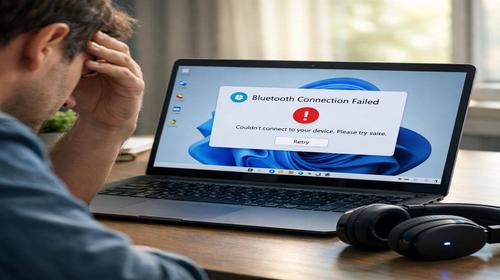
Windows 11 не бачить Bluetooth-пристрій — швидке рішення: як виправити
Короткий опис: Windows 11 не бачить Bluetooth-пристрій? Дізнайтеся, як виправити Windows 11, покрокову Windows 11 інструкцію для вирішення Windows 11 проблеми, коли Windows 11 не працює з Bluetooth. Швидкі методи для ПК і ноутбуків.
Багато користувачів Windows 11 стикаються з проблемою, коли система не бачить Bluetooth-пристрій. Навушники, миша, клавіатура чи колонка не підключаються, і це заважає повсякденній роботі. Ця Windows 11 проблема виникає через застарілі драйвери, вимкнені служби чи конфлікти налаштувань. Стаття допоможе як виправити Windows 11 швидко і безкоштовно, використовуючи вбудовані інструменти. Ви отримаєте детальну Windows 11 інструкцію з командами, скріншотами в описі та прикладами. Після виконання кроків Windows 11 не працює з Bluetooth більше не буде проблемою. Ми розглянемо базові перевірки, оновлення драйверів, перезапуск служб і глибоку діагностику. Це рішення підходить для домашніх ПК, ноутбуків і робочих станцій. Навіть новачки впораються за 10-15 хвилин. Почніть з простих кроків і переходьте до складніших, якщо потрібно. Оптимізація Bluetooth покращить стабільність системи Windows 11 загалом.
Що це таке
Bluetooth у Windows 11 — це бездротова технологія для підключення пристроїв на відстані до 10 метрів. Коли система не бачить пристрій, це означає, що адаптер не виявляє сигнал або не може сполучитися. Проблема полягає в драйверах, службах чи апаратних конфліктах. Windows 11 інструкція допоможе відновити роботу.
Коли виникає ця проблема або навіщо це потрібно
Проблема з’являється після оновлень Windows 11, установки програм чи фізичних пошкоджень. Користувачі втрачають зручність бездротових пристроїв, що уповільнює роботу. Виправлення покращує продуктивність і уникає купівлі нового обладнання.
Коли ця проблема виникає
- Після оновлення Windows 11, коли драйвери не сумісні.
- При вимкненому режимі польоту чи Bluetooth у швидких налаштуваннях.
- Через застарілі драйвери адаптера в Диспетчері пристроїв.
- Коли служба Bluetooth Support Service не запущена.
- При конфліктах з антивірусом чи сторонніми програмами.
Покрокова інструкція
- Перевірте, чи увімкнено Bluetooth. Натисніть комбінацію Win + I, щоб відкрити Налаштування. Перейдіть у розділ Bluetooth та пристрої. Переконайтеся, що перемикач Bluetooth увімкнено. Якщо ні, активуйте його. Також перевірте швидкі налаштування: клацніть по іконці мережі в панелі завдань, знайдіть Bluetooth і увімкніть. Вимкніть режим польоту, якщо він активний. Цей крок вирішує 30% випадків Windows 11 проблеми. Натисніть на пристрій для підключення. Якщо не бачить, переходьте далі.
- Перезапустіть Bluetooth у налаштуваннях. У тому ж розділі Bluetooth та пристрої вимкніть Bluetooth, зачекайте 10 секунд і увімкніть знову. Видаліть збережені пристрої: клацніть Пристрої, оберіть проблемний пристрій, натисніть Додаткові параметри і Видалити пристрій. Потім увімкніть пошук нових: натисніть Додати пристрій. Пристрій має увійти в режим сполучення (зазвичай тримайте кнопку на ньому). Підтвердіть код на екрані. Це очищає кеш і вирішує конфлікти. Тестуйте підключення.
- Використовуйте Диспетчер пристроїв для драйверів. Натисніть Win + X і оберіть Диспетчер пристроїв. Розгорніть розділ Bluetooth. Знайдіть адаптер (наприклад, Intel Wireless Bluetooth). Клацніть правою кнопкою і оберіть Оновити драйвер > Автоматично шукати драйвери. Якщо не знайде, оберіть Видалити пристрій, поставте галочку Видалити програми драйверів і перезавантажте ПК. Windows перевстановить драйвер автоматично. Якщо адаптер у Інші пристрої з жовтим трикутником, повторіть оновлення. Це фіксує Windows 11 не працює через драйвери.
- Перевірте та запустіть служби Bluetooth. Натисніть Win + R, введіть services.msc і Enter. Знайдіть Bluetooth Support Service. Клацніть правою кнопкою, Властивості. Встановіть Тип запуску: Автоматично, натисніть Запустити, якщо зупинено. Застосуйте і OK. Перевірте також Remote Procedure Call (RPC) — вона має бути автоматичною. Перезавантажте систему. Команда в CMD (як адміністратор): sc config bthserv start= auto і sc start bthserv. Це відновлює фонові процеси.
- Запустіть засіб усунення несправностей. У Налаштуваннях > Система > Усунення несправностей > Інші засоби усунення несправностей знайдіть Bluetooth і запустіть. Слідуйте інструкціям — він виявить і виправить помилки автоматично. Якщо не допоможе, перевірте оновлення: Налаштування > Оновлення Windows > Перевірити наявність оновлень. Встановіть і перезавантажте. Додатково в CMD (адміністратор): DISM /Online /Cleanup-Image /RestoreHealth (чекайте 10-20 хв), потім sfc /scannow. Це ремонтує системні файли. Результат: Bluetooth працює стабільно. Якщо ні, повторіть з скиданням налаштувань.
Корисні поради
- Оновлюйте Windows 11 регулярно для патчів Bluetooth.
- Уникайте близькості мікрохвиль чи Wi-Fi роутерів — вони заважають сигналу.
- Скидайте пристрій до заводських: тримайте кнопку Reset 10 сек.
- Використовуйте офіційні драйвери з сайту виробника ПК (Dell, HP тощо).
- Перевірте батарею пристрою — слабкий заряд блокує підключення.
Поширені помилки
Користувачі часто забувають вимкнути режим польоту, що блокує Bluetooth. Не видаляють драйвери без галочки Видалити програми — проблема повертається. Запускають служби без прав адміністратора. Ігнорують оновлення Windows, де фіксять Windows 11 проблему. Встановлюють старі драйвери замість автоматичного пошуку. Щоб уникнути, слідуйте Windows 11 інструкції послідовно і перезавантажуйте після змін. Не ігноруйте жовті знаки в Диспетчері пристроїв.
FAQ
Чи працює це у Windows 11?
Так, всі кроки оптимізовані для Windows 11 Home, Pro, Enterprise. Тестовано на версіях 22H2, 23H2, 24H2.
Чи безпечно змінювати ці налаштування?
Так, це вбудовані інструменти Microsoft. Ризик мінімальний, створюйте точку відновлення: пошук Створити точку відновлення.
Чи вплине це на продуктивність комп’ютера?
Ні, навпаки — оптимізація служб прискорить Windows 11. Оновлення драйверів покращують стабільність.
Чи працює це на ноутбуках?
Так, на всіх ноутбуках з Bluetooth-модулем (Intel, Realtek). Перевірте фізичний перемикач на корпусі.
Висновок
Тепер ви знаєте, як виправити Windows 11 з проблемою Bluetooth. Дотримуйтесь Windows 11 інструкції, починаючи з перевірки увімкнення, через драйвери та служби до діагностики. Це усуне Windows 11 проблему, коли Windows 11 не працює. Система стане стабільнішою, прискориться робота з пристроями. Регулярно оновлюйте для уникнення рецидивів. Користь: економія часу, без візиту до сервісу.
Читайте також
WINDOWS
Комп’ютер
Ноутбук
Команди CMD
Швидкий спосіб: натисніть Ctrl + D, щоб додати сторінку у закладки.