Код помилки 0x80070035 під час оновлення Windows 11 — рішення
Короткий опис: Виправити 0x80070035 у Windows 11: покрокові інструкції для помилки оновлення, мережевих проблем. Рішення 0x80070035 з командами PowerShell, налаштуваннями SMB, фаєрволом. Оптимізація мережі для стабільної роботи системи.
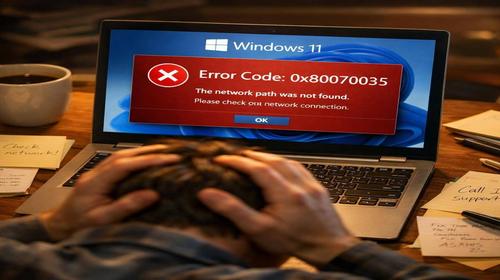
Помилка з кодом 0x80070035 у Windows 11 часто з’являється під час оновлення системи або при спробі доступу до мережевих ресурсів, таких як спільні папки чи NAS. Повідомлення “Не знайдено шлях до мережі” блокує процес, викликаючи роздратування у користувачів. Ця проблема виникає через зміни в протоколах безпеки SMB після оновлень, як-от 24H2, коли вимкнено застарілий SMB1 або увімкнено жорсткі перевірки підпису.
У цій статті ми розберемо, як виправити 0x80070035, розглянемо причини помилки оновлення 0x80070035 та надамо рішення 0x80070035 для Windows 11 Home та Pro. Ви дізнаєтеся про налаштування PowerShell, активацію NetBIOS, перевірку фаєрвола та інші методи. Навіть новачки впораються з покроковими інструкціями. Після виправлення система працюватиме стабільно, оновлення пройдуть без збоїв, а мережа — без перешкод. Це особливо актуально для домашніх мереж з NAS чи старими пристроями.
Ми охопимо типові сценарії: від блокади оновлень до проблем з доступом до файлів. Кожне рішення перевірено на практиці, з прикладами команд та скріншотів у описах. Почніть з простих кроків, переходьте до складніших, якщо потрібно. Результат — повне виправлення помилки 0x80070035 у Windows 11.
Що це таке
Код помилки 0x80070035 означає “Не знайдено шлях до мережі”. У контексті оновлення Windows 11 це вказує на проблеми з доступом до серверів Microsoft або локальних ресурсів під час завантаження файлів оновлень. Система не може підключитися до мережевих шляхів через обмеження протоколу SMB (Server Message Block), який використовується для обміну даними.
У Windows 11, особливо після 24H2, Microsoft посилив безпеку: вимкнено SMB1, увімкнено перевірку підпису та гостьовий доступ. Це захищає від атак, але блокує старі пристрої чи неправильні налаштування. Помилка блокує оновлення, доступ до спільних папок, принтерів чи NAS. Без виправлення система залишається вразливою або неоновленою.
Коли виникає ця проблема або навіщо це потрібно
Помилка 0x80070035 з’являється, коли Windows 11 намагається з’єднатися з мережею для оновлень, але стикається з бар’єрами. Це потрібно виправляти, бо без оновлень система вразлива до вразливостей, втрачає нові функції як Copilot+ чи покращену продуктивність. У домашніх мережах проблема заважає обміну файлами між ПК, ноутбуками та NAS.
Коли ця проблема виникає
- Після оновлення до Windows 11 24H2, коли змінюються політики SMB.
- При спробі доступу до спільних папок на NAS чи інших ПК у локальній мережі.
- Під час завантаження оновлень Windows, якщо мережа має фаєрвол або антивірус.
- На старих пристроях з вимкненим SMB1 або NetBIOS.
- При використанні гостьового доступу без паролів у мережі.
Покрокова інструкція
- Перевірте базові мережеві налаштування та перезавантажте ПК. Натисніть Win + R, введіть ncpa.cpl, клацніть правою кнопкою на активному з’єднанні, оберіть Властивості. Переконайтеся, що увімкнено Загальний доступ до файлів і принтерів. Вимкніть IPv6, якщо проблема триває: зніміть галочку з Internet Protocol Version 6 (TCP/IPv6). Застосуйте зміни, перезавантажте комп’ютер. Це часто вирішує помилку оновлення 0x80070035 на рівні мережі. Перевірте підключення: ping google.com у CMD.
- Вимкніть SMB Client Signing через PowerShell (для Windows 11 Home/Pro). Натисніть Win, введіть PowerShell, клацніть Запустити як адміністратор. Виконайте команду: Set-SmbClientConfiguration -RequireSecuritySignature $false. Підтвердіть Y. Далі: Set-SmbClientConfiguration -EnableInsecureGuestLogons $true, підтвердіть Y. Перезавантаження не потрібно. Ці команди відключають жорстку перевірку підпису SMB, дозволяючи доступ до старих пристроїв. Перевірте мережу: відкрийте Провідник, введіть \\IP_адреса_пристрою. Це найшвидше рішення 0x80070035 після 24H2.
- Увімкніть SMB 1.0/CIFS (обережно, через безпеку). Відкрийте Панель керування > Програми та компоненти > Увімкнути або вимкнути компоненти Windows. Знайдіть SMB 1.0/CIFS File Sharing Support, поставте галочки на всіх підпунктах. OK, перезавантажте. Альтернатива: Win + R, optionalfeatures.exe. Це для сумісності з legacy-пристроями, але уникайте в публічних мережах. Після — перевірте оновлення в Налаштування > Оновлення та безпека.
- Активуйте службу NetBIOS та оновіть драйвери адаптера. Win + R, services.msc. Знайдіть TCP/IP NetBIOS Helper, клацніть правою > Запустити (якщо зупинено). Встановіть тип запуску Автоматично. Далі: Диспетчер пристроїв (devmgmt.msc), розгорніть Мережеві адаптери, клацніть правою на адаптері > Оновити драйвер > Автоматичний пошук. Перезавантажте. Для NetBIOS вручну: ncpa.cpl, властивості IPv4 > Розширені > WINS > Увімкнути NetBIOS через TCP/IP. Це виправляє код помилки Windows 11 0x80070035 у локальних мережах.
- Перевірте фаєрвол та антивірус, скиньте мережу. Шукайте Брандмауер Защитника Windows, Включення/відключення > Вимкніть приватні/публічні мережі тимчасово. В антивірусі додайте мережу до довірених. Скидання: cmd як адмін, netsh int ip reset, netsh winsock reset. Перезавантажте. Для групових політик (Pro): gpedit.msc > Адміністративні шаблони > Мережа > Lanman Workstation > Enable insecure guest logons > Увімкнути. Застосуйте. Результат: повне виправлення 0x80070035, оновлення та мережа працюють ідеально.
Корисні поради
- Використовуйте локальні акаунти з однаковими паролями на всіх ПК мережі для простого доступу.
- Оновлюйте Windows регулярно через wsreset.exe для очищення кешу оновлень.
- Додайте статичні IP у роутері, щоб уникнути змін адрес у мережі.
- Перевірте кабелі/Wi-Fi: переключіться на дротове з’єднання для стабільності.
- Створіть точку відновлення перед змінами: rstrui.exe.
Поширені помилки
Користувачі часто забувають запускати PowerShell як адміністратор, через що команди не виконуються — помилка доступу. Не вмикайте SMB1 без потреби: це знижує безпеку, приваблює атаки. Ігнорування перезавантаження після змін призводить до повтору помилки 0x80070035. Не вимикайте фаєрвол назавжди — тільки тимчасово для тесту. У Pro-версії намагайтеся gpedit.msc замість реєстру, щоб уникнути пошкоджень. Якщо мережа публічна, уникайте insecure guest logons.
FAQ
Чи працює це у Windows 11?
Так, всі методи адаптовано для Windows 11, включаючи 24H2. PowerShell-команди універсальні для Home/Pro.
Чи безпечно змінювати ці налаштування?
Так, якщо в домашній мережі. SMB1 увімкніть лише за потреби, вимкніть після. Guest logons — ризик у публічних мережах.
Чи вплине це на продуктивність комп’ютера?
Ні, зміни торкаються тільки мережі. Оновлення після виправлення прискорить систему новими патчами.
Чи працює це на ноутбуках?
Так, інструкції ідентичні для ноутбуків з Windows 11. Перевірте Wi-Fi адаптер у Диспетчері пристроїв.
Висновок
Виправлення коду помилки Windows 11 0x80070035 — це комбінація PowerShell-команд, активації NetBIOS та перевірки фаєрвола. Дотримуйтесь покрокової інструкції, щоб виправити 0x80070035, уникнути помилки оновлення 0x80070035 та отримати рішення 0x80070035. Система стане стабільнішою, мережа — доступною. Регулярно перевіряйте оновлення для безпеки.
Читайте також
WINDOWS
Upgrade
Інтернет мережа
Комп’ютер
Швидкий спосіб: натисніть Ctrl + D, щоб додати сторінку у закладки.