Як налаштувати звук Android: повний посібник для користувачів
Короткий опис: Детальний посібник з налаштування звуку на Андроїд: від базових слайдерів гучності до еквалайзера, адаптивного звуку та вирішення проблем зі звуком.
Звук на Андроїді — це не просто гучність. Це комплекс налаштувань, які впливають на якість розмов, мелодії дзвінків, сповіщень і музики. Багато користувачів не знають, що їхній смартфон має десятки скритих функцій для управління звуком. Ця стаття розкриває всі нюанси налаштування звуку на Андроїді: від фізичних кнопок до просунутих функцій еквалайзера, адаптивного звуку та кодеків Bluetooth. Якщо вас турбує якість звучання музики в навушниках, якість розмов під час дзвінків або ви не знаєте, що робити, коли звук раптом зник — ця стаття дасть вам чіткі відповіді та практичні рішення.
Основні можливості налаштування звуку на Андроїді
- Окремі слайдери гучності для медіа, розмов, сповіщень і будильника — дозволяють налаштовувати кожен тип звуку незалежно
- Адаптивний звук — система автоматично коригує гучність залежно від шуму навколишнього середовища
- Еквалайзер і спеціальні ефекти — Dolby Atmos, Adapt Sound та інші інструменти для глибокої обробки звуку
- Управління Bluetooth-кодеками — вибір оптимального формату передачі звуку для бездротових навушників
- Функції доступності — підсилювач звуку для людей з порушеннями слуху і захист від гучних звуків
Покрокова інструкція з налаштування звуку на Андроїді
- Відкрийте меню Налаштування. Натисніть на іконку шестірні на головному екрані або в панелі повідомлень. Це основне місце, де зберігаються всі параметри системи Андроїд.
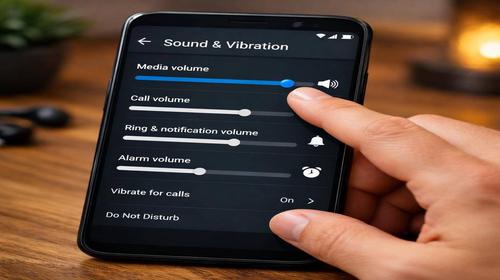
- Перейдіть до розділу “Звук і вібрація”. У меню Налаштування поютаються і знайдіть пункт “Звук і вібрація” або просто “Звук”. На різних версіях Андроїду та різних виробниках смартфонів (Samsung, Google Pixel, Xiaomi тощо) назва може трохи відрізнятися, але суть залишається однаковою. Якщо ви не бачите цей пункт одразу, скористайтеся функцією пошуку в Налаштуваннях.
- Налаштуйте окремі слайдери гучності. Натисніть на “Гучність” або аналогічний пункт. Перед вами з’явиться панель з кількома слайдерами. Кожен слайдер відповідає за своє: перший — за гучність медіа (музика, відео, ігри), другий — за розмови під час дзвінків, третій — за сповіщення, четвертий — за дзвінок і п’ятий — за будильник. Це дуже зручна система: коли ви дивитеся фільм, слайдер автоматично перемикається на медіа, а коли телефон у режимі очікування — на дзвінок. Отримувачеві дозволить налаштувати кожен тип звуку під свої потреби: музику можна зробити гучнішою, а сповіщення — тихішими.
- Увімкніть адаптивний звук (якщо доступний). Якщо у вас Андроїд 15 або новіше (переважно на пристроях Google Pixel), знайдіть опцію “Адаптивний звук” або “Adaptive Sound”. Ця функція аналізує шум навколишнього середовища за допомогою мікрофона смартфона і автоматично коригує рівень гучності. Наприклад, у шумній кав’ярні система підвищить гучність, а у тихій бібліотеці — знизить. Це заощаджує вам від постійного крутіння слайдера.
- Налаштуйте еквалайзер для кращої якості звуку. Перейдіть у розділ “Якість звуку та ефекти” (на Samsung One UI) або “Звукові ефекти” (на інших пристроях). На цьому екрані ви побачите кілька важливих опцій. Якщо доступна опція “Dolby Atmos” — увімкніть її. Ця технологія розкриває баси, додає просторовість та робить звук об’ємнішим. На Samsung також є функція “Adapt Sound” — вона створює персональний профіль звуку на основі тесту слуху. Система запросить вас послухати різні звуки і вибрати найприємніші варіанти. Система буде враховувати вашу віку чутливість до різних частот. Результат — звук, налаштований саме під вас.
- Для користувачів Bluetooth-навушників: налаштуйте Bluetooth-кодек. Відкрийте Налаштування, перейдіть у розділ “Про телефон” або “О телефоне”, знайдіть “Номер збирання” і натисніть на нього кілька разів, поки не з’явиться меню “Параметри розробника”. Після цього повертайтеся в Налаштування, знайдіть “Параметри розробника” і прокрутіть список до пункту “Вибір Bluetooth-кодека” або “Bluetooth Audio Codec”. За замовчуванням телефон може використовувати найпростіший кодек. Змініть його на “LDAC” або “aptX Lossless” — ці кодеки мають найвищу пропускну здатність і мінімальні втрати якості при передачі музики по бездроту.
- Для проводних навушників: увімкніть підсилення якості. Якщо ви користуєтеся звичайними дротяними навушниками через 3.5-мм роз’єм, знайдіть в розділі “Звук і вібрація” опцію “UHQ upscaling” (на Samsung) чи подібну. Ця функція підвищить якість звуку до 24-біт, що особливо помітно на якісних навушниках і при прослуховуванні музики в форматі FLAC або WAV.
- Увімкніть розділений звук для додатків (опціонально). На деяких версіях Андроїду (переважно Samsung) є функція “Separate app sound”. Вона дозволяє грати музиці з одного додатка в навушники, а системним звукам — в динамік телефону. Це корисно, якщо ви слухаєте YouTube Music в навушниках, але хочете чути сповіщення в динаміку.
Корисні поради для покращення звуку на Андроїді
- Вибирайте якісний стримінг музики. Якщо ви слухаєте музику на низькому бітрейті (128 кбіт/сек), жодні налаштування не допоможуть. Переходьте на сервіси, які пропонують Lossless-формати: Apple Music, Tidal або YouTube Music High Resolution. Формати FLAC і WAV звучать набагато чистіше і детальніше, ніж звичайний MP3.
- Інвестуйте в якісні навушники або колонку. Навіть найдосконаліші налаштування звуку на Андроїді не врятують дешеві навушники зі слабкими драйверами. Якісна гарнітура з підтримкою сучасних кодеків буде звучати в рази краще.
- Використовуйте еквалайзер під свій смак. У фірмових додатках виробників (Samsung, Google) є предустановки еквалайзера: Bass Booster, Treble Reducer, Normal, Classical тощо. Якщо вбудованого еквалайзера немає, завантажте сторонній додаток на кшталт Poweramp Equalizer. З його допомогою ви зможете налаштувати кожну частоту окремо.
- Перевіряйте налаштування для кожного додатка окремо. Деякі додатки (Spotify, YouTube Music, Apple Music) мають свої внутрішні еквалайзери та налаштування звуку. Поекспериментуйте з ними.
- Чистіть динамік і розьєми від пилу. Забруднення може суттєво погіршити якість звуку. Використовуйте м’яку щітку або спеціальну салфетку для очищення розьєму для навушників і області навколо динаміка.
Поширені помилки при налаштуванні звуку на Андроїді
Помилка 1: Залишення налаштувань за замовчуванням. Багато користувачів не усвідомлюють, що налаштування звуку за замовчуванням — це часто компромісний варіант, створений для масової аудиторії. Якщо ви не витратите кілька хвилин на налаштування окремих слайдерів гучності і увімкнення адаптивного звуку, ви можете користуватися смартфоном роками, не знаючи про потенціал його аудіосистеми. Рішення: відкрийте Налаштування > Звук і вібрація й витратьте 10 хвилин на експериментування з налаштуваннями. Ви одразу почуєте різницю.
Помилка 2: Неправильний вибір Bluetooth-кодека. Переважна більшість користувачів Bluetooth-навушників не знає, який кодек використовує їхній телефон. За замовчуванням це часто базовий варіант, що не розкриває потенціал якісних навушників. Якщо у вас є навушники з підтримкою LDAC або aptX Lossless, а телефон використовує застарілий кодек, ви просто викидаєте гроші на вітер. Рішення: перейдіть у Параметри розробника і вручну встановіть потрібний кодек.
Помилка 3: Спроба покращити звук дешевої гарнітури за допомогою налаштувань. Безліч людей звертаються до еквалайзера і інших функцій в надії, що зможуть “виправити” звук дешевих навушників. Це неправильний підхід. Налаштування звуку — це як парфуми для недобраного букета: вони можуть трохи поліпшити ситуацію, але фундаментальну проблему не вирішать. Якість звуку починається з якості апаратури. Рішення: якщо ваші навушники звучать погано, спочатку замініть їх на якісніші, а потім уже займайтеся налаштуваннями.
Помилка 4: Використання музики в низькому бітрейті. Якщо ви стрімите музику з сервісу, який за замовчуванням пропонує низький бітрейт, жодні налаштування Андроїду вам не допоможуть. Низький бітрейт означає втрату інформації про звук на етапі кодування, а жоден еквалайзер не зможе відновити те, що було видалено. Рішення: перейдіть у налаштування вашого музичного додатка (Spotify, Apple Music тощо) й встановіть максимально можливу якість.
Помилка 5: Ігнорування функцій доступності для слуху. Якщо у вас є проблеми зі слухом, не замовчуйте це. На Андроїді є спеціальна функція “Підсилювач звуку”, яка дозволяє збільшити гучність і окремо налаштувати високі й низькі частоти. Це особливо корисно для людей, які мають труднощі зі сприйняттям певного діапазону частот. Рішення: перейдіть у Функції доступності > Підсилювач звуку й активуйте його.
Часті запитання
Чи дійсно адаптивний звук допомагає?
Так, адаптивний звук працює досить добре. Система постійно аналізує шум навколишнього середовища через мікрофон та автоматично коригує гучність. У шумному місці вона автоматично підвищує гучність, а в тихому — знижує. Це значно зручніше, ніж постійно крутити слайдер вручну. Однак ця функція доступна тільки на новіших версіях Андроїду (15–16) і переважно на пристроях Google Pixel.
Чи чужди кодеки LDAC і aptX Lossless справді кращі?
Так, якщо у вас є навушники, що їх підтримують. LDAC і aptX Lossless мають значно більшу пропускну здатність, ніж стандартний SBC-кодек. Але якщо ваші навушники не підтримують ці кодеки, система все одно буде використовувати найкращий доступний кодек. Вибір кодека — це оптимізація, яка найбільше помітна на якісних навушниках.
Якщо я не знайду параметри розробника?
Це нормально. На деяких смартфонах параметри розробника приховані за замовчуванням. Щоб їх активувати, перейдіть у Налаштування > Про телефон, знайдіть “Номер збирання” або “Build number” і натисніть на цей пункт 7–10 разів. Система повинна повідомити вас, що ви розблокували параметри розробника. Після цього вони з’являться в головному меню Налаштувань.
Чи можуть налаштування звуку вплинути на акумулятор?
Мінімально. Адаптивний звук і еквалайзер використовують дуже мало енергії. Більш суттєвий вплив мають Bluetooth-з’єднання і активне використання динаміка. Тому якщо ваш акумулятор розряджається швидко, це, швидше за все, не через налаштування звуку.
Висновок
Налаштування звуку на Андроїді — це не складна наука, а набір простих кроків, які дозволяють розкрити потенціал вашого смартфона. Основні моменти: налаштуйте окремі слайдери гучності для різних типів звуків, увімкніть адаптивний звук для автоматичної корекції, виберіть оптимальний Bluetooth-кодек для бездротових навушників і використовуйте еквалайзер для тонкої обробки. Не забувайте, що якість звуку залежить не тільки від налаштувань системи, але й від якості музичного контенту, апаратури (навушників, колонок) і чистоти розьємів. Якщо вам потрібна максимальна якість звучання, слідуйте всім порадам з цієї статті: від вибору якісного стримінг-сервісу до налаштування кодеків. Ваш слух подякує вам за це.
Читайте також
Швидкий спосіб: натисніть Ctrl + D, щоб додати сторінку у закладки.