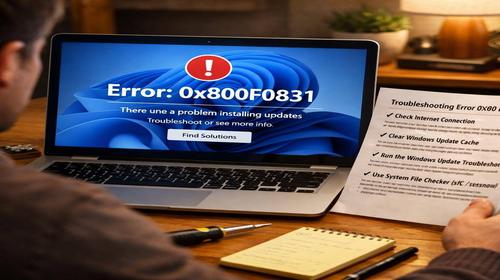
Як виправити помилку 0x800F0831 у Windows 11 без перевстановлення
Короткий опис: Детальна інструкція з виправлення помилки 0x800F0831 у Windows 11. Рішення для коду помилки Windows 11 0x800F0831 без перевстановлення системи: troubleshooter, DISM, SFC, скидання оновлень.
Помилка 0x800F0831 у Windows 11 з’являється під час встановлення оновлень і блокує нормальну роботу системи. Цей код помилки Windows 11 0x800F0831 означає пошкодження сховища компонентів (CBS store) або проблеми з Windows Update. Користувачі стикаються з нею при спробі встановити кумулятивні оновлення, як KB5063060 чи KB5064081. Система показує повідомлення про невдалий апдейт, і комп’ютер не отримує важливі патчі безпеки.
Ця стаття допоможе виправити помилку 0x800F0831 без перевстановлення Windows 11. Ви дізнаєтесь причини, покрокові рішення, команди для командного рядка та способи уникнення повторення. Ми розглянемо інструменти Microsoft: troubleshooter, SFC, DISM, скидання компонентів оновлень. Після виконання кроків оновлення встановляться успішно, система стабілізується. Це актуально для Windows 11 версій 24H2, 25H2 та старіших. Почніть з простих методів і переходьте до складніших, якщо потрібно.
Що це таке
Помилка 0x800F0831 (CBS_E_STORE_CORRUPTION) вказує на пошкодження сховища компонентів Windows. Це база даних, де зберігаються файли для оновлень та функцій. Коли вона пошкоджується, система не може встановити нові пакети, бо бракує маніфесту попередніх оновлень або файли пошкоджені.
У Windows 11 це часто трапляється через неповне встановлення апдейтів, мережеві збої чи конфлікти програм. Рішення 0x800F0831 не вимагає скидання ПК, достатньо інструментів відновлення.
Коли виникає ця проблема або навіщо це потрібно
Користувачі бачать помилку 0x800F0831 при перевірці оновлень у Налаштуваннях. Система намагається завантажити KB-пакет, але процес переривається. Це блокує безпекові патчі, робить ПК вразливим до вразливостей.
Навіщо виправляти: без оновлень Windows 11 втрачає стабільність, з’являються інші помилки, продуктивність падає. Рішення покращить прискорення комп’ютера та оптимізацію системи.
Коли ця проблема виникає
- Пошкоджені системні файли після збою живлення або вірусу.
- Неповне встановлення попереднього оновлення (відсутній маніфест пакету).
- Проблеми з мережею або серверами Windows Update.
- Конфлікти з антивірусом, VPN чи сторонніми програмами.
- Пошкодження кешу Windows Update або служб BITS, WUAUSERV.
Покрокова інструкція
- Запустіть засіб усунення несправностей Windows Update. Натисніть Win + I, перейдіть у Система > Усунення несправностей > Інші засоби усунення несправностей. Знайдіть Windows Update, натисніть Запустити. Дотримуйтесь рекомендацій, перезавантажте ПК. Це вирішує 50% випадків помилки 0x800F0831. Якщо не допомогло, переходьте далі. Перевірте історію оновлень: Налаштування > Windows Update > Історія оновлень, щоб побачити KB-номер проблеми.
- Перезапустіть служби Windows Update і BITS. Натисніть Win + R, введіть services.msc. Знайдіть Windows Update, клацніть правою кнопкою > Властивості > Тип запуску: Автоматично > Зупинити, потім Запустити. Те саме для Background Intelligent Transfer Service (BITS) та Cryptographic Services. Перезавантажте комп’ютер і перевірте оновлення. Команда в CMD (адміністратор): net stop wuauserv, net stop bits, net start wuauserv, net start bits.
- Виконайте перевірку SFC /scannow. Відкрийте CMD як адміністратор (Win + X > Термінал (адміністратор)). Введіть sfc /scannow і Enter. Чекайте 10-20 хвилин, поки інструмент сканує та відновлює системні файли. Якщо знайдено помилки, перезавантажте. Це фіксує пошкоджені файли, які спричиняють код 0x800F0831.
- Запустіть DISM для відновлення образу. У тому ж CMD введіть DISM /Online /Cleanup-Image /RestoreHealth. Це завантажить чисті файли з серверів Microsoft (потрібен інтернет). Процес триває 15-30 хвилин. Після завершення повторіть SFC /scannow. DISM ремонтує сховище компонентів, ключове для рішення 0x800F0831.
- Скиньте компоненти Windows Update. У CMD (адмін):
net stop bits
net stop wuauserv
net stop appidsvc
net stop cryptsvc
ren %systemroot%\SoftwareDistribution SoftwareDistribution.old
ren %systemroot%\system32\catroot2 catroot2.old
sc config trustedinstaller start=auto
net start bits
net start wuauserv. Перезавантажте. Це очищає кеш і реєструє служби заново. - Встановіть оновлення вручну з Microsoft Update Catalog. Перейдіть на catalog.update.microsoft.com. Введіть KB-номер з історії оновлень (наприклад, KB5063060). Завантажте .msu для вашої архітектури (x64). Двічі клацніть файл для встановлення. Це обходить пошкоджене сховище.
- Виконайте ремонтну установку через Media Creation Tool. Завантажте з microsoft.com/software-download/windows11. Запустіть, оберіть Завантажити ISO > Монтувати > setup.exe. Виберіть Зберегти файли та програми. Це відновить систему без втрати даних.
- Очистіть папку $WinREAgent (для специфічних KB). У Провіднику перейдіть до C:\Windows\WinSxS\AMD64_… Знайдіть $WinREAgent, перемістіть у інше місце. Запустіть troubleshooter повторно.
- Безпека в чистому завантаженні. msconfig > Служби > Приховати Microsoft > Вимкнути все. Перезапустіть, перевірте оновлення. Це виявить конфлікти з антивірусом чи VPN.
- Результат: перевірте оновлення. Після кроків перейдіть у Windows Update. Якщо помилка 0x800F0831 зникла, система оптимізована. Регулярно перевіряйте оновлення для стабільності Windows 11.
Корисні поради
- Завжди запускайте CMD як адміністратор для команд SFC/DISM.
- Використовуйте дротове з’єднання для DISM, щоб уникнути мережевих збоїв.
- Вимкніть антивірус тимчасово перед оновленнями.
- Створюйте точку відновлення перед скиданням компонентів: Пошук > Створити точку відновлення.
- Оновлюйте .NET Framework 3.5 через Диспетчер компонентів Windows.
Поширені помилки
Користувачі часто ігнорують перезапуск служб, через що SFC не працює. Не запускайте команди без адмін-прав – отримаєте помилку доступу. Не видаляйте папки SoftwareDistribution вручну, використовуйте ren-команди. Якщо DISM зависає, перевірте інтернет. Уникайте сторонніх “фіксерів” – вони погіршують ситуацію. Після ремонту не ігноруйте перезавантаження, бо зміни не застосуються. Якщо KB не встановлюється, перевірте архітектуру (x64/x86) у Catalog.
FAQ
Чи працює це у Windows 11?
Так, всі методи протестовані на Windows 11 версій 22H2, 23H2, 24H2, 25H2. Рішення 0x800F0831 універсальне.
Чи безпечно змінювати ці налаштування?
Так, це офіційні інструменти Microsoft. Не втрачаєте дані, лише відновлюєте систему.
Чи вплине це на продуктивність комп’ютера?
Навпаки, виправлення прискорить Windows 11, бо оновлення оптимізують систему.
Чи працює це на ноутбуках?
Так, методи ідентичні для десктопів і ноутбуків з Windows 11.
Висновок
Виправлення помилки 0x800F0831 у Windows 11 можливо без перевстановлення за допомогою troubleshooter, SFC, DISM, скидання компонентів та ручного KB. Ці кроки усувають код помилки Windows 11 0x800F0831, оптимізують систему та прискорюють комп’ютер. Регулярно перевіряйте оновлення для стабільності.
Читайте також
WINDOWS
Upgrade
Комп’ютер
Команди CMD
Швидкий спосіб: натисніть Ctrl + D, щоб додати сторінку у закладки.