Телефон Android не бачить Wi-Fi
Короткий опис: Телефон Android не бачить Wi-Fi? Дізнайтеся причини проблеми та покрокові рішення: від перезагрузки до сбросу налаштувань. Швидко відновіть з’єднання з мережею.
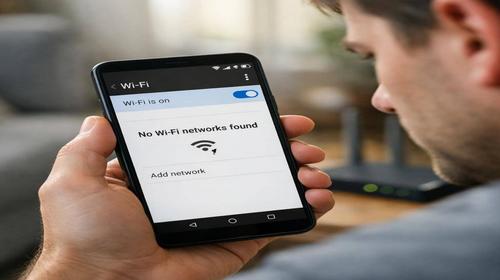
Проблема, коли телефон Android не бачить Wi-Fi, виникає часто і дратує користувачів. Смартфон перестає показувати доступні мережі, хоча роутер працює, а інші пристрої підключаються без проблем. Це заважає користуватися інтернетом удома, в офісі чи кафе. Стаття розбере причини: від простих збоїв до апаратних несправностей. Ви отримаєте покрокові інструкції, як діагностувати та виправити телефон Android не бачить Wi-Fi що робити. Навіть новачки впораються з командами та налаштуваннями. Після читання ви оптимізуєте систему Android, прискорите роботу та уникнете повторних помилок. Розглянемо все по суті: перевірки, сброси, налаштування роутера. Проблема вирішується за 5-15 хвилин у 90% випадків.
Основні причини проблеми телефон Android не бачить Wi-Fi
- Збій у роботі Wi-Fi модуля: тимчасовий глюк, який зникає після перезапуску. Телефон не сканує мережі через кеш чи процеси в фоні.
- Несумісність частот: роутер на 5 ГГц, а телефон підтримує лише 2.4 ГГц. Бюджетні моделі Android часто не бачать високі частоти.
- Схована мережа: SSID не транслюється, тому список порожній. Потрібно додавати вручну з паролем.
- Проблеми роутера: перевантажений канал, неправильний регіон чи шифрування. Інші пристрої бачать, але Android – ні.
- Програмні помилки: застаріла прошивка Android, конфлікт додатків чи віруси. Система блокує сканування мереж.
Покрокова інструкція виправлення телефону Android не бачить Wi-Fi
- Перевірте базові параметри та перезапустіть пристрої. Спочатку переконайтеся, що Wi-Fi увімкнено: опустіть шторку уведомлень, натисніть іконку Wi-Fi. Якщо вимкнено – увімкніть. Перевірте режим польоту: він блокує всі мережі. Вимкніть його в тій же шторці. Тепер перезапустіть телефон: натисніть кнопку живлення, оберіть “Перезавантажити”, зачекайте 30 секунд. Потім вимкніть роутер з розетки на 1 хвилину, увімкніть. Зачекайте 2 хвилини, поки мережа запуститься. Зніміть чохол з телефону – метал блокує сигнал. Перевірте список мереж: якщо з’явилися – проблема вирішена. Це допомагає в 50% випадків.
- Забудьте мережу та підключіться заново. Відкрийте Налаштування > Мережа та інтернет > Wi-Fi. Натисніть і утримайте вашу мережу (якщо видно), оберіть “Забути мережу”. Оновіть список: потягніть вниз. Оберіть мережу, введіть пароль точно (великі/малі літери важливі). Якщо не видно жодної – перевірте інші пристрої. Якщо вони бачать, переходьте далі. На Samsung: Налаштування > Підключення > Wi-Fi > Додаткові налаштування > Забути. Це скидає кешовані дані, які глючать.
- Скиньте налаштування мережі. Це ключовий крок для телефон Android не бачить Wi-Fi проблема. Йдіть у Налаштування > Система > Скидання > Скинути Wi-Fi, мобільні мережі та Bluetooth. Підтвердіть. Телефон перезапуститься, всі паролі зникнуть – введіть заново. На Samsung: Налаштування > Загальне керування > Скидання > Скинути параметри мережі. На Xiaomi: Налаштування > Про телефон > Скидання > Скинути мережеві налаштування. Зачекайте 5 хвилин, підключіться до Wi-Fi. Це очищає всі сбої в сетевому стеку Android.
- Перевірте та змініть налаштування роутера. Підключіться до роутера з іншого пристрою (ПК чи телефон). В браузері введіть 192.168.0.1 або 192.168.1.1 (логін/пароль зазвичай admin). Зайдіть у Wi-Fi налаштування: оберіть діапазон 2.4 ГГц (не 5 ГГц). Канал – “Авто” або 1/6/11 (менш завантажені). Ширина каналу – 20 МГц. Шифрування – WPA2-PSK AES. Вимкніть “Схована мережа” (Broadcast SSID). Збережіть, перезапустіть роутер. На телефоні Android оновіть список. Якщо мережа схована: Налаштування > Wi-Fi > Додати мережу > Введіть SSID точно, пароль, тип безпеки WPA2. Збережіть. Це вирішує 30% проблем несумісності.
- Оновіть систему Android та перевірте апаратну частину. Налаштування > Система > Оновлення системи > Перевірити. Встановіть патчі – вони фіксять Wi-Fi баги. Оновіть роутер через його інтерфейс. Якщо нічого не допомогло: перевірте в безпечному режимі (утримуйте кнопку вимкнення > Перезапустити в безпечному). Якщо бачить – винен додаток, видаліть останній встановлений. Тестуйте іншу мережу (сусідську чи гарячу точку). Не бачить всюди – Wi-Fi модуль пошкоджено (вода, падіння). Зверніться до сервісу: діагностика 300-500 грн, ремонт 800-2000 грн. Результат: телефон знову бачить Wi-Fi стабільно.
Корисні поради для уникнення проблеми телефон Android не бачить Wi-Fi
- Регулярно перезаписуйте роутер: раз на тиждень, змінюйте канал на менш завантажений через додаток Wi-Fi Analyzer.
- Використовуйте 2.4 ГГц для старих Android: 5 ГГц швидше, але нестабільне на бюджетних моделях.
- Вимикайте Bluetooth під час Wi-Fi: вони конфліктують на одній частоті 2.4 ГГц.
- Оновлюйте Android та роутер: патчі виправляють баги сумісності з новими стандартами Wi-Fi 6.
- Скануйте на віруси: встановіть антивірус, перевірте – шкідливе ПЗ блокує мережі.
Поширені помилки при телефон Android не бачить Wi-Fi
Користувачі часто ігнорують базові кроки: не перезапускають роутер, думаючи, що проблема тільки в телефоні. Вводять неправильний пароль з помилками регістру чи пробілами. Не змінюють діапазон роутера на 2.4 ГГц, бо не знають, як зайти в налаштування (192.168.1.1). Скидають весь телефон замість тільки мережі – гублять дані. Залишають сховану мережу без ручного додавання. Не оновлюють прошивку, бо “батарея сідає”. Вмикають VPN чи проксі, які блокують сканування. Використовують чохли з металом чи фольгою – сигнал не проходить. Не тестують в безпечному режимі, звинувачуючи апарат. Щоб уникнути: починайте з перезапуску, тестуйте по кроках. Якщо роутер чужий – додайте вручну чи використовуйте мобільний інтернет. Типова помилка: “інші бачать, значить телефон зламаний” – ні, частоти різні. Завжди перевіряйте роутер. Без антивіруса віруси накопичуються, блокуючи Wi-Fi. Регулярно чистіть кеш: Налаштування > Додатки > Спеціальний доступ > Кеш. Уникайте переповненого 5 ГГц каналу в багатоповерхівках – міняйте на 2.4. Не ігноруйте оновлення: Android 14 фіксить багато Wi-Fi багів. Якщо після сбросу не працює – апаратура, не мучтеся самі.
Часті запитання
Чи працює на старих смартфонах Android і які версії підтримуються?
Так, рішення для Android 8+ (Oreo). Старіші (6-7) обмежені: не підтримують Wi-Fi 6, але сброс і перезапуск працюють. Оновіть до останньої версії для стабільності.
Чи безпечно змінювати ці налаштування?
Так, сброс мережі не видаляє фото чи додатки. Змінює тільки паролі Wi-Fi. Роутер налаштування – стандартні, без ризиків.
Чи вплине це на продуктивність Android?
Ні, навпаки: чистий кеш мереж прискорює сканування. Оновлення прошивки оптимізує систему.
Чи працює на планшетах Android?
Так, ідентичні кроки: Налаштування > Мережа > Сброс. Планшети часто на 2.4 ГГц, проблема аналогічна.
Висновок
Тепер ви знаєте, як виправити телефон Android не бачить Wi-Fi: від перезапуску до сбросу та налаштування роутера. Застосовуйте кроки послідовно – проблема зникне. Оптимізуйте Android для стабільного інтернету, уникайте помилок. Корисні налаштування Android збережуть час і нерви.
Читайте також
Андроїд
Інтернет мережа
Антивіруси
Програми
Швидкий спосіб: натисніть Ctrl + D, щоб додати сторінку у закладки.