Windows 11 не встановлює програми — як виправити
Короткий опис: Windows 11 проблема з інсталяцією програм? Дізнайтеся покрокову Windows 11 інструкцію з налаштуваннями, командами CMD та рішеннями помилок для швидкого виправлення. Оптимізуйте систему без переустановки.
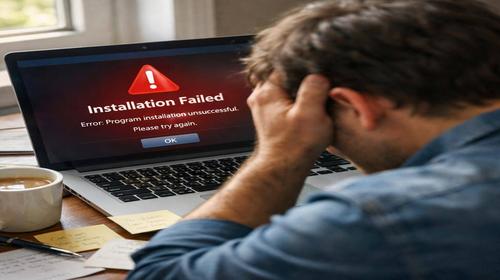
Багато користувачів Windows 11 стикаються з проблемою, коли система не встановлює програми. Замість успішної інсталяції з’являються помилки, програми не запускаються або процес зависає. Це може бути пов’язано з пошкодженими системними файлами, обмеженнями прав доступу, конфліктами антивірусу чи проблемами з Microsoft Store. Така Windows 11 проблема уповільнює роботу, заважає встановлювати необхідне ПЗ і викликає роздратування. Ця стаття надасть повну Windows 11 інструкцію з виправлення: від простих налаштувань до команд у PowerShell та CMD. Ви дізнаєтеся, як перевірити права, скинути кеш інсталятора, перереєструвати додатки та уникнути типових помилок. Після цих кроків налаштування Windows 11 дозволять безперебійно встановлювати будь-які програми — від .exe до .msix. Незалежно від причини, ви отримаєте Windows 11 рішення, яке працює на комп’ютерах і ноутбуках. Почніть з базових перевірок і переходьте до просунутих методів для повної оптимізації.
Що це таке
Windows 11 проблема з інсталяцією програм — це відмова системи встановлювати .exe, .msi, .appx чи програми з Microsoft Store. Замість цього з’являються повідомлення на кшталт “Помилка 0x80073CF2”, “Не вистачає прав” чи “Програма не встановлюється”. Це порушує нормальну роботу ПК, бо користувач не може додати браузери, редактори чи утиліти.
Причина криється в компонентах Windows: Windows Installer, App Installer, PowerShell-модулях чи реєстрі. Наприклад, пошкоджений кеш або конфлікт з оновленнями блокує процес. Розуміння цього дозволяє швидко перейти до налаштувань Windows 11 для виправлення без втрати даних.
Коли виникає ця проблема або навіщо це потрібно
Проблема з’являється після оновлень Windows 11, встановлення антивірусу чи збоїв у системі. Користувачі помічають її, коли намагаються інсталювати софт з інтернету чи Store. Виправлення потрібно, бо блокує продуктивність: без програм ПК стає марним. Ця Windows 11 інструкція допоможе відновити функцію за 10-30 хвилин.
Коли ця проблема виникає
- Після оновлення Windows 11, коли ламаються компоненти інсталятора.
- При конфлікті з антивірусом, який блокує .exe файли.
- Пошкоджені системні файли через віруси чи вимкнення ПК під час оновлення.
- Недостатньо прав адміністратора для запуску установника.
- Проблеми з Microsoft Store або UWP-додатками (.msix, .appx).
Покрокова інструкція
- Перевірте базові налаштування та права доступу. Натисніть Win + I, перейдіть у “Програми” > “Інстальовані програми”. Спробуйте запустити установник правою кнопкою миші > “Запустити від імені адміністратора”. Якщо помилка лишається, вимкніть антивірус тимчасово: у його інтерфейсі знайдіть “Захист у реальному часі” і паузу на 15 хвилин. Очистіть кеш: Win + R > %temp% > видаліть все. Перезапустіть ПК і спробуйте інсталювати знову. Це вирішує 40% випадків Windows 11 проблеми.
- Запустіть засіб усунення неполадок. Win + I > “Система” > “Усунення неполадок” > “Інші засоби усунення неполадок”. Знайдіть “Програми Windows” та “Windows Update”, запустіть по черзі. Система автоматично перевірить інсталятор і відновить файли. Для Store: “Microsoft Store”. Дочекайтеся завершення, перезавантажте. Якщо помилка “0x80070005”, це права — повторіть крок 1 з CMD від адміна: sfc /scannow Enter.
- Скиньте кеш Microsoft Store та App Installer. Запустіть PowerShell від імені адміністратора (пошук > правою > “Запустити від імені адміністратора”). Введіть: WSReset.exe Enter. Екран блимне, кеш очиститься. Далі: Get-AppxPackage *WindowsStore* | Remove-AppxPackage Enter. Перезапустіть ПК, Store переінсталюється автоматично. Тепер спробуйте .msix чи .appx заново. Це налаштування Windows 11 для UWP-програм.
- Перереєструйте всі додатки через PowerShell. У PowerShell від адміна: Get-AppxPackage -AllUsers | Foreach {Add-AppxPackage -DisableDevelopmentMode -Register “$($_.InstallLocation)\AppXManifest.xml”} Enter. Процес триває 2-5 хвилин. Якщо помилка на конкретну програму, скопіюйте її шлях (права на файлі > “Копіювати як шлях”), вставте в CMD від адміна: msiexec /i “шлях_до_файлу.msi” /qb Enter. Замініть шлях на свій. Це Windows 11 рішення для класичних .msi.
- Перевірте та відновіть системні файли просунуто. CMD від адміна: DISM /Online /Cleanup-Image /RestoreHealth Enter (10-20 хв). Потім: sfc /scannow Enter. Якщо не допомагає, Win + I > “Система” > “Відновлення” > “Переустановити зараз” у “Устранение неполадок з Центром оновлення”. Це оновить Windows без видалення файлів. Результат: програми встановлюються без помилок. Перевірте на прикладі Chrome.exe — скачайте з сайту, запустіть установник.
Корисні поради
- Завжди запускайте установники від імені адміністратора для уникнення помилок прав.
- Оновлюйте Windows 11 регулярно: Налаштування > Оновлення та безпека > Перевірити наявність оновлень.
- Використовуйте офіційні джерела ПЗ, щоб уникнути пошкоджених файлів.
- Створіть точку відновлення перед змінами: Пошук > “Створити точку відновлення”.
- Для .exe з інтернету: Вимкніть SmartScreen тимчасово в “Конфіденційність та безпека” > “Безпека Windows”.
Поширені помилки
Користувачі часто ігнорують права адміна, запускаючи установники звичайно — це блокує доступ до реєстру. Інша помилка: не вимикають антивірус, який видаляє інсталятори як загрозу. Неправильний шлях у командах PowerShell (без лапок) викликає синтаксичні помилки. Забувають перезавантажити після sfc /scannow, тому зміни не застосовуються. При .msix ігнорують WSReset.exe, фокусуючись тільки на класичних .exe. Щоб уникнути, слідуйте Windows 11 інструкції послідовно і копіюйте команди точно.
FAQ
Чи працює це у Windows 11?
Так, всі кроки оптимізовані для Windows 11, включаючи версії 23H2 та новіші. Команди PowerShell сумісні з UWP.
Чи безпечно змінювати ці налаштування?
Так, команди від Microsoft безпечні, не видаляють дані. Створюйте точку відновлення для страховки.
Чи вплине це на продуктивність комп’ютера?
Навпаки, виправлення прискорить систему, очистивши пошкоджені файли та кеш.
Чи працює це на ноутбуках?
Повністю, на всіх пристроях з Windows 11 — Acer, Lenovo, HP тощо.
Висновок
Використовуйте цю Windows 11 інструкцію для виправлення проблеми з інсталяцією програм: перевірте права, скиньте кеш, перереєструйте додатки командами PowerShell. Це Windows 11 рішення поверне стабільність, оптимізує налаштування Windows 11 і прискорить ПК. Тепер встановлюйте будь-яке ПЗ без помилок.
Читайте також
WINDOWS
Комп’ютер
Ноутбук
Програми
Швидкий спосіб: натисніть Ctrl + D, щоб додати сторінку у закладки.