Як очистити пам’ять Android
Короткий опис: Дізнайтеся, як очистити пам’ять Android швидко та безпечно. Покрокові інструкції, поради з оптимізації, виправлення проблем з нестачею місця на смартфоні Android. Звільніть гігабайти без видалення важливих файлів.
Повна пам’ять на смартфоні Android призводить до гальмування системи, помилок при встановленні додатків та сповіщень про брак місця. Проблема як очистити пам’ять Android що робити актуальна для більшості користувачів, особливо коли пристрій використовується роками без очищення. Ця стаття розбере проблему глибоко: від основних причин заповнення сховища до просунутих методів оптимізації. Ви отримаєте покрокові команди, приклади налаштувань для різних версій Android, розбір типових помилок та інструменти для прискорення роботи. Після виконання інструкцій ваш Android працюватиме швидше, а вільного місця стане на кілька гігабайт. Ми розглянемо вбудовані функції, очищення кешу, видалення сміття без втрат даних та секрети для Samsung, Pixel та інших пристроїв. Навіть якщо ви стикаєтеся з проблемою як очистити пам’ять Android проблема, тут знайдете рішення без сторонніх програм.
Основні причини заповнення пам’яті Android
- Кеш додатків: браузери як Chrome, месенджери Telegram та WhatsApp накопичують тимчасові файли до 1-2 ГБ. Вони прискорюють завантаження, але швидко заповнюють сховище.
- Системні файли та оновлення: журнали помилок, залишки оновлень Google Play займають сотні мегабайт. На Samsung це bloatware – непотрібні партнерські програми.
- Медіафайли: дублікати фото, відео з чатів, завантаження з YouTube чи TikTok. Папки DCIM, Download та WhatsApp – головні винуватці.
- Фонові процеси: додатки в багатозадачності тримають оперативну пам’ять, а невидалені дані після деінсталяції залишаються.
- Резервні копії та хмара: Google One або локальні бекапи дублюють файли, якщо не налаштовано автоматичне видалення.
Покрокова інструкція очищення пам’яті Android
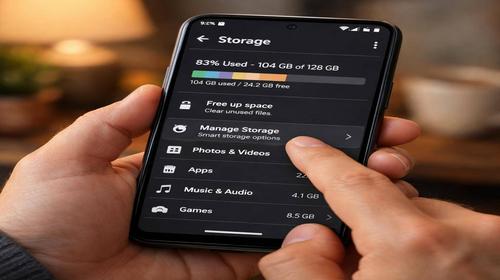
- Перевірте зайнятість сховища. Відкрийте Налаштування → Сховище (або Пам’ять на Samsung). Тут відображається розподіл: додатки, фото, відео, кеш. Натисніть на великі категорії для детального аналізу. Наприклад, якщо Інші файли > 1 ГБ, переходьте до кроку 2. На Samsung: Налаштування → Обслуговування пристрою → Сховище – ШІ покаже дублікати фото автоматично.
- Очистіть кеш додатків вручну. Перейдіть у Налаштування → Додатки → Показати всі. Оберіть Chrome: Пам’ять → Очистити кеш (не Очистити дані, бо втратите паролі). Повторіть для Telegram: у самому додатку Налаштування → Дані та пам’ять → Використання пам’яті → Очистити кеш. Очікуйте звільнення 500 МБ – 2 ГБ. Для WhatsApp: Налаштування → Сховище та дані → Керувати сховищем → видаліть великі файли з чатів.
- Видаліть оновлення системних програм. У Додатки знайдіть Google Play Music, Google TV, Meet. Натисніть Оновлення → Видалити. Розмір зменшиться з 100 МБ до 10 МБ. Для повного списку: Диспетчер телефону → Керування → позначте непотрібні → Видалити. Наберіть у дзвінку *#9900# для очищення логів помилок – звільнить 500 МБ – 1 ГБ без видалення файлів.
- Ревізія файлів через Мої файли. Відкрийте Мої файли → Внутрішнє сховище. Перевірте папки: DCIM (дублікати фото), Download (завантаження), WhatsApp/Media (відео з чатів). Видаліть непотрібне. Використовуйте Google Files: Очищення → Невикористані додатки → видаліть. Для Samsung: Галерея → Пропозиції – автоматично видаляє розмиті фото.
- Оптимізуйте оперативну пам’ять та перезавантажте. У багатозадачності (кнопка квадрат) свайпніть додатки або натисніть Закрити все. На Samsung: Обслуговування пристрою → Очистити зараз. Перезавантажте пристрій. Результат: +2-5 ГБ вільного місця, прискорення на 20-30%. Перевірте в Сховище – різницю до/після.
Корисні поради з оптимізації пам’яті Android
- Автоматичне очищення: у Налаштування → Сховище увімкніть Автоочищення – видаляє сміття щотижня.
- Хмара для медіа: Google Photos → Резервне копіювання → Висока якість (безлімітно), потім Видалити копії на пристрої.
- Вимкніть bloatware: Додатки → системні (як Duo) → Вимкнути – зупиняє фонові процеси.
- Оновіть Android: нові версії оптимізують кеш, йдіть у Налаштування → Оновлення системи.
- Моніторьте: встановіть Files by Google для щомісячного сканування.
Поширені помилки при очищенні пам’яті Android
Багато користувачів при спробі як очистити пам’ять Android проблема натискають Очистити дані замість Очистити кеш – це скидає додаток, видаляє логіни, налаштування. Рішення: завжди обирайте кеш. Інша помилка – ігнорування системних логів: без *#9900# лаги лишаються. Не видаляйте папки /system, /proc – призведе до brick’а пристрою, доведеться прошивати. Користувачі забувають про месенджери: Telegram не очищує кеш автоматично, накопичує канали – перевіряйте щомісяця. На Samsung не користуються Обслуговування пристрою, витрачаючи години вручну. Помилка з фото: серії з камери створюють дублі, використовуйте Галерею для видалення. Якщо після очищення пам’ять заповнюється швидко – перевірте фонові завантаження в Play Store. Уникайте сторонніх “очищувачів” – вони показують рекламу та крадуть дані. Завжди робіть бекап перед радикальними діями.
Часті запитання
Чи працює очищення пам’яті на старих смартфонах Android і які версії підтримуються?
Так, інструкції для Android 8+ (Oreo і новіше). На старих 6-7 версіях меню схоже, але без ШІ-аналізу. Звільняє 1-3 ГБ на будь-якому пристрої.
Чи безпечно змінювати ці налаштування?
Повністю безпечно при дотриманні кроків. Не чіпайте системні папки. Кеш відновлюється автоматично.
Чи вплине це на продуктивність Android?
Позитивно: прискорить на 20-50%, зменшить лаги. Оперативна пам’ять звільниться для активних додатків.
Чи працює це на планшетах Android?
Так, ідентичні меню. На великих екранах легше аналізувати файли через Мої файли.
Висновок
Очищення пам’яті Android – ключ до швидкої роботи. Виконайте покрокову інструкцію як очистити пам’ять Android, уникайте помилок, і отримайте +5 ГБ місця з прискоренням. Регулярна оптимізація вирішить проблему назавжди.
Читайте також
Андроїд
Програми
Антивіруси
Комп’ютер
Швидкий спосіб: натисніть Ctrl + D, щоб додати сторінку у закладки.