Windows 11 не працює звук — що перевірити без перевстановлення системи
Короткий опис: Windows 11 рішення для проблем зі звуком: покрокова інструкція виправлення помилок без перевстановлення. Перевірте драйвери, служби, налаштування — звук запрацює швидко.
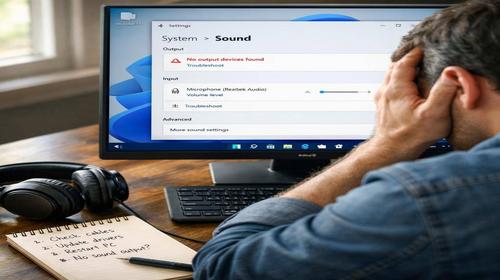
Проблеми зі звуком у Windows 11 — поширена помилка Windows 11, яка дратує користувачів. Ви дивитеся відео без звуку, музика не грає, або навушники мовчать. Це трапляється після оновлень, через драйвери чи налаштування. На щастя, Windows 11 інструкція дозволяє виправити це без перевстановлення системи. Стаття розбере типові причини та дасть Windows 11 рішення: від простих перевірок до команд у CMD. Ви дізнаєтеся, як запустити засіб усунення несправностей, оновити драйвери, перезапустити служби. Кожен крок детально описаний з прикладами. Після виконання звук повернеться, і ПК працюватиме стабільно. Ці поради підходять для ноутбуків і стаціонарних комп’ютерів. Не витрачайте час на перевстановлення — почніть з базових кроків.
Що це таке
Відсутність звуку в Windows 11 — це проблеми Windows 11 з аудіопристроями. Система не відтворює звук через динаміки, навушники чи HDMI. Причини: невірні налаштування, застарілі драйвери Realtek чи Intel, зупинені служби. Windows має вбудовані інструменти для діагностики. Засіб усунення несправностей сканує проблеми автоматично. Якщо звук зник після оновлення, це конфлікт драйверів. Без апаратних змін виправлення йде через Параметри, Диспетчер пристроїв та служби. Результат — звук працює без втрат продуктивності.
Коли виникає ця проблема або навіщо це потрібно
Користувачі стикаються з цим під час перегляду YouTube, ігор чи дзвінків. Звук пропадає раптово, іконка гучності показує X. Навіщо виправляти: для нормальної роботи ПК. Без звуку неможливо дивитися фільми, слухати музику чи спілкуватися. Windows 11 помилка не впливає на інші функції, але дратує. Вирішення займає 10-30 хвилин. Краще перевірити самостійно, ніж звертатися до сервісу.
Коли ця проблема виникає
- Після оновлення Windows 11 — нові патчі конфліктують з драйверами.
- Підключення навушників чи HDMI — система не перемикає пристрій.
- Застарілі драйвери Realtek/Intel — не сумісні з Windows 11.
- Зупинка служб Windows Audio — через помилки чи віруси.
- Невірні формати звуку чи ефекти — блокують відтворення.
Покрокова інструкція
- Перевірте базові налаштування звуку. Клацніть правою кнопкою миші на іконці гучності в треї (біля годинника). Оберіть Відкрити параметри звуку. У розділі Вихід перевірте, чи вибрано правильний пристрій: динаміки, навушники чи HDMI. Пересуньте повзунок гучності на 100%. Натисніть Змішувач гучності — переконайтеся, що програми не заглушені. Якщо іконка з X, звук вимкнено. Увімкніть і перевірте відтворення тестового звуку. Це вирішує 30% випадків проблем Windows 11.
- Запустіть засіб усунення несправностей звуку. Натисніть Win + I, оберіть Система > Усунення несправностей > Інші засоби усунення несправностей. Знайдіть Аудіо або Відтворення, натисніть Запустити. Система просканує драйвери, служби та пристрої. Оберіть проблемний пристрій (динаміки) і дозвольте виправлення. Перезапустіть ПК. Ця Windows 11 інструкція автоматично фіксує поширені помилки без команд.
- Перевірте та оновіть драйвери в Диспетчері пристроїв. Натисніть Win + X, оберіть Диспетчер пристроїв. Розгорніть Звукові, відео- та ігрові пристрої. Знайдіть Realtek Audio, Intel HD Audio чи Speakers. Клацніть правою > Оновити драйвер > Автоматичний пошук. Якщо не знайдено, Видалити пристрій, потім Дія > Сканувати на наявність змін апаратного забезпечення. Windows встановить стандартний драйвер. Для ноутбуків завантажте з сайту виробника (Dell, HP). Перезапустіть і перевірте.
- Перезапустіть служби Windows Audio. Натисніть Win + R, введіть services.msc, Enter. Знайдіть Windows Audio, Windows Audio Endpoint Builder, Remote Procedure Call (RPC). Для кожної: права кнопка > Перезапустити. Якщо статус Зупинено, у властивостях оберіть Автоматично > Запустити. Закрийте, перевірте звук. Це фіксує Windows 11 помилка після оновлень.
- Вимкніть покращення звуку та перевірте формати. Права кнопка на іконці гучності > Звуки > вкладка Відтворення. Клацніть правою на динаміках > Властивості > Покращення. Поставте галку Вимкнути всі покращення > OK. У вкладці Додатково оберіть формат 16 біт, 48000 Гц (якість DVD). Зніміть галки Дозволити програми… ексклюзивний режим. Застосуйте, перевірте. Якщо не допомогло, скиньте налаштування.
- Виконайте перевірку системних файлів через CMD. Натисніть Win + S, введіть cmd, запустіть як адміністратор. Введіть по черзі: sfc /scannow (Enter, чекайте). Потім DISM /Online /Cleanup-Image /RestoreHealth. Перезапустіть ПК. Це виправляє пошкоджені файли аудіо. Для повної перевірки: chkdsk C: /f /r (Y, перезапуск).
- Оновіть Windows та скиньте додатки звуку. Win + I > Оновлення та безпека > Windows Update > Перевірити наявність оновлень. Встановіть патчі для аудіо. У Параметрах звуку > Додаткові параметри звуку > Скинути для браузерів чи плеєрів. Результат: звук працює стабільно.
Корисні поради
- Підключіть навушники — перевірте, чи перемикається пристрій автоматично.
- Використовуйте офіційні драйвери від виробника материнської плати.
- Після оновлень Windows завжди перезапускайте служби аудіо.
- Уникайте сторонніх еквалайзерів — вони конфліктують з системою.
- Перевірте BIOS: увімкніть onboard audio, якщо вимкнено.
Поширені помилки
Користувачі часто ігнорують перевірку пристрою виходу — система грає на вимкненому HDMI. Не оновлюють драйвери, а одразу перевстановлюють Windows. Помилка: видалення всіх драйверів без сканування змін — звук не повертається. Не перезапускають ПК після змін. Вмикають ексклюзивний режим — програми блокують звук. Уникайте: робіть кроки по порядку, перезапускайте після кожного. Якщо CMD без прав адміністратора, команди не працюють.
FAQ
Чи працює це у Windows 11?
Так, всі кроки оптимізовані для Windows 11, включаючи версії 24H2.
Чи безпечно змінювати ці налаштування?
Так, це стандартні інструменти Microsoft, без ризику для системи.
Чи вплине це на продуктивність комп’ютера?
Ні, навпаки — оптимізація драйверів прискорить роботу.
Чи працює це на ноутбуках?
Так, для Dell, HP, Lenovo — використовуйте драйвери з сайту виробника.
Висновок
Windows 11 не працює звук — типова проблема, але Windows 11 рішення без перевстановлення ефективне. Почніть з налаштувань, засобу усунення, драйверів та служб. Ця Windows 11 інструкція поверне звук за 15 хвилин. Регулярно оновлюйте систему для уникнення проблем Windows 11. Ваш ПК працюватиме ідеально.
Читайте також
WINDOWS
Комп’ютер
Ноутбук
Команди CMD
Швидкий спосіб: натисніть Ctrl + D, щоб додати сторінку у закладки.