TikTok: правильні налаштування
Короткий опис: Дізнайтеся, як виправити TikTok не працює, налаштувати TikTok налаштування для стабільної роботи в Windows. Покрокові інструкції з оптимізації, виправлення TikTok проблема та поради для ПК.
Коли ця проблема виникає
- Нестабільне інтернет-з’єднання блокує завантаження відео в TikTok.
- Застаріла версія TikTok не сумісна з Windows, викликає збої.
- Накопичений кеш та дані програми призводять до TikTok не працює.
- Недостатньо вільного місця на диску для коректної роботи TikTok.
- Системні обмеження Windows блокують доступ до TikTok.
Покрокова інструкція
- Перевірте та оновіть TikTok у Microsoft Store. Відкрийте Microsoft Store на Windows 11 або 10. Введіть TikTok у пошуку. Якщо є кнопка Оновити, натисніть її. Це виправляє баги в застарілих версіях. Після оновлення перезапустіть додаток. Якщо TikTok відсутній, завантажте з офіційного магазину. Перевірте версію Windows: Параметры > Оновлення та безпека > Windows Update > Перевірити наявність оновлень. Оновлення системи часто вирішують TikTok проблема.
- Перевірте інтернет-з’єднання та очистіть кеш браузера. TikTok на Windows часто запускається через браузер (Edge, Chrome). Натисніть Win + R, введіть ms-settings:network, перевірте статус Wi-Fi або Ethernet. Якщо повільно, переключіться з Wi-Fi на кабель. У браузері: Chrome > Три крапки > Налаштування > Конфіденційність та безпека > Очистити дані перегляду > Кеш та файли cookie. Виберіть весь період і очистіть. Запустіть tiktok.com. Якщо TikTok не працює, перевірте VPN: вимкніть його в налаштуваннях Windows.
- Очистіть кеш та дані TikTok у Windows. Для десктопної версії: Параметры > Програми > Програми та функції > Знайдіть TikTok > Додаткові параметри > Скинути. Це видалить тимчасові файли без втрати акаунту. Альтернатива через CMD: запустіть як адміністратор (Win + X > Командний рядок адмін), введіть taskkill /f /im TikTok.exe для закриття процесу. Потім deltree /y %localappdata%\TikTok\Cache (якщо існує). Перезапустіть ПК. Для браузерної версії: очистіть локальне сховище в DevTools (F12 > Application > Storage > Clear site data).
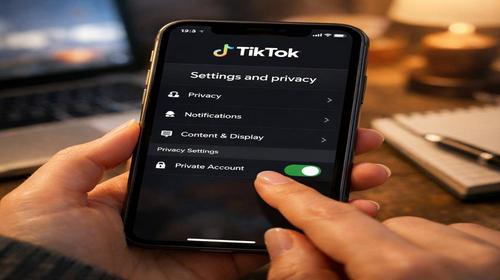
- Налаштуйте TikTok налаштування для приватності та продуктивності. Увійдіть в акаунт. Профіль > Три крапки > Налаштування та конфіденційність. Встановіть Приватний акаунт для безпеки. Керуйте повідомленнями: Вимкніть для незнайомців. Коментарі: Тільки друзі. Duet та Stitch: Вимкніть. Завантаження відео: Вимкніть для інших. Фільтри ключових слів у For You: Додайте небажані слова. Теми: Налаштуйте інтереси для кращої стрічки. Темний режим: Увімкніть для очей. Історія переглядів: Вимкніть. Екранний час: Встановіть ліміт. Мова: Українська. Збережіть зміни. Це оптимізує TikTok налаштування під Windows.
- Перевірте результат та додаткову оптимізацію. Запустіть TikTok. Якщо відео завантажуються, проблема вирішена. Для прискорення: Параметры > Система > Про продуктивність > Графіка > Додати TikTok.exe > Висока продуктивність. Вимкніть фонові програми: Диспетчер завдань (Ctrl + Shift + Esc) > Автозавантаження > Вимкніть непотрібне. Оновіть драйвери: Диспетчер пристроїв > Відеокарти > Оновити. Якщо TikTok не працює досі, перевстановіть: Видаліть з Програм, завантажте заново. Тестуйте на стабільному інтернеті 50 Мбіт/с+.
Корисні поради
- Використовуйте Edge для TikTok – краща інтеграція з Windows.
- Встановіть ліміт екранного часу в TikTok налаштування для здоров’я.
- Фільтруйте контент у For You, щоб уникнути TikTok проблема з небажаними відео.
- Оновлюйте Windows щомісяця для сумісності з TikTok.
- Використовуйте кабельний інтернет для стабільної роботи TikTok на ПК.
Поширені помилки прогами
Користувачі Windows часто ігнорують оновлення TikTok, що призводить до TikTok не працює. Не очищайте дані без збереження пароля – вийдете з акаунту. Блокування VPN викликає помилку мережі. Надмірний кеш переповнює диск. Не надають дозволи: Параметры > Програми > TikTok > Дозволи > Увімкніть камеру, мікрофон. Уникайте: запускайте як адмін тільки за потреби. Перевірте антивірус – додайте TikTok у винятки. Типова помилка: запуск на слабкому ПК без оптимізації RAM.
Часті запитання:
Чи працює це у інших версіях Windows ?
Так, інструкції підходять для Windows 10 та 11. На старіших версіях використовуйте браузер.
Чи вплине програма на продуктивність комп’ютера?
TikTok споживає до 500 МБ RAM. Оптимізуйте в налаштуваннях графіки для слабких ПК.
Чи працює це на ноутбуках?
Повністю, але слідкуйте за перегрівом – використовуйте підставку.
Чи потрібно перезавантажувати комп’ютер після змін?
Так, після очищення кешу та оновлень для повного ефекту.
Чи потрібно видаляти стару версію програми перед встановленням?
Рекомендується для уникнення конфліктів даних.
Чи можуть оновлення Windows викликати цю проблему?
Рідко, але після оновлень очищайте кеш TikTok.
Як перевірити, чи проблема вирішена?
Запустіть TikTok, перевірте завантаження For You та відео.
Чи можна використовувати старі версії програми?
Не рекомендується – баги та відсутність функцій.
Що робити, якщо проблема з’являється знову?
Повторіть очищення, перевірте диск на помилки: chkdsk C: /f.
Висновок
Правильні TikTok налаштування та виправлення TikTok проблема роблять додаток стабільним на Windows. Дотримуйтесь кроків для оптимізації, уникайте помилок – і TikTok не працює більше не турбуватиме. Користувачі отримують швидкий доступ до контенту та безпечне використання.