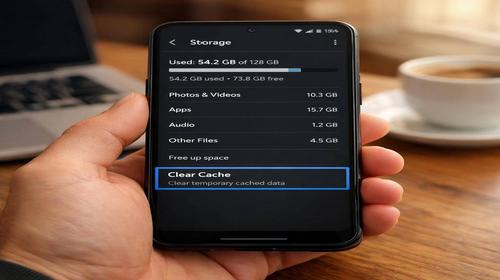
Як очистити кеш Android
Короткий опис: Дізнайтеся, як очистити кеш Android, щоб прискорити смартфон, звільнити пам’ять і вирішити проблеми з гальмами. Покрокові інструкції, поради та виправлення помилок для системи Android.
Смартфон на Android з часом сповільнюється: програми гальмують, пам’ять заповнюється, з’являються помилки. Причина часто в кеші – тимчасових файлах, які накопичуються від додатків, браузерів і системи. Як очистити кеш Android? Ця стаття розбере проблему глибоко: пояснить, що таке кеш, чому він шкодить, дасть точні команди налаштувань для різних версій Android. Ви навчитеся очищати кеш вручну, через вбудовані інструменти та додатки, уникнете типових помилок. Результат – пристрій працюватиме швидше, батарея триматиме довше, а проблема з кешем Android зникне. Незалежно від моделі (Samsung, Xiaomi, Google Pixel), інструкції адаптовані для Android 12-15. Почніть з базових кроків, перейдіть до просунутих – і отримайте оптимізовану систему Android без зайвих витрат.
Основні причини накопичення кешу
- Великі додатки накопичують дані: Facebook, Instagram, TikTok зберігають зображення, відео в кеші – до кількох ГБ за місяць. Це уповільнює запуск і займає пам’ять.
- Браузери та веб-дані: Chrome, Firefox кешують сайти для швидкості, але файли дублюються, викликаючи глюки при оновленнях.
- Системний кеш Android: Оновлення, фонові процеси створюють приховані файли в /data і /cache, які не видаляються автоматично.
- Помилки після оновлень: На Android 13+ пошкоджений кеш блокує програми, спричиняючи “застрягання” на екранах завантаження.
- Недостатня оптимізація: Без регулярного очищення кеш досягає 5-10 ГБ, знижуючи продуктивність на 20-30%.
Покрокова інструкція з очищення кешу
- Очищення кешу окремих додатків через Налаштування. Відкрийте Налаштування > Програми (або Додатки та сповіщення) > Переглянути всі програми. Введіть назву додатка в пошуку (наприклад, Chrome). Натисніть на нього > Пам’ять і кеш > Очистити кеш. Підтвердіть. Розмір кешу покаже перед видаленням – повторіть для топ-5 за обсягом (Facebook, WhatsApp). На Samsung: Налаштування > Догляд за пристроєм > Пам’ять > Очистити зараз. Це безпечно, не видаляє логіни чи налаштування. Час: 1-2 хвилини на додаток.
- Очищення кешу браузера Chrome. Запустіть Chrome > три крапки праворуч > Історія > Очистити дані браузера. Виберіть За весь час, поставте галочки: Кешовані зображення та файли, Cookie та дані сайтів. Натисніть Очистити дані. Для Firefox: Меню > Налаштування > Приватність > Очистити дані. Перевірте: відкрийте сайт – завантаження прискориться. Якщо проблема з конкретним сайтом, очистіть тільки його кеш у Додаткових налаштуваннях.
- Глибоке очищення системного кешу. Для Android 12+: Налаштування > Про телефон > тапніть 7 разів на Номер збірки (активує Режим розробника). Поверніться > Для розробників > Очистити кеш Dalvik (якщо доступно). Альтернатива: перезавантажте в Recovery Mode. Вимкніть телефон > утримуйте Гучність+ + Живлення > Wipe cache partition > Yes. На Xiaomi: Налаштування > Про телефоні > Всі параметри > Очистити кеш. Це видаляє системний кеш без скидання даних. Перевірте вільну пам’ять у Налаштуваннях > Пам’ять.
- Використання вбудованих утиліт виробників. Samsung: Догляд за пристроєм > Оптимізація зараз – автоматично чистить кеш усіх додатків. Xiaomi: Безпека > Oчищувач > Очистити (сканує 4-5 ГБ). Google Pixel: Налаштування > Пам’ять > Вільне місце. Huawei: Оптимізатор телефону. Запустіть сканування, виберіть Кеш, очистіть. Автоматичний режим: увімкніть щоденну оптимізацію в налаштуваннях утиліти.
- Очищення через додатки з Google Play. Встановіть 1Tap Cleaner: запустіть > натисніть Очистити все (кеш + історія). Сортуйте додатки за розміром кешу, очистіть топ-10. Налаштуйте віджет на головний екран для моніторингу. Альтернатива: CCleaner > Аналіз > Кеш > Очистити. Результат: +2-5 ГБ вільного місця. Перевірте: використовуйте CPU-Z для моніторингу пам’яті до/після. Робіть раз на тиждень.
Корисні поради
- Автоматизуйте: у 1Tap Cleaner увімкніть сповіщення, коли кеш > 500 МБ – чистить автоматично.
- Обмежте кеш додатків: Налаштування > Додатки > [Додаток] > Мобільні дані та Wi-Fi > Економія даних.
- Перезавантажуйте щотижня: просте перезавантаження чистить RAM-кеш без зусиль.
- Моніторте: встановіть Files by Google > Очистити – показує кеш у реальному часі.
- Для геймерів: очищайте кеш PUBG/Call of Duty перед сесією – FPS зросте на 10-15%.
Поширені помилки
Користувачі часто плутають Очистити кеш з Очистити дані – друге скидає логіни, паролі, прогрес у іграх. Завжди вибирайте тільки кеш. На Android 14 помилка: “Кеш не видаляється” – через захищені папки; рішення – Recovery Mode. Ігнорування системного кешу: додатки чистяться, але пристрій гальмує; робіть Wipe cache partition. Встановлення фейкових очищувачів з Play Market: крадуть дані; вибирайте з 4+ зірками, 10М+ завантажень. Очищення під час роботи додатка: процес зависає; закрийте фонові програми спочатку. Надмірне очищення щодня: система перебудовує кеш, витрачаючи батарею; оптимально – раз на 7-10 днів. На Samsung “Оптимізація” не чистить усе – доповніть ручним методом. Якщо після очищення проблема лишилася: перевірте антивірус (наприклад, видаліть шкідливий кеш) або оновіть Android. Уникайте ручного видалення через файлові менеджери – блокує Android 13+ без root.
Часті запитання
Чи безпечно очищати кеш Android?
Так, очистити кеш Android безпечно – видаляються тільки тимчасові файли, дані зберігаються.
Чи прискорить це роботу смартфона?
Так, звільняє 1-5 ГБ, усуває глюки, підвищує швидкість на 20%.
Чи потрібно root для повного очищення?
Ні, стандартні методи вистачає для 95% випадків.
Чи працює на старих версіях Android?
Так, від Android 8+; на 5-7 використовуйте Recovery.
Висновок
Як очистити кеш Android – прості кроки для прискорення системи, звільнення пам’яті та виправлення проблеми з кешем Android. Регулярно застосовуйте інструкції, уникайте помилок – смартфон працюватиме як новий.
Читайте також
Андроїд
Антивіруси
Програми
Комп’ютер
Швидкий спосіб: натисніть Ctrl + D, щоб додати сторінку у закладки.