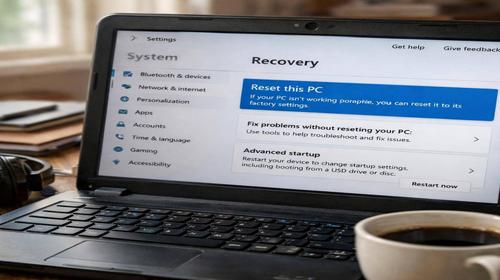
Як скинути Windows 11 до заводських налаштувань для слабкого ПК
Короткий опис: Повний гайд з оптимізації Windows 11 для слабкого ПК: скиньте систему до заводських налаштувань, виправте проблеми Windows 11, прискорте комп’ютер без флешки. Покрокова інструкція для новачків.
Якщо ваш слабкий ПК на Windows 11 почав гальмувати, програми зависають, а система видає помилки, скинути Windows 11 до заводських налаштувань – це радикальний спосіб оптимізації Windows 11. Ця процедура повертає систему в початковий стан, видаляє накопичений “сміття”, непотрібні програми та налаштування, які уповільнюють роботу. Особливо актуально для комп’ютерів з 4 ГБ RAM, старими процесорами чи HDD, де проблеми Windows 11 проявляються найсильніше: довге завантаження, брак пам’яті, перегрів.
У цій статті ви знайдете детальний Windows 11 гайд: від діагностики причин до повного сбросу з збереженням файлів чи повним очищенням. Навіть без флешки чи образу диска ви переустановите систему з хмари Microsoft. Після сбросу ПК працюватиме як новий, з мінімальним навантаженням. Ми розберемо команди, параметри, поширені помилки та додаткову оптимізацію для слабкого заліза. Результат: прискорення на 30-50% без апгрейду обладнання. Почніть з перевірки, чи дійсно потрібен сброс, і переходьте до інструкції.
Що це таке
Скидання до заводських налаштувань у Windows 11 – це автоматична переустановка системи без флешки. Система видаляє користувацькі програми, налаштування, тимчасові файли, але зберігає ключові драйвери та вбудовані додатки Microsoft. Є два режими: “Зберегти мої файли” (видаляє лише програми) та “Видалити все” (повне очищення, включаючи файли). Для слабкого ПК обирайте з хмари – завантажує свіжий образ з серверів Microsoft, що гарантує актуальність.
Процедура триває 30-90 хвилин залежно від заліза. Після неї ПК завантажується чистою Windows 11 з мінімальними процесами у фоні, що ідеально для оптимізації. Це вирішує Windows 11 проблема з накопиченим сміттям, яке з’їдає RAM та CPU на слабких машинах.
Коли виникає ця проблема або навіщо це потрібно
Слабкі ПК (процесори Intel Core i3 4-6 покоління, 4-8 ГБ RAM, HDD) страждають від Windows 11 через високе навантаження на інтерфейс, фонові служби та оновлення. Сброс потрібен, коли звичайна оптимізація (видалення програм, очищення диска) не допомагає. Це повертає систему до “легкої” версії, без зайвого баласту.
Коли ця проблема виникає
- Довге завантаження понад 2 хвилини через автозавантаження програм.
- Брак RAM: 90% завантаження у Диспетчері завдань навіть без навантаження.
- Зависання програм, помилки “Недостатньо пам’яті” чи BSOD.
- Повільний інтерфейс: анімації, меню Пуск гальмують на 5-10 секунд.
- Накопичений сміття: диск C заповнений на 95%, система пропонує очистку.
Покрокова інструкція
- Підготуйтеся до сбросу: створіть резервну копію. Підключіть зовнішній диск або хмару (OneDrive). Скопіюйте важливі файли з папок Користувачі, Робочий стіл, Документи. Перевірте ліцензію Windows: введіть у CMD команду slmgr /dli – ключ прив’язаний до заліза, активується автоматично. Вимкніть антивірус, щоб уникнути блокування. Розрахуйте час: на слабкому ПК з HDD – до 2 годин.
- Відкрийте налаштування сбросу через Параметри. Натисніть Win + I для Параметрів. Перейдіть у Система > Восстановлення. У “Параметри відновлення” натисніть “Скинути ПК”. Якщо система не завантажується, тримайте Shift + Перезагрузка з екрану блокування. Альтернатива: у пошуку введіть “Скинути цей ПК” або CMD з правами адміна: systemreset -factoryreset. Екран покаже варіанти.
- Оберіть режим сбросу для слабкого ПК. Рекомендуємо “Зберегти мої файли” – видаляє програми, але лишає документи. Для повної оптимізації оберіть “Видалити все”. Натисніть “Змінити параметри”: увімкніть “Очистити дані” (повільніше, але безповоротно), “З усіх дисків” якщо є D:. Для слабкого ПК оберіть “Завантаження з хмари” – свіжий образ Microsoft, без пошкоджень локальних файлів. Підтвердіть “Скинути”.
- Дочекайтеся процесу: не вимикайте ПК. Система перезавантажиться 2-3 рази. Прогрес йде від 0% до 100%, але на слабкому HDD може “зависати” на 10-20% чи 80% – чекайте 15-30 хвилин. Якщо зависло понад годину, примусово вимкніть (утримуйте кнопку живлення 10 сек), увімкніть і повторіть. Процес встановлює драйвери, оновлення. На слабкому ПК уникайте локального відновлення – хмара швидша.
- Налаштуйте систему після сбросу для оптимізації. Пройдіть початкове налаштування: оберіть регіон Україна, створіть акаунт. Потім у Параметрах: Система > Живлення > Найкраща продуктивність. Вимкніть візуальні ефекти: Система > Про цей ПК > Додаткові параметри > Продуктивність > Найкраща продуктивність. Оновіть драйвери через Центр оновлення. Видаліть зайве: Диспетчер завдань > Автозавантаження. Результат: ПК прискориться, RAM вільна 70-80%.
Корисні поради
- Перед сбросом очистіть диск: Параметри > Система > Сховище > Очистити зараз – звільнить 5-10 ГБ.
- Увімкніть режим ефективності: Диспетчер завдань > правою на процес > Режим ефективності для фонових задач.
- Вимкніть Цілісність пам’яті: Безпека Windows > Пристрій > Ізоляція ядра – +10-15% FPS на слабкому ПК.
- Оптимізуйте HDD: Дефрагментація та оптимізація дисків > Оптимізувати для C:.
- Оновіть BIOS та драйвери з сайту виробника материнки перед сбросом.
Поширені помилки
Користувачі слабких ПК часто помиляються: скидають з локального носія, коли файли пошкоджені – обирайте хмару. Не роблять резерв копій, втрачаючи фото. Вимикають ПК під час “зависання” – чекайте. Ігнорують оптимізацію після: без вимкнення ефектів гальма лишаються. На ноутбуках забувають режим живлення – ставте “Найкраща продуктивність” від мережі. Якщо помилка “Не вдалося скинути”, запустіть SFC /scannow у CMD: sfc /scannow та DISM /Online /Cleanup-Image /RestoreHealth.
FAQ
Чи працює це у Windows 11?
Так, функція вбудована в Windows 11 від версії 21H2. Працює на всіх виданнях: Home, Pro.
Чи безпечно змінювати ці налаштування?
Так, Microsoft гарантує безпеку. Файли зберігаються за вибором, ключ активується автоматично.
Чи вплине це на продуктивність комп’ютера?
Позитивно: прискорення на 30-50% для слабкого ПК за рахунок чистоти системи.
Чи працює це на ноутбуках?
Так, ідентично. Збережіть батарею, підключіть до мережі.
Висновок
Скидання Windows 11 до заводських налаштувань – найкращий Windows 11 гайд для слабкого ПК з проблемами Windows 11. Дотримуйтесь інструкції, робіть резерв, оптимізуйте після – і отримайте швидку оптимізацію Windows 11. Система працюватиме плавно, без гальм. Регулярно перевіряйте оновлення для стабільності.
Читайте також
WINDOWS
Upgrade
Комп’ютер
Ноутбук
Швидкий спосіб: натисніть Ctrl + D, щоб додати сторінку у закладки.