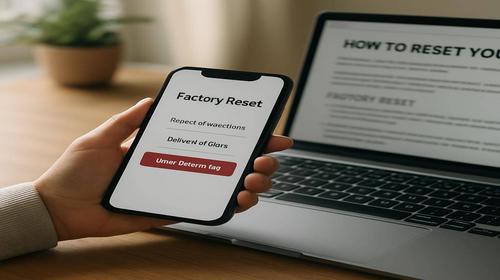
Як скинути Android до заводських налаштувань: повна інструкція
Короткий опис: Детальна інструкція як скинути Android до заводських налаштувань через меню або апаратні кнопки. Розберемо всі способи, помилки та поради.
Коли смартфон починає зависати, гальмувати або працює нестабільно, багато користувачів думають про форматування пристрою. Скидання Android до заводських налаштувань — це один із найефективніших способів повернути пристрій у нормальний стан роботи. Проте багато людей побоюються цієї процедури або просто не знають, як правильно її виконати. У цій статті ми детально розберемо всі методи скидання Android, дамо практичні поради та допоможемо вам уникнути типових помилок. Незалежно від того, готуєтеся ви продавати телефон, змагаєтеся з серйозними глюками системи або просто хочете почати все з нуля, цей гайд допоможе вам зробити все правильно без втрати важливих даних.
Основні причини і можливості скидання Android
- Телефон часто зависає, гальмує або роботить нестійко — скидання очищує всі тимчасові файли і повертає систему до оптимального стану
- Проблеми з антивірусом або зараження вірусами — заводське скидання повністю видаляє всі шкідливі програми та заражені файли
- Нестача місця в пам’яті та повільна робота системи — видалення всіх даних звільняє простір і прискорює роботу пристрою
- Забув пін-код, пароль або розблоковування облікового запису — апаратне скидання дозволяє отримати доступ до телефону
- Підготовка пристрою до продажу — повне очищення гарантує, що нові власник не матиме доступу до ваших особистих даних
Як скинути Android через меню налаштувань
Це найпростіший і найбезпечніший спосіб, якщо ваш телефон нормально працює і ви маєте доступ до всіх функцій. Перед тим як почати, обов’язково створіть резервну копію всіх важливих файлів, контактів і додатків. Ось детальна покрокова інструкція для скидання Android.
- Відкрийте програму Налаштування на своєму смартфоні. Це значок із зображенням шестерні, зазвичай розташований на головному екрані або в меню додатків. Якщо не знайдете одразу, скористайтеся пошуком у системі — введіть слово «Налаштування» і система допоможе вам знайти потрібний додаток.
- Перейдіть до розділу Система. У меню Налаштувань пролистайте вниз до пункту «Система» або «Про пристрій». На різних моделях і версіях Android цей пункт може називатися по-різному: «Параметри», «Загальне керування» або просто «Система». Якщо вам важко знайти, скористайтеся пошуком прямо в Налаштуваннях.
- Знайдіть пункт скидання або відновлення. У розділі Системи шукайте опцію «Скидання та відновлення», «Параметри скидання», «Стирання даних» або «Повернення до заводських налаштувань». Назва залежить від версії Android та виробника вашого пристрою. Samsung часто використовує назву «Параметри скидання», а чистий Android може назвати це «Система» та далі «Скидання».
- Виберіть опцію видалення всіх даних. Натисніть на пункт «Видалити всі дані», «Стерти все», «Factory Reset» або подібний. Система зазвичай запропонує вам кілька варіантів: можливість видалити тільки налаштування або видалити все разом з додатками та файлами. Оберіть повне видалення, якщо вам потрібен повний скидання.
- Введіть PIN-код або пароль для підтвердження. Система запросить у вас підтвердження через введення PIN-коду, пароля або розпізнавання лиця. Це необхідно для безпеки, щоб випадково ніхто не скинув ваш телефон. Введіть необхідні дані.
- Дайте дозвіл на видалення. Натисніть на кнопку «Видалити все», «Скидати» або «OK» для підтвердження. На екрані з’явиться попередження про те, що все буде видалено. Оберіть опцію підтвердження.
- Дочекайтеся завершення процесу. Система почне скидання. Екран буде мерехтіти, телефон може вимикатися і вмикатися кілька разів. Це нормально. Процес може тривати від 5 до 20 хвилин залежно від обсягу даних і потужності пристрою. Не вимикайте телефон і не відключайте його від електроживлення під час цього процесу.
- Налаштуйте пристрій заново. Коли скидання завершено, на екрані з’явиться привітання як при першому включенні смартфона після покупки. Виберіть мову, підключіться до Wi-Fi мережі, введіть свій облік Google або створіть новий, і налаштуйте основні параметри системи.
Цей спосіб ідеальний для більшості користувачів, тому що він безпечний і не вимагає глибоких знань. Якщо ваш телефон працює нормально, використовуйте саме цей метод. Він дозволяє отримати повний контроль над процесом і мінімізує ризик пошкодження системи.
Як скинути Android через апаратні кнопки (Hard Reset)
Цей метод необхідний, коли телефон не вмикається, постійно зависає, або ви не можете потрапити до меню Налаштувань. Апаратне скидання виконується за допомогою комбінацій кнопок живлення і гучності. Цей метод називається режимом відновлення або Recovery Mode.
- Повністю вимкніть телефон. Натисніть кнопку живлення і утримуйте її доти, доки не з’явиться меню вимикання. Виберіть пункт «Вимкнути» або «Power Off». Дочекайтеся, поки телефон повністю вимкнеться. Екран має бути повністю чорним, і телефон не повинен реагувати на натискання кнопок.
- Натисніть комбінацію кнопок для входу в режим відновлення. Це найпотребніший крок, тому що комбінація залежить від моделі та виробника. Для більшості смартфонів це кнопка живлення і кнопка збільшення гучності. Натисніть обидві кнопки одночасно і утримуйте їх протягом 5-10 секунд. Для деяких моделей потрібна комбінація кнопки живлення і зменшення звуку. Якщо нічого не відбувається, спробуйте іншу комбінацію. На екрані повинен з’явиться логотип виробника або меню з чорним фоном та білим текстом.
- Перейдіть до меню Wipe data / Factory Reset. Коли режим відновлення активований, ви побачите меню навігації. Використовуйте кнопки регулювання гучності для переміщення вверх і вниз по меню. Шукайте пункт «Wipe data/Factory Reset», «Factory Reset», «Erase Data» або подібний. Коли знайдете потрібний пункт, натисніть кнопку живлення для вибору.
- Підтвердіть видалення. Система запросить підтвердження. Ви побачите пункти, в яких написано «No» або «Yes». Використовуючи кнопки гучності, виділіть пункт «Yes» і натисніть кнопку живлення. Таким чином ви підтвердите видалення всіх даних.
- Дочекайтеся завершення. Скидання почнеться. На екрані буде відображатися прогрес. Не виключайте телефон. Процес займе кілька хвилин.
- Перезавантажте систему. Коли скидання завершено, меню повернеться до основного вигляду. Виділіть пункт «Reboot System Now» і натисніть кнопку живлення. Телефон перезавантажиться і покаже стандартне приві́тання першого запуску.
Hard Reset є потужнішим інструментом, ніж програмне скидання, тому що воно працює навіть коли операційна система серйозно пошкоджена. Однак цей метод вимагає більше уваги до деталей. Якщо у вас виникають труднощі з пошуком правильної комбінації клавіш, пошукайте в інтернеті інструкцію конкретно для вашої моделі смартфона.
Як скинути Android через режим Find My Device
Цей метод корисний, коли ваш телефон заблокований і ви не можете отримати доступ до його функцій. Якщо ви пов’язали свій смартфон з обліком Google, можете скористатися сервісом Google Find My Device через комп’ютер або інший пристрій.
- Відкрийте браузер на комп’ютері або іншому пристрої.
- Перейдіть на сайт Android Find My Device (android.com/find).
- Увійдіть до свого облікового запису Google, використовуючи ту саму електронну адресу, яка пов’язана з вашим смартфоном.
- Із списку виберіть свій смартфон.
- Натисніть на опцію «Стерти пристрій» або «Erase Device».
- Підтвердіть видалення даних.
- Сервіс надішле команду на ваш телефон, і всі дані будуть видалені навіть якщо пристрій зараз вимкнений. Коли телефон вмикатиметься, команда буде виконана.
Цей спосіб дуже зручний, якщо ви забули пін-код або пароль. Однак потрібна інтернет-з’єднання на телефоні, щоб команда була доставлена. Також важливо мати активний облік Google.
Корисні поради для скидання Android
- Завжди створюйте резервну копію перед скиданням. Використовуйте хмару Google Drive, встановіть резервну копію на комп’ютер або використовуйте спеціальні додатки для резервного копіювання. Так ви не втратите важливі фото, контакти та документи.
- Помітьте PIN-код і пароль облікового запису перед скиданням. Після скидання вам потрібно буде знову увійти до Google, а якщо ви забудете пароль, отримати доступ буде важче. На Android 6.0 і вище передбачена захист Factory Reset Protection, тому система запросить пароль облікового запису після скидання.
- Переконайтеся, що батарея заряджена мінімум на 50 відсотків перед скиданням. Якщо батарея розрядиться під час процесу, це може пошкодити систему. Краще підключити телефон до електромережі перед початком скидання.
- Не перериває процес скидання. Якщо вимкнути телефон під час скидання, система може бути пошкоджена і потребуватиме відновлення через спеціалізовані інструменти. Будьте терплячі, навіть якщо це триває довго.
- Якщо у вас Samsung, використовуйте фірмовий інструмент Samsung SmartSwitch. Ця програма дозволяє легко створювати резервні копії та відновлювати дані. Встановіть програму на комп’ютер, підключіть телефон і виберіть опцію скидання.
Поширені помилки при скиданні Android
Користувачі часто роблять помилки під час скидання Android, які можуть привести до втрати даних або пошкодження системи. Розберемо найпоширеніші помилки і як їх уникнути.
Помилка перша: неправильна комбінація клавіш при апаратному скиданні. Багато користувачів намагаються вгадати правильну комбінацію кнопок, але для різних моделей вона може бути різною. Наприклад, на Samsung Galaxy часто це кнопка живлення та збільшення гучності, але на інших моделях може бути кнопка живлення та зменшення звуку. Якщо вперше не спрацювало, пошукайте в інтернеті точну комбінацію для вашої моделі. Не намагайтеся випадково нажимати всі кнопки, бо це може привести до неправильного режиму завантаження.
Помилка друга: скидання без резервної копії. Багато людей забувають, що скидання видаляє абсолютно все: фото, відео, контакти, смс, записи календаря і всі встановлені додатки. Якщо ви не створили резервну копію, всі ці дані будуть втрачені назавжди. Завжди створюйте резервну копію за допомогою Google, Samsung SmartSwitch або інших інструментів перед скиданням.
Помилка третя: прерива процесу скидання. Якщо ви вимкнете телефон або вимете його під час скидання, система може зависнути на середині процесу. Це може привести до серйозних проблем із завантаженням і потребуватиме професійного відновлення. Завжди дочекайтеся повного завершення скидання, навіть якщо це триває 20-30 хвилин. Забезпечте телефон достатньою кількістю батареї перед початком процесу.
Помилка четверта: забула пароль облікового запису Google. На сучасних версіях Android передбачена захист Factory Reset Protection. Після скидання система запросить пароль облікового запису Google, який був пов’язаний з телефоном до скидання. Якщо ви його забули, не зможете потрапити в систему. Перед скиданням запишіть пароль від Google або скиньте його на сайті Google, якщо пам’ятаєте резервну електронну адресу.
Помилка п’ята: невірна налаштування після скидання. Після скидання потрібно правильно налаштувати пристрій. Система попросить вас увійти до облікового запису Google. Якщо ви вводитиме неправильні дані, не зможете отримати доступ до Play Store і встановлення додатків. Введіть правильні дані свого облікового запису Google. Якщо у вас немає облікового запису, створіть його на сайті google.com перед скиданням.
Часті запитання про скидання Android
Чи працює скидання на старих версіях Android?
Так, функція скидання доступна на всіх версіях Android, починаючи з Android 4.0. Однак назви меню та розташування опцій можуть відрізнятися. На старих версіях шукайте меню «Параметри» або «Повернення до заводських налаштувань». На сучасних версіях це зазвичай розташовано в розділі «Система» або «Скидання та відновлення». Якщо ваш телефон дуже старий і заблокований, апаратне скидання через режим Recovery буде найвірнішим способом.
Чи безпечно змінювати ці налаштування?
Скидання Android абсолютно безпечно для самої операційної системи. Однак потрібно розуміти, що це видалить все з вашого телефону. Якщо ви створили резервну копію, ніяких проблем не буде. Система розроблена спеціально для того, щоб користувачі могли самостійно скидати налаштування без ризику пошкодити устаткування. Головне — не перериває процес під час виконання.
Чи видалиться SIM карта і SD карта під час скидання?
Ні, скидання видалить тільки дані, збережені у внутрішній пам’яті телефону. Якщо у вас встановлена SD карта або мікро SD карта, файли на ній залишатися без змін. Однак якщо ви складували файли внутрішній пам’яті телефону, вони будуть видалені. SIM карта також залишиться без змін, але контакти, які були збережені в пам’яті телефону, будуть видалені. Контакти, збережені на SIM карті, залишатися.
Як довго займає скидання Android?
Зазвичай процес скидання займає від 5 до 20 хвилин залежно від обсягу даних на телефоні, версії Android і потужності процесора. Якщо на телефоні було багато файлів і додатків, процес може тривати довше. Деякі телефони можуть займати до 30 хвилин. Це нормально. Не перериває процес, навіть якщо здається, що телефон завис. Дочекайтеся появи приві́тання першого запуску.
Висновок
Скидання Android до заводських налаштувань — це потужний інструмент для вирішення проблем із роботою телефону, оптимізації системи і підготовки пристрою до продажу. У цій статті ми розглянули три основні способи скидання: через меню Налаштувань, через апаратне скидання режимом Recovery і через сервіс Google Find My Device. Кожен метод має свої переваги залежно від ситуації. Якщо телефон працює нормально, використовуйте програмне скидання через меню. Якщо телефон зависає або не вмикається, застосуйте апаратне скидання. Якщо забули пароль, скористайтеся сервісом Google. Найголовніше — завжди створюйте резервну копію перед скиданням, переконайтеся, що батарея заряджена, і не перериває процес під час виконання. Дотримуючись цих порад, ви зможете безпечно скинути Android і повернути своєму телефону нове життя.
Читайте також
Інтернет мережа
Інтернет безпека
Антивіруси
Андроїд
Швидкий спосіб: натисніть Ctrl + D, щоб додати сторінку у закладки.