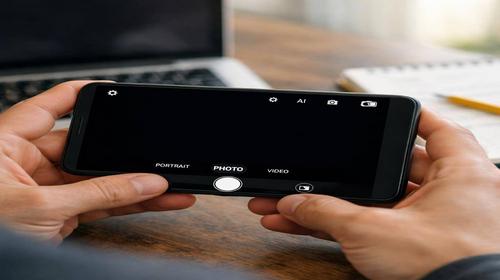
Камера не відкривається після оновлення Android – що робити
Короткий опис: Камера не працює Android після оновлення? Розбираємо причини camera error Android, camera crash та покрокові рішення для Samsung, Xiaomi, Pixel. Очищення кешу, скидання налаштувань – все для швидкого виправлення.
Після оновлення Android камера часто не відкривається, видає помилку або крашиться. Це поширена проблема на Samsung, Xiaomi, Pixel та інших пристроях. Користувачі стикаються з camera error Android, коли додаток Камера не запускається, зависає чи показує чорний екран. Причини криються в неузгодженості прошивки, пошкодженому кеші або конфліктах з іншими програмами. Стаття допоможе виправити камера не працює Android після оновлення без сервісу. Ми розберемо основні причини, дамо детальну інструкцію з командами та прикладами для різних моделей, розглянемо помилки та поради. Застосувавши кроки, ви відновите роботу камери за 10-15 хвилин. Це актуально для Android 12, 13, 14 на смартфонах від бюджетних до флагманів. Оптимізація Android після оновлення включає очищення, перезапуск та перевірку оновлень. Якщо проблема в апаратній частині, дізнаєтесь, як діагностувати. Поради для користувачів Android допоможуть уникнути повтору. Почніть з простих кроків – перезапуску та очищення кешу, які вирішують 80% випадків camera crash.
Основні причини
- Конфлікт після оновлення прошивки: нова версія Android порушує сумісність з додатком Камера, викликаючи camera error Android.
- Пошкоджений кеш та дані: накопичені тимчасові файли призводять до camera crash при запуску.
- Безпечний режим або сторонні додатки: програма блокує доступ до камери після оновлення.
- Відсутність оновлень: стара версія Камери несумісна з новим Android.
- Апаратні проблеми: рідко, але шлейф камери або забруднення впливають після оновлення.
Покрокова інструкція
- Перезапустіть пристрій. Вимкніть смартфон: на Pixel 6+ утримуйте кнопки живлення та гучності, на Samsung/Xiaomi – кнопку живлення. Зачекайте 30 секунд, увімкніть. Перевірте камеру. Це скидає тимчасові збої камера не працює Android після оновлення. Якщо не допомогло, перевірте безпечний режим: утримуйте кнопку живлення, натисніть “Вимкнути” двічі для входу. Якщо камера працює – видаліть останній додаток з Play Market.
- Очистіть кеш додатка Камера. Відкрийте Налаштування > Програми > Камера. Натисніть “Пам’ять і кеш” > “Очистити кеш”. Для Samsung: Налаштування > Додатки > Камера > Пам’ять > Очистити кеш. На Xiaomi: Налаштування > Додатки > Керування додатками > Камера > Очистити кеш. Перезапустіть телефон. Це видаляє пошкоджені файли без втрати фото. Більшість випадків camera crash вирішуються тут.
- Очистіть дані та скиньте налаштування Камери. У тому ж меню “Пам’ять і кеш” > “Очистити дані” або “Скинути налаштування”. Підтвердіть – фото не втратите, але налаштування камери скинуться. На Samsung: Додатки > Камера > Видалити дані. Xiaomi: Скинути налаштування. Перевірте запуск. Якщо крашиться – перейдіть до оновлень.
- Оновіть додаток Камера та систему Android. Відкрийте Google Play > Профіль > Керувати додатками > Оновлення для Камери. Для системи: Налаштування > Система > Оновлення ПЗ > Шукати. Встановіть все. На Samsung: Налаштування > Оновлення ПЗ > Завантажити. Xiaomi: Налаштування > Про телефон > Оновлення MIUI. Це виправляє camera error Android через несумісність після оновлення.
- Скиньте всі налаштування або до заводських. Налаштування > Система > Скинути > Скинути всі налаштування (не видаляє дані). Якщо не допомогло: Скинути до заводських (зробіть бекап). Результат: камера працює стабільно. Для діагностики: Налаштування > Про телефон > Натисніть 7 разів на “Номер збірки” для розробника > Поверніться > Опції розробника > USB-налагодження > Перевірте Camera2 API.
Корисні поради
- Перевіряйте дозволи: Налаштування > Додатки > Камера > Дозволи > Камера – увімкніть. Блокує камера не працює Android після оновлення.
- Витягніть SD-карту: якщо є, вийміть на 5 хвилин – конфлікт з пам’яттю викликає краш.
- Оновлюйте антивірус: програми на кшталт Avast можуть блокувати камеру після оновлення Android.
- Використовуйте вбудовану діагностику: на Samsung наберіть *#0*# в дзвінках, перевірте камеру.
- Уникайте сторонніх камер: GCam може крашитися, видаліть і використовуйте стокову.
Поширені помилки
Користувачі часто ігнорують перезапуск, одразу скидаючи до заводських – це втрата даних. Не очищайте дані без кешу: проблема повернеться. На Xiaomi не шукають Камеру в списку додатків правильно – використовуйте пошук. Помилка: встановлення GCam без Camera2 API – перевірте в Опціях розробника. На Samsung пропускають оновлення One UI – камера крашиться. Не забувайте про безпечний режим: сторонній VPN блокує. Типова помилка – не вимикаючи антивірус, який конфліктує після оновлення. Уникайте: очищайте кеш щотижня, оновлюйте систему негайно. Якщо фронтальна камера не працює, а основна так – перевірте шлейф в сервісі. Не ігноруйте повідомлення “Камера недоступна” – це софтовий збій. Завжди робіть бекап перед скиданням. На старих Android 11+ проблема в API – оновіть. Уникайте переповнення пам’яті: видаліть 2-3 ГБ сміття. Ці помилки призводять до повторних camera crash, але з інструкцією уникнете.
FAQ
Чи працює на старих смартфонах і які версії Android підтримуються?
Так, кроки працюють на Android 8+, включаючи старі Samsung Galaxy A, Xiaomi Redmi. Для Android 14 оптимізовано, але на 7-9 скидайте до заводських.
Чи безпечно змінювати ці налаштування?
Так, очищення кешу/даних безпечне – фото лишаються. Скидання налаштувань не видаляє файли, тільки параметри.
Чи вплине це на продуктивність Android?
Ні, навпаки – прискорить систему, видаливши сміття після оновлення. Оптимізація Android покращиться.
Чи працює це на планшетах?
Так, ідентичні кроки для Android-планшетів Pixel, Samsung Tab.
Висновок
Вирішити камера не працює Android після оновлення просто: перезапуск, очищення кешу, оновлення. Ці поради оптимізують систему Android, усувають camera error Android та camera crash. Регулярно перевіряйте оновлення для стабільності.