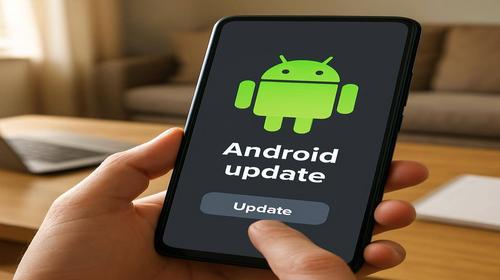
Як оновити Android: повна інструкція для користувачів смартфонів
Короткий опис: Детальна інструкція про те, як оновити Android на смартфоні або планшеті. Розглядаємо автоматичне й ручне оновлення, можливі проблеми та способи їх вирішення.
Оновлення системи Андроїд — це важливий процес, який покращує роботу смартфона, забезпечує безпеку та додає нові функції. Однак багато користувачів не знають, як правильно оновити Android, що робити, коли з’являються проблеми під час оновлення, і чому це взагалі потрібно. У цій статті ми розберемося в усіх аспектах оновлення системи Андроїд — від найпростіших способів до складніших варіантів для тих, кому звичайне оновлення не підходить. Дізнаєтеся, як підготувати смартфон до оновлення, що робити, якщо оновлення не приходить, і як уникнути типових помилок під час цього процесу.
Основні причини й можливості оновлення Андроїд
- Поліпшення безпеки та захисту від вірусів — новіші версії Android включають оновлені системи захисту й закриття вразливостей.
- Підвищення стабільності роботи системи — оновлення виправляють помилки попередніх версій та оптимізують роботу компонентів.
- Додавання нових функцій і можливостей — кожна новіша версія Андроїд приносить цікаві інструменти для користувачів.
- Підтримка нових додатків та сервісів Google — сучасні програми часто потребують актуальної версії ОС.
- Продовження комунікацій та доступу до сервісів — застарілі версії можуть втратити підтримку популярних сервісів.
Покрокова інструкція: як оновити Android правильно
Крок 1: Підготовка смартфона до оновлення
Перед тим, як розпочати оновлення Android, потрібно надати пристрою необхідні умови. Спочатку перевірте, наскільки заряджена батарея — вона повинна бути не менша ніж на 50%, а в деяких виробників потрібно не менше 80%. Краще всього запустити оновлення, коли телефон підключений до електромережі, щоб не виникло проблем із живленням під час встановлення. Другий момент — вільне місце у внутрішній пам’яті. Рекомендується очистити 2–3 Гб пам’яті, видаливши непотрібні програми, кеш додатків або тимчасові файли. Мультимедійні файли можна перемістити на карту пам’яті або в хмарне сховище. Третій момент — завантажувати оновлення краще через Wi-Fi, оскільки прошивка може важити кілька гігабайтів і витратити весь мобільний інтернет. Переконайтеся, що з’єднання Wi-Fi стабільне та швидке.
Крок 2: Перевірка версії Android та пошук оновлень
Щоб дізнатися поточну версію Android на вашому смартфоні, зайдіть у додаток Налаштування. Шукайте розділ Про телефон або Про пристрій — там буде вказана версія Android і номер складання. Шлях може трохи відрізнятися залежно від виробника (Samsung, Xiaomi, Huawei, Motorola тощо), але логічна структура залишається однаковою. Після того, як дізналися поточну версію, повертайтеся до Налаштувань і шукайте розділ Система чи Про пристрій, де має бути пункт Оновлення програмного забезпечення або Оновлення системи. Натисніть на нього та виберіть Перевірити оновлення. Якщо доступне оновлення, система повідомить вас про це.
Крок 3: Завантаження й установка оновлення через системне меню
Коли система знайде оновлення, натисніть кнопку Завантажити або Завантажити й встановити. Процес завантаження може зайняти кілька хвилин залежно від швидкості Інтернету та розміру файлу. Не вимикайте смартфон і не від’єднуйте його від Wi-Fi під час завантаження. Після завершення завантаження система запропонує встановити оновлення. Виберіть опцію Встановити зараз або Встановити при перезавантаженні. Якщо ви вибрали встановлення при перезавантаженні, система встановить оновлення автоматично, коли ви вимкнете смартфон. Під час установки оновлення пристрій може вимикатися й перезавантажуватися кілька разів — це нормально. Весь процес займає близько 15 хвилин. Не від’єднуйте USB-кабель, якщо телефон підключений до комп’ютера.
Крок 4: Налаштування автоматичного оновлення
Щоб не думати про оновлення кожного разу, можна налаштувати автоматичне оновлення Android. Для цього зайдіть у Налаштування, знайдіть розділ Система або Про пристрій, потім перейдіть до Оновлення системи. Там повинна бути опція Оновлювати автоматично — поставте галочку. У деяких смартфонах є додаткова опція, яка дозволяє оновлювати пристрій навіть через мобільний інтернет — це можна залишити вимкненим, щоб зекономити трафік. Після цього система будуватиме завантажувати й встановлювати оновлення в фоновому режимі, зазвичай вночі, коли ви не користуєтеся смартфоном.
Крок 5: Перевірка результату та тестування нової версії
Коли оновлення встановиться й смартфон перезавантажиться, перевірте в Налаштуваннях версію Android — вона повинна змінитися на нову. Протестуйте роботу основних функцій: запустіть додатки, прослухайте музику, переглядайте відео, перевірте мереживу. Якщо нова версія працює добре й не викликає проблем, на цьому можна завершити. Якщо ж нова версія вам не подобається або викликає проблеми з окремими додатками, деякі смартфони дозволяють повернутися до попередньої версії через функцію Backup, проте це можливо лише протягом певного часу після оновлення.
Оновлення Android, коли оновлення не приходить: альтернативні способи
Іноді оновлення не з’являється в меню смартфона, хоча воно вже офіційно випущено. Причин може бути кілька: оновлення поки не відкрито для вашого регіону чи партії пристроїв, або смартфон розблокований мобільним оператором. У таких випадках допоможуть альтернативні способи. Перший способ — скористатися фірмовою утилітою виробника. Samsung власники можуть завантажити Samsung Smart Switch на комп’ютер, підключити смартфон кабелем USB і запустити оновлення через програму. Утиліта працює напряму із серверами виробника, тому оновлення може з’явитися раніше, ніж через системне меню. Другий спосіб — завантажити файл оновлення з офіційного веб-сайту розробника. Шукайте свою модель смартфона на сайті виробника, завантажте архів з прошивкою на комп’ютер, потім перенесіть цей файл на карту пам’яті смартфона через USB або Bluetooth. Після цього зайдіть у Налаштування, розділ Оновлення системи, натисніть на три крапки в правому верхньому куті й виберіть Вибрати файл прошивки. Укажіть завантажений файл, і система почне встановлення. Третій спосіб — запустити оновлення через меню Recovery. Вимкніть смартфон, потім одночасно натисніть кнопки Гучність та Живлення, щоб відкрити меню Recovery. Там можна вибрати опцію оновлення з карти пам’яті або зробити інші маніпуляції. Цей спосіб потребує більше обережності й підходить для досвідченіших користувачів.
Корисні поради для оновлення Android
- Перед оновленням зробіть резервну копію важливих даних — контактів, фото, документів. Хоча оновлення звичайно не видаляє дані, але в разі проблеми краще мати подстраховку. Використовуйте облікові записи Google, OneDrive або інші хмарні сховища.
- Запустіть оновлення вночі або коли не плануєте користуватися смартфоном кілька годин. Хоч сучасні оновлення встановлюються швидко, але краще бути в безпеці.
- Після оновлення очистіть кеш системи. Зайдіть у Налаштування, розділ Зберігання або Програми, знайдіть опцію Очистити кеш. Це допоможе звільнити місце й прискорити роботу.
- Перевірте, чи оновилися встановлені додатки після оновлення системи. Відкрийте Google Play Маркет, розділ Мої додатки, і оновіть програми, для яких доступні оновлення.
- Важливо розуміти, що оновити Android можна максимум на 2–3 покоління вперед. Якщо на вашому смартфоні встановлена восьма версія, то оновити його можна максимум до 10–11 версії, але не далі.
Поширені помилки при оновленні Android і як їх уникнути
Помилка 1: Недостатньо вільного місця на пристрої
Це одна з найчастіших причин, чому оновлення не встановлюється. Система потребує вільного місця для розпакування файлів оновлення. Рішення: видаліть непотрібні додатки, очистіть кеш, перемістіть фото й відео на карту пам’яті або хмару. Має бути вільними принаймні 2–3 Гб внутрішньої пам’яті.
Помилка 2: Низька батарея під час оновлення
Якщо батарея розрядиться під час встановлення оновлення, смартфон може залишитися в нестабільному стані. Завжди запускайте оновлення, коли батарея заряджена не менше ніж на 50%, а краще — коли смартфон підключений до розетки.
Помилка 3: Підключення до мобільного Інтернету
Завантажувати оновлення через мобільний Інтернет — це як грати в лотерею. Якщо сигнал впаде або з’єднання перерветься, завантаження може помилюватися й потрібно буде почати з початку. Завжди завантажуйте оновлення через Wi-Fi з хорошим сигналом.
Помилка 4: Вимкнення або вийм акумулятора під час установки
Під час встановлення оновлення смартфон може перезавантажуватися кілька разів — це нормально. Але якщо ви вимкнете його прямо, коли на екрані розпоряджається встановлення, можна зруйнувати систему. Не торкайтеся пристрою до завершення процесу.
Помилка 5: Видалення файлів оновлення до завершення встановлення
Якщо ви завантажили файл оновлення на карту пам’яті й почали встановлення, не видаляйте цей файл, поки процес не завершиться. Система може потребувати звернутися до файлу знову під час встановлення.
Помилка 6: Ігнорування запитів про дозволи нових додатків
Після оновлення деякі додатки можуть запросити нові дозволи. Це нормально й означає, що додатки адаптуються до нової версії Android. Надайте необхідні дозволи, в іншому разі додатки можуть працювати нестабільно.
Часті запитання про оновлення Android
Чи можна оновити Android на старому смартфоні?
Не всі смартфони отримують оновлення. Виробники зазвичай підтримують пристрої 3–4 роки. Старіші моделі можуть не отримувати офіційні оновлення через апаратні обмеження. Можна спробувати завантажити прошивку з офіційного сайту виробника або скористатися утилітою виробника, але гарантії немає.
Чи безпечно оновлювати Android автоматично?
Так, автоматичне оновлення абсолютно безпечно. Система завантажує й встановлює оновлення в фоновому режимі, зазвичай вночі, коли ви не користуєтеся смартфоном. Це навіть безпечніше, ніж ручне оновлення, тому що система сама вибере оптимальний час.
Чи втратяться дані при оновленні Android?
Ні, звичайне оновлення системи не видаляє дані користувача. Ваші контакти, фото, документи й налаштування залишаться на місці.問題 можуть виникнути тільки якщо щось пішло не так під час встановлення, тому рекомендується попередньо зробити резервну копію.
Якщо оновлення встановилося, але смартфон працює гірше?
Спочатку очистіть кеш системи й перезавантажте пристрій. Часто це вирішує проблеми зі стабільністю після оновлення. Якщо проблема залишилася, перевірте, чи всі ваші додатки оновилися до сумісної версії. Деякі старі програми можуть не працювати з новою версією Android.
Висновок
Оновлення Android — це простий, але важливий процес, який забезпечує безпеку вашого смартфона й додає нові функції. Скористайтеся нашими порадами: перевірте запас місця й батареї, завантажуйте через Wi-Fi, налаштуйте автоматичне оновлення й слідуйте інструкціям системи. Якщо щось пішло не так, завжди можна звернутися до утиліти виробника чи офіційного сайту. Основне — не поспішати й дотримуватися правил безпеки під час встановлення. Ваш смартфон піде вам дякувати надійною й стабільною роботою.
Читайте також
Антивіруси
Впн (VPN)
Андроїд
Браузери
Швидкий спосіб: натисніть Ctrl + D, щоб додати сторінку у закладки.