Як приховати додатки Android
Короткий опис: Дізнайтеся, як приховати додатки Android за допомогою вбудованих налаштувань, приватного простору та спеціальних програм. Покрокові інструкції для Samsung, Xiaomi, Realme та інших, розбір проблем і поради з оптимізації.
Багато користувачів Android стикаються з потребою сховати додатки від сторонніх очей: банківські програми, месенджери чи ігри. Як приховати додатки Android – це актуальна проблема, особливо якщо смартфон використовують кілька людей. Стандартні налаштування багатьох оболонок дозволяють приховати іконки з головного екрана, створити захищені папки чи навіть окремий простір. Якщо вбудованих функцій недостатньо, допоможуть сторонні додатки. Ця стаття розбере як приховати додатки Android що робити крок за кроком, з прикладами для популярних брендів, виправленням помилок та порадами для безпеки. Ви навчитеся захищати дані без root-прав, прискорювати доступ і уникати типових проблем, як-от незручний пошук прихованих програм.
Основні причини приховувати додатки на Android
- Захист конфіденційних даних: банківські додатки, фото чи чати не повинні бути видимими для дітей чи колег.
- Оптимізація головного екрана: приховайте рідко використовувані програми, щоб інтерфейс став чистішим і швидшим.
- Батьківський контроль: сховайте ігри чи соціальні мережі від дітей, зберігши повну функціональність.
- Безпека в громадських місцях: у кафе чи транспорті приховайте додатки з особистими даними.
- Робота з кількома профілями: окремий простір для приватних програм без дублювання даних.
Покрокова інструкція як приховати додатки Android
- Перевірте вбудовані налаштування Android. Відкрийте Налаштування > Головний екран або Дисплей > Приховати додатки. Виберіть програми зі списку, поставте галочки і натисніть Готово. Іконки зникнуть з шухляди додатків, але залишаться в пошуку. Якщо опції немає, перейдіть до брендових налаштувань. Для чистого Android 15 активуйте Приватний простір: Налаштування > Безпека та конфіденційність > Приватний простір. Створіть PIN або біометрію, додайте додатки – вони ізолюються від основного профілю.
- Для Samsung Galaxy: Захищена папка. Відкрийте Налаштування > Біометрія та безпека > Захищена папка. Увійдіть у Samsung-акаунт, виберіть тип захисту (PIN, відбиток). Додайте додатки, фото чи файли – вони зникнуть з основного списку. Щоб відкрити, свайпніть угору з нижнього краю екрана блокування. Проблема: якщо папка не відкривається, перевірте синхронізацію акаунта і перезавантажте пристрій. Для приховування з меню Усі додатки заблокуйте простір: прокрутіть вниз до Приватний простір > Значок блокування.
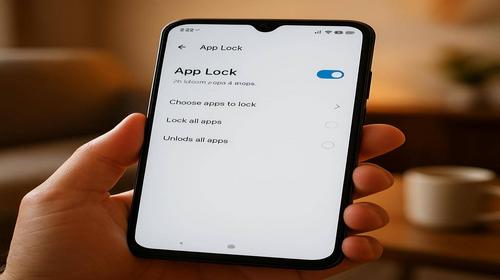
- Для Xiaomi та Redmi: Блокування програм. Запустіть додаток Безпека або Налаштування > Програми > Блокування додатків. Увімкніть функцію, створіть пароль (графічний ключ чи PIN). Виберіть додатки, натисніть Увімкнути – ярлики зникнуть, але програми працюватимуть у фоні. Додатково: Налаштування > Захист програм > Додати. Якщо ярлик не ховається, вимкніть Вимкнути в налаштуваннях програми, потім заблокуйте. Проблема з MIUI 14: оновіть систему через Налаштування > Про телефон > Оновлення.
- Для Realme та OPPO: Приховання в Конфіденційності. Налаштування > Конфіденційність > Приховання програм. Введіть пароль конфіденційності, виберіть додатки. Вони перемістяться в захищену теку. Альтернатива: Створити другий простір – Налаштування > Додаткові налаштування > Другий простір. Клонуйте профіль, перенесіть програми. Якщо не бачите опції, активуйте в лаунчері: Робочий стіл > Параметри > Приховати іконки. Проблема: пароль забуто – скиньте через Realme-акаунт або ADB-команду adb shell pm hide-package com.example.app.
- Сторонні додатки та розширені методи: App Hider, Hide It Pro. Завантажте App Hider з Google Play, створіть шестизначний PIN. Додайте програми кнопкою +, оберіть режим: приховати з системного списку чи в окремому просторі. Для Hide It Pro: встановіть, задайте пароль, активуйте root (якщо є), додайте через +. Результат: додатки невидимі в пошуку, доступ тільки через PIN. Якщо проблема з root – використовуйте безroot-версії. Перевірте: після приховування запустіть pm list packages | grep appname в ADB для тестування. Відновлення: видаліть PIN у налаштуваннях програми.
Корисні поради
- Використовуйте біометрію для швидкого доступу: відбиток або обличчя в захищених папках прискорює розблокування.
- Комбінуйте методи: приховайте в налаштуваннях + створіть ярлик калькулятора для доступу (наприклад, у Nova Launcher).
- Регулярно перевіряйте приховані додатки: Налаштування > Програми > Усі, щоб уникнути накопичення кешу.
- Для старих Android (до 12): встановіть Nova Launcher Prime, увімкніть Hide Apps у налаштуваннях лаунчера.
- Бекапте паролі: запишіть у менеджер паролів, як Google Password Manager, щоб уникнути блокування.
Поширені помилки
Користувачі часто стикаються з проблемами при приховуванні додатків Android. Типова помилка – ігнорування пошуку: додаток ховається з екрана, але з’являється при введенні назви. Рішення: використовуйте Приватний простір Android 15, де програми ізольовані повністю. Інша помилка – забутий пароль у Xiaomi: ярлик зникає назавжди без скидання. Уникайте, створивши резервний акаунт Mi заздалегідь. На Samsung захищена папка не синхронізується – перевірте інтернет і акаунт. Проблема з App Hider: конфлікт з антивірусом блокує приховування. Вимкніть сканування в реальному часі тимчасово. Не вимкніть додаток замість приховування – це видаляє оновлення. Якщо як приховати додатки Android проблема з root: уникайте, обирайте безroot-утиліти. Перевірте версію Android: на 14+ активуйте Hide Apps у лаунчері. Типова помилка новачків – не блокувати простір: приховані додатки видно в Усіх програмах. Завжди блокуйте після налаштування. Ще одна: фонові повідомлення видають прихований чат. У налаштуваннях додатка вимкніть сповіщення або заблокуйте в Безпеці. Якщо пристрій гальмує після приховування – очистіть кеш: Налаштування > Програми > Приховані > Очистити. Уникайте приховування системних додатків, як Налаштування – це призводить до бутлупу. Тестуйте на непотрібному додатку спочатку.
Часті запитання
Чи працює приховування додатків на старих смартфонах Android і які версії підтримуються?
Так, з Android 9+ вбудовані функції працюють на Samsung, Xiaomi. На Android 6-8 використовуйте лаунчери як Nova. Повна ізоляція – з Android 15 Private Space.
Чи безпечно приховувати додатки цими методами?
Так, вбудовані інструменти не потребують root і захищені біометрією. Сторонні додатки перевіряйте відгуками, уникайте сумнівних APK.
Чи вплине приховування на продуктивність Android?
Ні, додатки продовжують працювати у фоні. Навпаки, оптимізація екрана прискорює інтерфейс на 10-20%.
Чи працює це на планшетах Android?
Так, ідентичні кроки для Samsung Tab, Xiaomi Pad. Перевірте брендові оболонки як ColorOS.
Висновок
Як приховати додатки Android просто з вбудованими інструментами: Private Space, Захищена папка чи App Hider. Ці методи захищають дані, оптимізують систему і вирішують проблему видимості. Застосовуйте паролі, тестуйте і комбінуйте для максимальної безпеки.
Читайте також
Андроїд
Антивіруси
Програми
Комп’ютер
Швидкий спосіб: натисніть Ctrl + D, щоб додати сторінку у закладки.