Як заблокувати додатки Android
Короткий опис: Дізнайтеся, як заблокувати додатки Android за допомогою вбудованих інструментів, Family Link та сторонніх програм. Покрокові інструкції для захисту конфіденційності, обмеження дітей та вирішення проблем з блокуванням додатків Android.
Багато користувачів Android стикаються з потребою заблокувати доступ до певних додатків: для захисту особистих даних, обмеження дітей чи запобігання випадковому запуску. Проблема як заблокувати додатки Android що робити виникає часто, особливо коли стандартні налаштування не допомагають. Ця стаття розбере детально всі способи: від вбудованих функцій Google до надійних додатків типу AppLock. Ви отримаєте покрокові команди, приклади налаштувань та розбір типових помилок. Незалежно від версії Android чи моделі смартфона (Samsung, Xiaomi, Google Pixel), ці методи працюють на Android 6.0 і вище. Заблоковані додатки не відкриються без пароля, PIN чи відбитка пальця, що ідеально для батьківського контролю чи приватності. Почніть з перевірки версії системи в Налаштуваннях > Про телефон. Якщо як заблокувати додатки Android проблема не вирішується, використовуйте Family Link для сімейних пристроїв або AppLock для повного захисту. Ці інструменти прискорюють роботу системи, блокуючи фонові процеси непотрібних програм.
Основні причини блокувати додатки Android
- Захист конфіденційності: додатки типу Facebook чи WhatsApp збирають дані, їх блокування запобігає доступу без дозволу.
- Батьківський контроль: обмежте час у іграх чи соцмережах для дітей через Family Link, де блокування діє на всіх пристроях.
- Запобігання витратам: заблокуйте Google Play чи банківські додатки, щоб уникнути покупок чи платежів.
- Оптимізація продуктивності: заблоковані програми не працюють у фоні, що прискорює Android та економить батарею.
- Безпека від сторонніх: на загальних пристроях блокування захищає фото, повідомлення та налаштування.
Покрокова інструкція як заблокувати додатки Android
- Перевірте вбудовані функції виробника. На Samsung, Xiaomi чи Huawei відкрийте Налаштування > Безпека та конфіденційність > Блокування програм. Увімкніть опцію, задайте PIN або графічний ключ. Виберіть додатки (наприклад, Галерея чи WhatsApp). Якщо опції немає, натисніть Показати всі додатки. Натисніть на значок замка біля цільового додатка. Перевірте: запустіть заблокований додаток – з’явиться запит пароля. Для Samsung: Налаштування > Біометрія та безпека > Безпека пристрою > Заблокувати програми. Додайте PIN, виберіть цільові. Результат: додаток блокується миттєво, іконка лишається видимою, але захищеною.
- Використовуйте Google Family Link для батьківського контролю. Встановіть Family Link з Google Play на ваш пристрій та дитини (Android 6.0+). Відкрийте додаток, виберіть профіль дитини. Натисніть Часові обмеження > Керування додатками. Знайдіть цільовий додаток (наприклад, TikTok). Натисніть перемикач Дозволено – статус зміниться на Заблоковано. Підтвердіть Готово. Блокування діє через 5 хвилин або після підключення до інтернету. Якщо дитина в додатку, отримає 1 хвилину на завершення. Перевірте на пристрої дитини: додаток не відкривається. Для розблокування повторіть, натиснувши Заблоковано > Дозволено. Працює на всіх пристроях дитини.
- Встановіть та налаштуйте AppLock. Завантажте AppLock з Google Play (безкоштовна версія з рекламою, PRO без). Запустіть, натисніть Почати. Надати дозволи: для Android 5+ – дозвіл до історії використання (Налаштування > Програми > AppLock > Історія використання > Увімкнути). Задайте графічний пароль або PIN, налаштуйте відбиток пальця (якщо є). Виберіть додатки: натисніть замок біля WhatsApp, Chrome, Налаштувань. Увімкніть маскування: оберіть іконку калькулятора. Для фону: Налаштування > Програми > AppLock > Акумулятор > Необмежено. Заблокуйте: запустіть Chrome – введіть пароль. Розблокуйте подвійним натисканням замка. Додатково: заблокуйте фото/відео в Галереї.
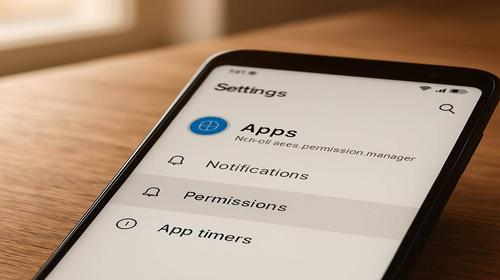
- Обмежте дозволи додатків для часткового блокування. Налаштування > Додатки > Виберіть додаток (наприклад, Instagram) > Показати всі додатки > Дозволи. Вимкніть Камера, Мікрофон, Місцезнаходження – натисніть Не дозволяти. Для повного: Налаштування > Безпека та конфіденційність > Додатки з дозволами. Знайдіть і заблокуйте. Якщо проблема з Play Protect: Налаштування > Google Play > Play Protect > Вимкнути сканування. Встановіть APK вручну, але обережно. Перевірте: додаток не має доступу до даних, не відстежує.
- Створіть обмежений профіль або приховайте додатки. Для Android TV чи планшетів: Налаштування > Особисте > Безпека та обмеження > Створити обмежений профіль. Задайте PIN, виберіть дозволені додатки. Увійдіть профілем. Для приховування: встановіть App Hider, створіть пароль, додайте + біля додатка. Або в MIUI (Xiaomi): Налаштування > Програми > Захист програм > Увімкнути > Приховати програму. Перенесіть у захищену теку з PIN. Результат: додатки невидимі або захищені, система прискорюється без фону.
Корисні поради
- Комбінуйте методи: Family Link для дітей + AppLock для особистих додатків, щоб уникнути конфліктів.
- Заблокуйте Налаштування: в AppLock натисніть замок біля іконки шестерні – ніхто не змінить паролі.
- Використовуйте біометрію: відбиток або розпізнавання обличчя прискорює доступ без PIN.
- Оновлюйте додатки блокування: перевірте Google Play на оновлення AppLock для сумісності з Android 14.
- Тестуйте блокування: після налаштування перезапустіть пристрій і перевірте всі заблоковані додатки.
Поширені помилки
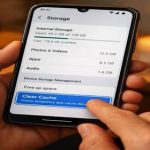
Користувачі часто забувають надати дозволи AppLock, через що блокування не працює. Рішення: Налаштування > Програми > AppLock > Дозволи > Увімкнути все, включаючи доступ до використання. Інша помилка – блокування в фоні: акумулятор обмежує, додаток вимикається. Йдіть у Наламульвання > Акумулятор > AppLock > Необмежено. На Samsung Secure Folder плутають з блокуванням: це окрема тека, а не повне блокування. Створіть теку, перенесіть додатки. Проблема з Family Link: синхронізація не працює без інтернету – підключіть Wi-Fi. Якщо як заблокувати додатки Android проблема, видаліть кеш: Налаштування > Додатки > Family Link > Очистити кеш. Не блокуйте системні додатки без root – призведе до збоїв. Замість цього обмежте дозволи. Типова помилка новачків: ігнор маскування, зловмисник бачить AppLock. Оберіть іконку калькулятора. На Android 13+ Play Protect блокує APK – вимкніть тимчасово. Якщо забули пароль AppLock, очистіть дані: Налаштування > Програми > AppLock > Очистити дані (втрата налаштувань). Уникайте безкоштовних клонів з рекламою – обирайте офіційний AppLock від DoMobile Lab. Перевірте версію Android: старіші 6.0 не підтримують Family Link. Оновіть систему для стабільності.
Часті запитання
Чи працює блокування додатків Android на старих смартфонах і які версії підтримуються?
Так, на Android 6.0+ для Family Link, AppLock працює з Android 5.0. Вбудовані функції – від Android 7.0 залежно від виробника.
Чи безпечно змінювати ці налаштування?
Так, вбудовані інструменти Google безпечні. Сторонні AppLock перевіряйте відгуки, уникайте сумнівних APK.
Чи вплине це на продуктивність Android?
Позитивно: заблоковані додатки не фону, прискорює систему та економить батарею на 10-20%.
Чи працює це на планшетах?
Так, всі методи сумісні з Android-планшетами та TV, включаючи обмежені профілі.
Висновок
Тепер ви знаєте як заблокувати додатки Android різними способами: Family Link для контролю, AppLock для паролів, вбудовані функції для швидкості. Ці поради вирішують проблеми з приватністю та оптимізацією, роблячи систему Android безпечнішою та швидшою. Застосовуйте негайно для захисту даних.
Читайте також
Андроїд
Антивіруси
Програми
СЕО
Швидкий спосіб: натисніть Ctrl + D, щоб додати сторінку у закладки.