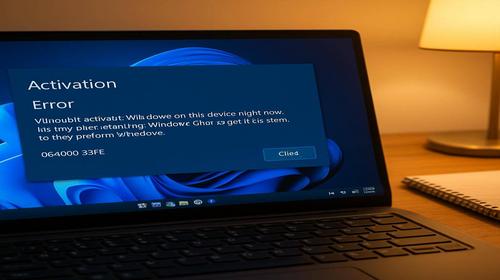
Помилка активації Windows 11 0x80072EFE — як вирішити
Короткий опис: Докладна інструкція по виправленню коду помилки 0x80072EFE у Windows 11. Розберемо причини, покрокові рішення та корисні поради для оновлення системи.
Код помилки 0x80072EFE — це одна з найбільш поширених помилок під час оновлення Windows 11 або спроби активації системи. Якщо ви бачите цей код на екрані, це означає, що виникла проблема з під’єднанням до серверів Microsoft або налаштуваннями мережі вашого комп’ютера. Ця помилка може перешкоджати встановленню оновлень, залишаючи вашу систему з застарілою версією. Стаття допоможе вам швидко розібратися, що саме викликає цю проблему, і розповість про перевірені методи її усунення. Все описано простою мовою з конкретними кроками, які зможе виконати будь-який користувач.
Що таке помилка 0x80072EFE
Помилка 0x80072EFE — це сигнал про те, що Windows 11 не може встановити з’єднання із серверами Microsoft або це з’єднання розривається під час завантаження оновлень. Технічно це помилка з’єднання, яка часто пов’язана з проблемами мережі, налаштуваннями брандмауера, proxy серверами або забрудненими файлами кешу оновлень. Коли ви запускаєте Windows Update або намагаєтесь активувати систему, Windows 11 звертається до серверів компанії Microsoft, щоб завантажити необхідні файли. Якщо з якихось причин цей процес переривається або не починається взагалі, ви отримаєте цей код помилки на екрані.
Коли виникає ця помилка або навіщо розуміти цей код
Користувачі Windows 11 часто стикаються з кодом 0x80072EFE в таких ситуаціях: при першому запуску системи після установки, під час автоматичного пошуку оновлень, при спробі встановити критичні оновлення безпеки, при активації Windows 11 через інтернет або при використанні Windows Update Assistant для оновлення до нової версії системи. Це может трапитися на абсолютно новому комп’ютері або на старому, якщо раптом з’явилася проблема з мережею. Усвідомлення причини помилки допоможе вам швидко її вирішити і не потрапити у ситуацію, коли система залишиться незахищеною від нових загроз.
Коли ця помилка виникає
- Проблеми з інтернет-з’єднанням або низька швидкість мережі, яка не дозволяє завантажити файли оновлень
- Активований брандмауер або антивірусна програма, яка блокує контакт Windows 11 із серверами Microsoft
- Включений proxy сервер або VPN, який перешкоджає прямому з’єднанню з серверами Microsoft
- Неправильні або застаріли налаштування дати та часу на комп’ютері, що порушує SSL з’єднання
- Забруднені файли кешу оновлень або пошкоджені компоненти служби Windows Update
Покрокова інструкція з виправлення помилки 0x80072EFE
- Перевірка інтернет-з’єднання — Перш за все переконайтесь, що ви підключені до інтернету. Відкрийте браузер і спробуйте завантажити будь-який сайт. Якщо сайт не завантажується, перезавантажте маршрутизатор. Якщо швидкість низька, спробуйте змінити з’єднання на 5G Wi-Fi або використайте кабельне з’єднання. Швидкість должна бути не менше 5 Мбіт/сек для стабільного завантаження оновлень. Якщо інтернет працює, переходьте до наступного кроку.
- Перевірка дати та часу — Відкрийте меню Пуск, введіть слово «дата» у пошук і оберіть «Параметри дати та часу». Переконайтесь, що опція «Встановлювати час автоматично» активована. Якщо вона відключена, натисніть на перемикач, щоб увімкнути цю функцію. Внизу натисніть кнопку «Синхронізувати зараз». Неправильне встановлення часу часто призводить до помилок SSL з’єднання, тому цей крок дуже важливий.
- Вимкнення брандмауера Windows — Відкрийте меню Пуск, в пошуку введіть «брандмауер» і оберіть «Брандмауер Windows» або «Windows Defender Firewall». У лівій частині вікна натисніть на опцію «Вімкнення або вимкнення брандмауера Windows». Вибіжить вікно з двома опціями для приватної та публічної мережі. Виберіть активну мережу і для обох типів встановіть опцію «Вимкнено». Натисніть кнопку «OK» для збереження змін. Це тимчасово отримає вам доступ до серверів Microsoft без блокування брандмауером.
- Відключення VPN або proxy серверу — Якщо ви використовуєте VPN або proxy, вимкніть їх. Для вимкнення proxy перейдіть в Параметри, виберіть розділ «Мережа та Інтернет», прокрутіть вниз і натисніть на «Proxy». У вікні proxy переконайтесь, що переключатель «Автоматично визначати параметри» увімкнено, а інші опції вимкнено. Якщо ви користуєтесь корпоративним VPN, зв’яжіться з адміністратором або тимчасово розірвіть з’єднання з цим VPN.
- Запуск середства усунення неполадок Windows Update — Відкрийте меню Пуск, перейдіть в Параметри, оберіть розділ «Система», прокрутіть вниз і натисніть на «Усунення неполадок». Далі виберіть «Інші засоби усунення неполадок». У списку знайдіть «Windows Update» і натисніть на кнопку «Запустити». Програма автоматично діагностує проблему і спробує її вирішити. Зачекайте декілька хвилин, поки виконується сканування.
- Видалення файлів кешу оновлень через командний рядок — Якщо попередні кроки не допомогли, остаточно очистіть кеш оновлень. Відкрийте меню Пуск, введіть «cmd» у пошук, натисніть правою кнопкою миші на Командний рядок і оберіть «Запустити від імені адміністратора». У чорному вікні послідовно введіть такі команди, натискаючи Enter після кожної: net stop wuauserv, net stop bits, net stop cryptsvc, net stop msiserver. Потім введіть: Del %ALLUSERSPROFILE%\Application Data\Microsoft\Network\Downloader\*.* та rmdir %systemroot%\SoftwareDistribution /S /Q. Ці команди зупинять служби оновлення і видалять пошкоджені файли.
- Скидання налаштувань мережі та брандмауера — Якщо попередні методи не спрацювали, спробуйте скинути брандмауер та proxy налаштування. Відкрийте командний рядок від імені адміністратора і введіть такі команди послідовно: netsh advfirewall reset, netsh winhttp reset proxy та bitsadmin /util /setieproxy localsystem NO_PROXY RESET. Ці команди повернуть брандмауер та мережеві налаштування в стан за замовчуванням, що часто вирішує проблему з з’єднанням.
- Очищення диску від тимчасових файлів — Іноді причиною помилки є замаслені тимчасові файли. Введіть у пошук Пуску «Очищення диска» і запустіть програму. Натисніть на кнопку «OK», потім виберіть опцію «Очистити системні файли». Програма просканує вашу систему і видалить тимчасові файли, включаючи старі файли Windows Update. Це звільнить місце на диску і може вирішити проблему.
- Запуск команди перевірки цілісності системних файлів — Відкрийте командний рядок від імені адміністратора і введіть команду: sfc /scannow. Ця команда просканує всі системні файли Windows 11 і автоматично виправить пошкоджені файли. Процес займе декілька хвилин. Після завершення перезавантажте комп’ютер.
- Перезавантаження комп’ютера та повторна спроба оновлення — Після виконання всіх попередніх кроків перезавантажте комп’ютер. Натисніть Пуск, оберіть кнопку живлення і виберіть «Перезавантажити». Коли система запуститься, знову спробуйте запустити Windows Update. У більшості випадків помилка 0x80072EFE буде вирішена.
Корисні поради
- Завжди робіть резервну копію важливих файлів перед тим, як вносити зміни в системні налаштування або видаляти файли через командний рядок
- Якщо вам незручно працювати з командним рядком, спробуйте спочатку скористатись засобом усунення неполадок Windows Update, який виконує більшість операцій автоматично
- Переконайтесь, що ви мають адміністраторські права на комп’ютері, інакше деякі команди не будуть працювати
- Якщо помилка виникла під час активації Windows 11, спробуйте активувати систему через телефон, використовуючи мобільну програму Microsoft Account, а не через інтернет
- Якщо ви знаходитесь за корпоративним брандмауером або proxy сервером, звернітесь до вашого IT-відділу для отримання правильних налаштувань мережі
Поширені помилки користувачів Windows 11
Перша типова помилка — це спроба вирішити проблему без перевірки інтернет-з’єднання. Користувачі часто припускають, що є проблема з Windows, хоча насправді інтернет просто не працює. Завжди почніть з перевірки мережі. Друга помилка — це одночасне вимкнення брандмауера і антивіруса. Якщо вимкнути обидва одночасно, комп’ютер може бути вразливим для атак. Вимкніть спочатку только брандмауер, а якщо це не допоможе, тоді спробуйте антивірус. Третя помилка — це забування перезавантажити комп’ютер після внесення змін. Деякі налаштування вступають в дію тільки після перезаванутаження. Четверта помилка — це спроба видалити файли вручну замість того, щоб використовувати командний рядок. Це може привести до пошкодження системи. Завжди користуйтесь командами для видалення системних папок. П’ята помилка — це ігнорування помилок на перших етапах. Якщо перший засіб усунення неполадок не допоміг, не чекайте — одразу переходьте до наступного кроку.
FAQ
Чи буде допомагати це для всіх версій Windows 11?
Так, ці методи працюють для всіх версій Windows 11, включаючи найновішу. Процедура і налаштування залишаються однаковими незалежно від версії системи. Якщо ви використовуєте старішу версію, деякі пункти меню можуть мати трохи інші назви, але загальна логіка залишиться тією ж самою.
Чи безпечно змінювати налаштування брандмауера і мережі?
Так, це безпечно, особливо якщо ви вимикаєте брандмауер тимчасово для виправлення помилки оновлення. Проте переконайтесь, що ви ввімкніте його назад після того, як помилка буде вирішена. Не залишайте брандмауер вимкненим постійно, тому що це підвищить ризик кібератак. Команди для скидання мережевих параметрів також безпечні — вони просто повертають все в стан за замовчуванням.
Чи вплине це на продуктивність мого комп’ютера?
Ні, вирішення помилки 0x80072EFE не повинно негативно вплинути на продуктивність. Насправді, після встановлення оновлень ваш комп’ютер може працювати швидше, тому що оновлення часто містять оптимізації продуктивності. Видалення файлів кешу оновлень навіть звільнить трохи місця на диску.
Чи працює це на ноутбуках?
Абсолютно, ці методи однаково добре працюють як на стаціонарних комп’ютерах, так і на ноутбуках з Windows 11. Для ноутбуків є тільки одна порада — переконайтесь, що ноутбук під’єднаний до мережі або має стійке Wi-Fi з’єднання, тому що встановлення оновлень на мобільних пристроях може тривати довше.
Висновок
Помилка 0x80072EFE у Windows 11 — це не критична проблема, якщо ви знаєте, як її вирішити. Найчастіше вона пов’язана з проблемами мережі, налаштуваннями брандмауера або пошкодженими файлами кешу. Почніть з простих кроків: перевірте інтернет-з’єднання, налаштування дати та часу, а потім спробуйте запустити засіб усунення неполадок Windows Update. Якщо це не допоможе, скористуйтесь командами командного рядка для очищення кешу і скидання мережевих параметрів. У 99 відсотках випадків одна з цих методів вирішить проблему. Не забувайте увімкнути брандмауер назад після виправлення помилки і регулярно встановлювати оновлення Windows 11 для безпеки вашої системи.
Читайте також
Швидкий спосіб: натисніть Ctrl + D, щоб додати сторінку у закладки.