Як підключити навушники Android
Короткий опис: Детальна інструкція як підключити навушники android, розбір проблем з підключенням Bluetooth, поради з оптимізації та виправлення помилок для стабільного з’єднання на смартфонах Android.
Багато користувачів стикаються з проблемою, коли телефон не бачить навушники або з’єднання переривається. Ця стаття розбере як підключити навушники android крок за кроком, включаючи бездротові моделі TWS, AirPods та звичайні Bluetooth-гарнітури. Ви дізнаєтеся, як підключити навушники android що робити при помилках, як скинути налаштування та оптимізувати систему для стабільного звучання. Незалежно від моделі смартфона на Android 8 чи новіших версіях, ці кроки працюють на Samsung, Xiaomi, Google Pixel та інших. Проблеми з Bluetooth часто виникають через розряджені акумулятори, старі паринги чи вимкнені дозволи. Ми розберемо причини, дамо точні команди налаштувань та приклади для швидкого вирішення. Після читання ви зможете самостійно підключити будь-які навушники без звернення до сервісу, прискоривши процес і уникнувши типових помилок.
Основні причини проблем з підключенням навушників Android
- Навушники не заряджені або не в режимі сполучення: без заряду Bluetooth не активується, індикатор не блимає.
- Bluetooth вимкнений або телефон не шукає пристрої: потрібно увімкнути пошук у налаштуваннях.
- Старий пристрій підключений: навушники пам’ятають попередній смартфон, зв’язок блокується.
- Відсутні дозволи на геолокацію: на Android для виявлення Bluetooth потрібен доступ до локації.
- Проблеми з кешем Bluetooth: накопичені дані викликають конфлікти, вимагають скидання.
Покрокова інструкція як підключити навушники Android
- Підготуйте навушники до зарядки. Вийміть навушники з упаковки, помістіть у зарядний кейс (якщо TWS). Підключіть кейс до USB-кабелю або бездротової зарядки. Дочекайтеся, поки індикатор зарядки загориться рівним світлом (зазвичай 10-30 хвилин). Не намагайтеся підключати розряджені навушники – телефон їх не побачить. Для AirPods відкрийте кришку кейса, перевірте статус на екрані смартфона. Якщо индикатор блимає червоним, заряджається; зеленим – готово.
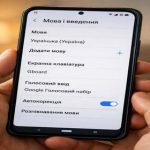
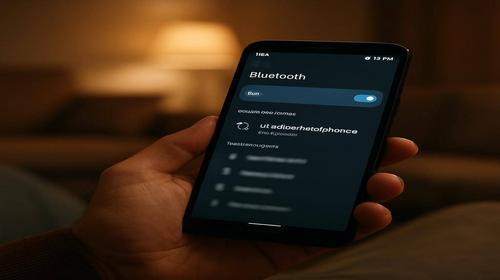
- Увімкніть Bluetooth на Android. Проведіть пальцем зверху вниз по екрану, щоб відкрити швидкі налаштування. Натисніть і утримуйте іконку Bluetooth (літерою B). Або зайдіть у Налаштування > Підключені пристрої > Bluetooth і увімкніть перемикач. На Samsung: Налаштування > Підключення > Bluetooth. На Xiaomi: Налаштування > Bluetooth. Дозвольте доступ до геолокації, якщо запитає – натисніть “Дозволити”. Без цього Android не скануватиме пристрої. Натисніть “Підключити новий пристрій” або “Пошук пристроїв”.
- Активуйте режим сполучення на навушниках. Для TWS: відкрийте кришку кейса після увімкнення Bluetooth на телефоні. Натисніть кнопку на задній стороні кейса 3-5 секунд, доки індикатор не блиматиме білим або синім. Для звичайних Bluetooth: натисніть і утримуйте кнопку увімкнення 5-10 секунд, доки не почуєте голосове повідомлення “Pairing” або индикатор не замерехтить. Для AirPods: утримуйте кнопку на кейсі, поки статус не з’явиться на екрані Android. Покладіть навушники поруч з телефоном (до 10 см) для сильного сигналу.
- Оберіть навушники в списку та підтвердіть з’єднання. У списку “Доступні пристрої” знайдіть назву навушників (наприклад, “AirPods”, “TWS-123” або бренд). Натисніть на неї. Якщо з’явиться код (0000 або 1234), введіть його. Підтвердіть “Парнувати” або “OK”. Навушники з’являться в розділі “Підключені пристрої” зі статусом “Підключено”. Перевірте звук: увімкніть музику в YouTube або Spotify. Якщо звук іде з динаміка, перевірте перемикач аудіо: Налаштування > Підключені пристрої > [Навушники] > Перемикач аудіо > увімкніть.
- Перевірте результат і налаштуйте автопідключення. Відтворіть аудіо – звук має йти в навушники. У налаштуваннях Bluetooth навушники позначені як “Підключено”. Для багатоточкового з’єднання (два телефони): Налаштування > Підключені пристрої > [Навушники] > Багатоточкове з’єднання > Увімкнути. Тепер навушники автоматично підключаться при наближенні. Якщо не працює, скиньте: утримуйте обидва навушники 30 секунд поза кейсом, доки индикатор не згасне, і повторіть кроки.
Корисні поради для стабільного підключення навушників Android
- Оновіть Bluetooth-драйвери: Налаштування > Система > Оновлення ПЗ > Перевірити оновлення. Нові версії Android виправляють баги з’єднання.
- Скидайте кеш Bluetooth: Налаштування > Програми > Показати системні > Bluetooth > Вичитати кеш > Примусово зупинити. Перезапустіть телефон.
- Використовуйте Швидку пару Google: для сумісних навушників натисніть “Швидка пара” в налаштуваннях Bluetooth – автоматичне підключення до Google-акаунта.
- Для двох навушників одночасно: підключіть один, увімкніть другий, двічі затисніть кнопку на першому. Індикатор спалахне при успіху.
- Оптимізуйте заряд: увімкніть режим енергозбереження тільки для фону, не для Bluetooth: Налаштування > Акумулятор > Оптимізація.
Поширені помилки при підключенні навушників Android та як їх виправити
Типова помилка – телефон не бачить навушники. Причина: вони не в режимі сполучення або заряд низький. Як підключити навушники android проблема вирішується зарядкою та утриманням кнопки 10 секунд. Інша помилка: “Пристрій уже підключений”. Перейдіть у Налаштування > Bluetooth > Знайдіть старий пристрій (наприклад, “Unknown TWS”) > Забути. Вимкніть Bluetooth на всіх пристроях поруч, покладіть навушники біля телефону і повторіть пошук. Якщо звук не йде в навушники: перевірте дозволи додатків (Музика > Дозволи > Bluetooth). На Android 12+ увімкніть “Використання неподалік” у Налаштуваннях локації. Помилка “Не підключається AirPods”: утримуйте кнопку на кейсі 15 секунд для скидання, дозвольте геолокацію. Якщо переривається з’єднання: уникайте мікрохвильовок, Wi-Fi роутерів – тримайте відстань 5 м. Скидання парі: витягніть навушники, утримуйте кнопки 30-60 секунд, доки индикатор не блимне і згасне. Очистіть кеш: Dialer > *#*#34971539#*#* для тестування Bluetooth. Якщо не допомагає, перезавантажте в безпечному режимі: утримуйте кнопку живлення > Перезапуск у безпечному > перевірте підключення. Уникайте одночасного підключення до 3+ пристроїв – увімкніть багатоточкове тільки для двох. Регулярно оновлюйте систему, видаляйте непотрібні пари в Bluetooth-списку. Ці дії виправляють 95% проблем без root-прав.
Часті запитання
Чи працюватиме підключення навушників на старих версіях Android?
Так, з Android 5.0+, але для Швидкої пари та перемикача аудіо потрібна Android 8+. Оновіть систему для стабільності.
Чи безпечно підключати навушники з чужими телефонами?
Так, якщо забути пару після. Bluetooth не передає дані, тільки аудіо. Використовуйте PIN для захисту.
Чи вплине підключення на продуктивність Android?
Ні, Bluetooth мінімально навантажує процесор. Оптимізуйте фонові додатки для кращого звучання.
Чи підключаться навушники до планшетів Android?
Так, кроки ідентичні. Використовуйте ті ж налаштування Bluetooth на будь-якому Android-пристрої.
Висновок
Дотримуючись цих кроків, ви легко підключите будь-які як підключити навушники android, уникнете проблем і оптимізуєте систему. Стабільне з’єднання покращить прослуховування музики та дзвінків на Android.
Читайте також
Андроїд
Програми
Антивіруси
Впн (VPN)
Швидкий спосіб: натисніть Ctrl + D, щоб додати сторінку у закладки.