Як налаштувати панель задач у Windows 11 після оновлення
Короткий опис: Детальний гайд з виправлення та налаштування панелі задач Windows 11 після оновлення системи. Пошагові інструкції та корисні поради для користувачів.
Панель задач у Windows 11 — це один з найважливіших елементів інтерфейсу операційної системи. Вона дозволяє швидко запускати програми, перемикатися між вікнами та отримувати сповіщення. Однак після оновлення системи користувачі часто стикаються з проблемами: панель задач зникає, іконки програм зникають, налаштування скидаються на стандартні, або вона взагалі перестає нормально працювати. Ця стаття розповість вам, як правильно налаштувати панель задач і вирішити поширені проблеми, які виникають після встановлення нових версій Windows 11.
Що це таке
Панель задач — це горизонтальна смуга внизу екрана (за замовчуванням), на якій розташовані кнопка “Пуск”, поле пошуку, значки закріплених та активних програм, системні значки (звук, мережа, батарея), і годинник. У Windows 11 панель задач мала суттєві зміни дизайну порівняно з Windows 10. Кнопка “Пуск” тепер по центру, а весь інтерфейс став більш мінімалістичним. При кожному оновленні системи цей елемент може змінюватися або виходити з ладу.
Коли виникає ця проблема або навіщо це потрібно
Налаштування панелі задач стає необхідним у кількох випадках. По-перше, після встановлення нового оновлення Windows 11 система часто повертає стандартні налаштування, й вам потрібно переробити все заново. По-друге, деякі користувачі хочуть повернути старий дизайн панелі задач з Windows 10, коли кнопка “Пуск” була ліворуч, а не по центру. По-третє, проблеми виникають, коли панель задач взагалі зникає або не реагує на клацання миші. У всіх цих ситуаціях вам знадобляться знання про правильну конфігурацію.
Коли ця проблема виникає
- Після встановлення основного оновлення Windows 11 (версії 22H2, 23H2, 24H2 та новіше)
- При накопленні помилок у системному реєстрі або файлах конфігурації
- При конфлікті з встановленими програмами або утилітами що модифікують інтерфейс
- При пошкодженні графічних драйверів або модулів DirectX
- При неправильному встановленні або видаленні патчів, які змінюють поведінку панелі завдань
Покрокова інструкція
- Перевірте наявність оновлення Windows 11. Перший крок — переконатися, що ваша система повністю оновлена. Натисніть клавішу Windows, введіть “Параметри” і натисніть Enter. Перейдіть до “Система” → “Про комп’ютер” → “Оновлення Windows”. Натисніть кнопку “Перевірити наявність оновлень”. Якщо є доступні оновлення, дозвольте їм встановитися і перезавантажте комп’ютер. Це часто вирішує проблеми з панеллю задач, оскільки Microsoft постійно випускає виправлення для різних помилок.
- Перезавантажте Провідник (Explorer.exe). Якщо панель задач зникла або не реагує на дії миші, швидкий спосіб виправлення — перезапустити процес Провідника. Натисніть Ctrl+Alt+Del одночасно, щоб відкрити Диспетчер завдань. Знайдіть у списку “Провідник” (або “Windows Explorer”), клацніть по ньому правою кнопкою миші і вибачте “Перезапустити”. Панель задач повинна одразу з’явитися знову. Це найпростіший і найшвидший способ виправити тимчасові глюки.
- Змініть налаштування дати та часу. Один з нестандартних, але효과 методів — змінити дату та час на неправильні значення, а потім повернути назад. Відкрийте Параметри (клавіша Windows + I), перейдіть до “Час та мова” → “Дата та час”. Виключіть автоматичне встановлення часу, змініть дату на кілька днів вперед чи назад, закрийте вікно, подочекайте 10 секунд, потім поверніть правильну дату і включіть автоматичне синхронізація. Цей метод допомагає при помилках, які виникають після нестійких оновлень.
- Відновіть панель задач через командний рядок. Якщо попередні методи не допомогли, скористайтеся командним рядком. Натисніть Ctrl+Alt+Del, потім “Файл” → “Нове завдання (Виконати)”. Введіть cmd і натисніть Enter. У командному рядку введіть команду: powershell -Command “Get-AppxPackage Microsoft.Windows.ShellExperienceHost | Remove-AppxPackage” і натисніть Enter. Це видалить файли панелі задач. Після цього перезавантажте комп’ютер, і Windows 11 автоматично переінсталює панель задач у робочому стані.
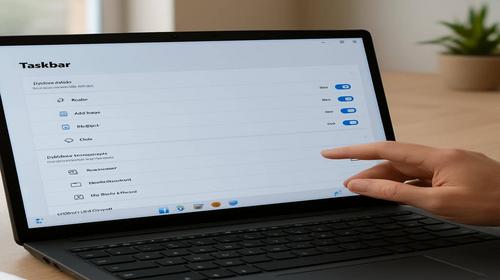
- Налаштуйте поведінку панелі задач через Параметри. Відкрийте Параметри (клавіша Windows + I) і перейдіть до “Персоналізація” → “Панель завдань”. Тут ви можете налаштувати різні параметри: вибір положення іконок, їхній розмір, вибір кнопок на панелі (пошук, Віджети, Чат), і показувати чи ховати залишену панель. Заповніть усі параметри на свій розсуд. Тут же можна вибрати, показувати панель на кількох моніторах одночасно, якщо у вас їх кілька.
- Перезавантажте комп’ютер для фіксації змін. Після всіх налаштувань обов’язково перезавантажте комп’ютер, щоб усі зміни набули чинності. Натисніть клавішу Windows, введіть “Перезавантаження” і натисніть Enter. Система перезагрузиться, і панель задач повинна працювати коректно з вашими новими налаштуваннями.
Повернення дизайну панелі задач з Windows 10
Багато користувачів не люблять новий дизайн панелі задач у Windows 11 і хочуть повернути старий вигляд з Windows 10, коли кнопка “Пуск” розташовувалась ліворуч. Це можна зробити двома способами. Перший спосіб — встановити спеціальну утиліту третьої сторони, яка модифікує інтерфейс (наприклад, StartAllBack або ExplorerPatcher). Другий спосіб — це заміна деяких системних файлів, але він більш складний і може привести до помилок, тому не рекомендується новачкам. Якщо ви хочете змінити положення панелі задач на рівень екрана (верхня чи бічні сторони), то у стандартній версії Windows 11 це поки неможливо, але Microsoft обіцяє додати цю функцію в майбутніх оновленнях.
Корисні поради
- Закріпіть найчастіше використовувані програми на панелі задач, щоб вони завжди були під рукою. Для цього клацніть правою кнопкою миші на значку програми і виберіть “Закріпити на панелі завдань”
- Використовуйте Панель управління замість Параметрів для більш детальних налаштувань. Натисніть Ctrl+Alt+Del, потім “Файл” → “Нове завдання”, введіть control.exe і натисніть Enter
- Вимкніть непотрібні значки на панелі задач, щоб зменшити захаращення. Натисніть Параметри → Персоналізація → Панель завдань → Системні значки
- Встановіть прозорість панелі задач у налаштуваннях персоналізації для кращого зовнішнього вигляду. Перейдіть до “Персоналізація” → “Кольори” і виберіть опцію прозорості
- Синхронізуйте налаштування панелі задач між кількома облікові записи на одному комп’ютері через Синхронізацію в Параметрах → Облікові записи
Поширені помилки
Перша помилка — це видалення системних файлів панелі задач вручну через Провідник, думаючи, що це прискорить роботу Windows 11. Цього категорично робити не можна, оскільки це приведе до серйозних проблем з функціюванням системи. Друга помилка — встановлення несумісних модифікацій панелі задач, які створені для більш старих версій Windows 11. Різні версії системи мають різні внутрішні структури, і застарілі утиліти можуть привести до конфліктів. Третя помилка — ігнорування системних оновлень Windows 11 і сподівання на те, що проблеми вирішаться самі собою. Четверта помилка — видалення драйверів графіки або встановлення несумісних версій, що призводить до графічних глюків на панелі задач. П’ята помилка — змінення системного реєстру без знання того, що ви робите, особливо в розділах, пов’язаних з Explorer.exe.
FAQ
Чи працює це у всіх версіях Windows 11?
Так, ці методи працюють у версіях 21H2, 22H2, 23H2, 24H2 та новіших. Однак деякі опції можуть трохи відрізнятися залежно від вашої конкретної версії. Перевірте номер версії у Параметрах → Система → Про комп’ютер.
Чи безпечно змінювати ці налаштування?
Так, абсолютно безпечно. Всі описані методи не змінюють системні файли в небезпечний спосіб, а лише скидають налаштування панелі задач на значення за замовчуванням або перезапускають процеси. Якщо щось піде не так, ви завжди можете повернути все назад.
Чи вплине це на продуктивність комп’ютера?
Ні, налаштування панелі задач абсолютно не впливають на загальну продуктивність системи. Ці зміни стосуються тільки інтерфейсу користувача, а не роботи процесора або оперативної пам’яті. Навпаки, коректна робота панелі задач може запобігти небажаним сповільненням, які виникають при неправильній роботі провідника.
Чи працює це на ноутбуках з батареєю?
Так, цілком. Усі методи однаково добре працюють як на стаціонарних комп’ютерах, так і на ноутбуках. Єдина різниця полягає в тому, що на ноутбуках на панелі задач додатково відображається індикатор рівня батареї, але це не впливає на сам процес налаштування.
Висновок
Панель задач — це критично важливий елемент Windows 11, і коли вона не працює правильно, це серйозно впливає на зручність роботи з комп’ютером. Після оновлення системи проблеми з панеллю задач виникають досить часто, але наведені в цій статті методи практично завжди їх вирішують. Почніть з найпростіших способів: перезавантаження Провідника та перевірка оновлень. Якщо це не допоможе, перейдіть до більш складних методів зі сховищем команд і налаштуванням реєстру. Не забувайте регулярно перевіряти наявність оновлень Windows 11 і встановлювати їх, оскільки Microsoft постійно випускає виправлення для різних помилок. Правильно налаштована панель задач зробить роботу на комп’ютері більш комфортною і продуктивною.
Читайте також
Швидкий спосіб: натисніть Ctrl + D, щоб додати сторінку у закладки.