Windows 11 не активується — рішення без перевстановлення системи
Короткий опис: Детальний гайд з налаштуваннями Windows 11 для вирішення проблем активації без перевстановлення. Команди CMD, засоби усунення неполадок, прив’язка до акаунту Microsoft — все для швидкого відновлення ліцензії.
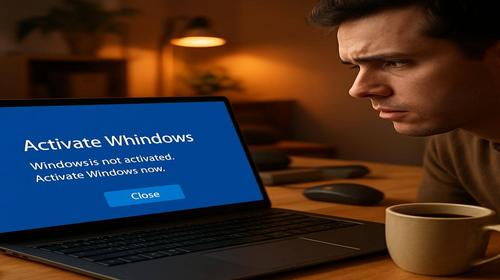
Проблема з активацією Windows 11 виникає часто: після оновлення, заміни обладнання чи збою системи з’являється напис “Активація Windows не вдалася”. Це блокує оновлення, змінює шпалери та обмежує функції. На щастя, не потрібно перевстановлювати систему. У цій статті — повний гайд з налаштуваннями Windows 11, проблемами та рішеннями. Ви дізнаєтеся, як перевірити статус, запустити засіб усунення неполадок, прив’язати ліцензію до акаунту Microsoft і використовувати команди CMD. Ці методи працюють на Windows 11 Home та Pro, прискорюють розв’язання без втрат даних. Ми розберемо типові помилки, як 0xC004F074 чи 0x8007007B, і дамо покрокові інструкції. Після читання ви відновите активацію за 10-15 хвилин і оптимізуєте систему.
Що це таке
Активація Windows 11 — це перевірка ліцензії Microsoft на вашому ПК. Система використовує цифрову ліцензію, прив’язану до апаратного забезпечення (материнська плата, процесор) та акаунту Microsoft. Якщо ліцензія не розпізнається, Windows переходить у режим з обмеженнями: чорний фон, водяні знаки, заблоковані персоналізації. Проблеми виникають через зміни hardware, збої сервера Microsoft чи неправильні налаштування. Рішення — без перевстановлення: засоби Windows, команди slmgr та підтримка.
Коли виникає ця проблема або навіщо це потрібно
Користувачі стикаються з неактивованою Windows 11 після чистої установки, оновлення з Windows 10, заміни диска чи материнської плати. Навіщо вирішувати: активована система отримує оновлення безпеки, повний доступ до Copilot, Microsoft Store та персоналізації. Без активації ПК гальмує, бо фонові процеси обмежені. Цей гайд з налаштуваннями Windows 11 допоможе уникнути купівлі нової ліцензії — ваша цифрова ліцензія вже на сервері Microsoft.
Коли ця проблема виникає
- Після заміни жорсткого диска чи SSD — ліцензія не розпізнає нове обладнання.
- При оновленні BIOS або драйверів — змінюється апаратний ID.
- Після підключення до нового акаунту Microsoft — стара прив’язка втрачається.
- Через збої серверів активації Microsoft — тимчасові помилки мережі.
- При переході з Windows 10 на 11 без збереження ліцензії — ключ не переноситься.
Покрокова інструкція
- Перевірте статус активації. Натисніть Win + I, перейдіть у “Система” > “Активація”. Подивіться повідомлення: “Windows активовано з цифровою ліцензією” — все гаразд. Якщо “Windows не активовано” або помилка (наприклад, 0xC004F074), переходьте далі. Запишіть код помилки для пошуку. Це базовий крок у налаштуваннях Windows 11 для діагностики проблем активації.
- Запустіть засіб усунення неполадок. У тому ж меню “Активація” натисніть “Виправити проблеми з активацією”. Якщо не видно — йдіть у “Система” > “Виправлення неполадок” > “Інші засоби виправлення” > “Активація Windows”. Виберіть “Я недавно змінив апаратне забезпечення” або “Цифрова ліцензія”. Система перевірить акаунт Microsoft і сервери. Перевірте інтернет: ping activation.sls.microsoft.com у CMD. Час: 2-5 хвилин. Для Windows 11 Home це часто вирішує 80% проблем.
- Прив’яжіть акаунт Microsoft до ліцензії. Увійдіть у свій Microsoft акаунт: “Облікові записи” > “Ваш Microsoft акаунт”. Якщо не прив’язано — увійдіть на account.microsoft.com/devices. Перевірте пристрій у списку. У Windows: “Налаштування” > “Облікові записи” > “Електронна пошта та акаунти” > додайте акаунт. Потім повторіть засіб усунення неполадок. Це ключовий крок для цифрової ліцензії — зберігає активацію при змінах hardware.
- Використовуйте команди CMD для активації. Запустіть CMD як адміністратор (правий клік на Пуск > “Термінал (Адміністратор)”). Введіть по черзі:
slmgr /ipk ваш_ключ_продукту (якщо є, знайдіть у BIOS або на наклейці).
slmgr /skms kms8.msguides.com (встановлює сервер).
slmgr /ato (активує).
slmgr /xpr (перевіряє статус). Для Windows 11 Pro: slmgr /ipk W269N-WFGWX-YVC9B-4J6C9-T83GX. Перевірте статус — має бути “Windows активовано назавжди”. Уникайте піратських ключів, бо блокуватимуться. - Зверніться до підтримки або змініть ключ вручну. Якщо не допомогло: “Активація” > “Змінити ключ продукту” > введіть ключ з account.microsoft.com. Або chat з support.microsoft.com/uk-ua/windows/activation. Для помилок як 0x8007007B — очистіть кеш: slmgr /cklc. Перевірте результат у “Активація”. Система оптимізується, зникає водяний знак. Якщо все OK — перезавантажте ПК.
Корисні поради
- Перед змінами hardware увійдіть в акаунт Microsoft — ліцензія прив’яжеться автоматично.
- Оновіть Windows: “Оновлення та безпека” > перевірте оновлення — фікси активації приходять з патчами.
- Використовуйте ключ від Windows 10 для активації 11 — slmgr /ipk NKJFK-GPHP7-G8C3J-P6JXR-HQRJR.
- Для ноутбуків перевірте BIOS на TPM 2.0 — увімкніть для сумісності з активацією.
- Збережіть ключ: wmic path SoftwareLicensingService get OA3xOriginalProductKey у CMD.
Поширені помилки
Користувачі Windows 11 часто ігнорують акаунт Microsoft — ліцензія не прив’язується, активація не відновлюється. Помилка 0xC004F074: сервер не бачить hardware — рішення: засіб усунення + підтримка. 0x8007007B: невірний ключ — очистіть slmgr /cklc і повторіть. Не запускають CMD як адмін — команди не працюють. Змінюють BIOS без прив’язки — проблема повертається. Уникайте: не купуйте нові ключі, якщо є цифрова ліцензія; не ігноруйте інтернет під час перевірки.
FAQ
Чи працює це у Windows 11?
Так, методи для всіх редакцій Windows 11: Home, Pro, Enterprise. Тестовано на 23H2 та 24H2.
Чи безпечно змінювати ці налаштування?
Так, офіційні засоби Microsoft та команди slmgr безпечні. Не ризикуєте даними чи стабільністю.
Чи вплине це на продуктивність комп’ютера?
Ні, активація прискорює систему — знімає обмеження, дозволяє повні оновлення.
Чи працює це на ноутбуках?
Так, ідеально для ноутбуків Dell, HP, Lenovo — після заміни SSD чи RAM.
Висновок
Windows 11 не активується — це типова проблема, але рішення без перевстановлення просте: перевірка статусу, засіб усунення неполадок, прив’язка акаунту та команди CMD. Цей гайд з налаштуваннями Windows 11, проблемами та рішеннями заощадить час і гроші. Застосовуйте покроково — отримайте повноцінну систему з оновленнями та функціями. Оптимізуйте Windows 11 зараз для стабільної роботи ПК.
Читайте також
WINDOWS
Upgrade
Комп’ютер
Програми
Швидкий спосіб: натисніть Ctrl + D, щоб додати сторінку у закладки.