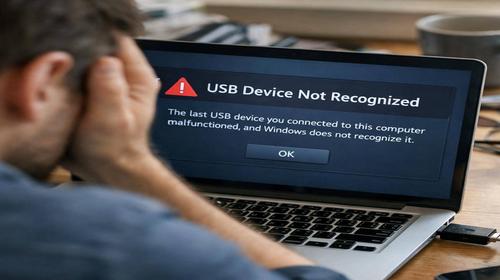
Що робити, якщо ноутбук не бачить флешку
Короткий опис: Детальна інструкція з вирішення проблеми, коли ноутбук не розпізнає USB-флешку. Перевірте порт, оновіть драйвери та налаштування BIOS.
Коли ця проблема виникає
- Флешка не вставлена повністю у USB-порт ноутбука або вставлена неправильно
- USB-порт ноутбука забруднений, пошкоджений або мав коротке замикання
- Драйвери USB контролерів застаріли або видалилися після оновлення Windows
- Порти USB відключені у налаштуваннях BIOS ноутбука
- Сама флешка неробоча, має пошкоджений розʼєм або проблеми з файловою системою
Покрокова інструкція
-
Перевірте правильність підключення флешки
Перший крок — найпростіший, але часто люди його ігнорують. Вийміть флешку з ноутбука і ще раз вставте її у той же USB-порт. При цьому натискайте на флешку до упору, поки вона не встане щільно. Ви повинні почути легкий клік або відчути опір. Якщо ноутбук видить флешку одразу — проблема була просто в неправильному підключенні. Якщо результату немає, переходьте до наступного кроку.
-
Спробуйте інший USB-порт на ноутбуці
Багато ноутбуків мають кілька USB-портів, розташованих з різних боків пристрою. Підключіть флешку до іншого портуту. Якщо ноутбук раптово побачив флешку — значить, перший порт пошкоджений або неробочий. Це апаратна проблема, і вам потрібно буде звернутися до сервісного центру для ремонту ноутбука. Якщо флешка не видна у жодному портуті, переходьте далі.
-
Перевірте, чи робить флешка на іншому комп’ютері
Це допоможе дізнатися, проблема в ноутбуці чи в самій флешці. Знайдіть іншого комп’ютера або попросіть у знайомого його ноутбук. Підключіть флешку туди. Якщо на іншому пристрої флешка працює нормально — проблема точно в вашому ноутбуці, і ви правильно йдете дорогою. Якщо флешка не видна і на іншому пристрої — проблема в самій флешці, вона несправна, і ви можете перейти до вирішення проблем із флешкою (переформатування, перевірка в Управлінні дисками). Якщо на другому ноутбуці флешка видна — ідіть до кроку про оновлення драйверів.
-
Перезавантажте ноутбук та увімкніть USB-порти в BIOS
Іноді найпростіше рішення — це перезагрузка. Вийміть флешку, перезавантажте ноутбук і знову її вставте. Іноді це допомагає відновити роботу портів USB. Якщо перезавантаження не допомогло, вам потрібно зайти в BIOS. Перезапустіть ноутбук і під час завантаження натисніть клавішу F2, F12, Del або F10 (залежно від виробника вашого ноутбука). Коли ви заходите в BIOS, шукайте розділ «Advanced» або «Integrated Peripherals». Там должна бути опція «USB Configurations» або просто «USB». Переконайтеся, що USB-порти увімкнені (Enable). Якщо вони були відключені (Disable), увімкніть їх. Збережіть зміни клавішею F10 і вийдіть з BIOS. Перезавантажте ноутбук. Тепер спробуйте знову вставити флешку.
-
Оновіть або переустановіть драйвери USB
Якщо попередні кроки не допомогли, проблема, швидше за все, у драйверах контролера USB. Натисніть правою кнопкою миші на кнопку Пуск у Windows і виберіть «Управління пристроями» або «Диспетчер пристроїв». У вікні, що відкрилось, розшукайте розділ «Контролери універсальної послідовної шини (USB)». Якщо ви побачили дивне пристрій з жовтим знаком оклику або напис «Невідомий пристрій» — це ваша флешка, яку система не розпізнає. Натисніть на цей пристрій правою кнопкою миші і виберіть «Оновити драйвер». Windows спробує знайти та встановити правильний драйвер автоматично. Якщо це не допоможе, натисніть правою кнопкою ще раз і виберіть «Видалити пристрій». Після цього вийміть флешку з ноутбука та перезавантажте пристрій. Коли ноутбук перезавантажиться, знову вставте флешку. Windows повинна автоматично встановити необхідні драйвери. Якщо вкладки USB контролерів показують помилки, видаліть всі помилкові записи та перезавантажте ноутбук.
-
Перевірте ноутбук через Управління дисками
Іноді ноутбук бачить флешку, але вона не з’являється у Провіднику Windows. Натисніть правою кнопкою миші на кнопку Пуск і виберіть «Управління дисками». У вікні, що відкрилось, знайдіть свою флешку в списку дисків. Якщо флешка там є, але позначена як невідомий том без букви диска, вам потрібно призначити їй букву. Натисніть правою кнопкою миші на диск флешки і виберіть «Властивості» або «Змінити букву диска». Призначте їй будь-яку вільну букву (наприклад, F, G, H). Після цього флешка повинна з’явитися у Провіднику. Якщо флешка показана як пошкоджена або не відформатована, ви можете спробувати її переформатувати прямо тут, але будьте обережні — це видалить всі дані на флешці.
-
Очистіть розʼєми флешки та USB-портів
Часто проблема в простому забрудненні. Вийміть флешку з ноутбука. Подивіться на металевий розʼєм флешки — там можуть бути чорні пятна або пил. Возьміть м’яку гумку для олівців (звичайну шкільну ластик) і акуратно протріть металевий контакт флешки. Це допоможе видалити окислення та забруднення. Також для цього можна використовувати спеціальне чищення — ізопропіловий спирт. Окропіть трохи на ватну паличку та протріть контакти. Дайте флешці висохнути 5–10 хвилин. Тоді спробуйте знову. Якщо портам ноутбука важко домогтися, обережно подивіться всередину USB-портів за допомогою фонарика. Якщо там видно пил або забруднення, можна осторожно видути його за допомогою компресора.
Корисні поради
- Завжди використовуйте оригінальні USB-кабелі та якісні флешки від перевірених виробників. Дешеві аксесуари часто мають проблеми з контактами та призводять до несправностей ноутбука
- Не вставляйте флешку в USB-хаб без живлення — це може бути причиною того, що ноутбук не видить пристрій. Якщо вам потрібно підключити багато пристроїв, користуйтесь хабом з окремим живленням
- Завантажте та встановіть найсвіжіші драйвери чипсету вашого ноутбука з офіційного веб-сайту виробника (ASUS, Dell, HP, Lenovo тощо). Часто драйвери чипсету містять оновлені драйвери USB контролерів
- Якщо у вас є задача переносити великі обсяги даних, використовуйте зовнішні жорсткі диски замість флешок — вони більш надійні та мають кращу підтримку портів USB
- Не вставляйте та не вийміть флешку, поки ноутбук виконує операції запису або копіювання. Завжди пропустіть флешку через «Безпечне видалення» перед тим як її вийняти
Поширені помилки користувачів
Багато користувачів допускають типові помилки під час налаштування та ремонту ноутбука. Перша помилка — це недостатне знання з BIOS. Люди бояться входити в BIOS, думаючи, що можна щось зламати. Насправді відключення та включення USB-портів абсолютно безпечно. Друга поширена помилка — це форматування флешки без резервної копії. Якщо на флешці були важливі файли, их можна втратити назавжди. Завжди робіть копії перед будь-якими операціями. Третя помилка — спроба чистити контакти флешки дерев’яними предметами або грубими матеріалами. Це може пошкодити золоту обивку контакту. Четверта помилка — використання дешевих USB-хабів без живлення. Вони просто не дають достатнього струму для роботи флешок. П’ята помилка — ігнорування попереджень Windows при видаленні пристрою. Якщо ви вийміте флешку без безпечного видалення, можете пошкодити дані на ній. І остання помилка — припинення пошуку розв’язання при першій невдачі. Часто потрібно спробувати кілька рішень, перш ніж знайти правильне.
Часті запитання
Чому ноутбук не видить флешку, але звук підключення є?
Це означає, що портом розпізнав фізичне підключення пристрою, але програмне забезпечення не його не визнає. Причина часто в застарілих або пошкоджених драйверах USB. Спробуйте оновити драйвери контролера USB через Диспетчер пристроїв. Також можлива причина — проблеми з файловою системою флешки. Перевірте флешку через Управління дисками, можливо вона потребує переформатування. Якщо флешка визначається як невідомий пристрій, видаліть його та перезавантажте ноутбук.
Чи допоможе переформатування флешки?
Переформатування флешки може допомогти, якщо проблема в пошкодженій файловій системі. Однак це видалить всі дані на флешці. Перед переформатуванням спробуйте всі інші методи вирішення проблеми. Якщо ви вирішили переформатувати, зробіть це через Управління дисками або використовуйте спеціальні програми для роботи з флешками. Обирайте файлову систему FAT32, якщо флешка буде використовуватися з багатьма пристроями.
Чи може перегрів ноутбука вплинути на розпізнавання флешки?
Так, перегрів ноутбука може призвести до проблем з USB-портами. Якщо ноутбук перегрівається, контролери USB можуть працювати нестабільно. Спробуйте охолодити ноутбук, помістивши його в прохолодне місце на 30 хвилин. Переконайтеся, що вентилятори працюють правильно та не забруднені пилом. Якщо ноутбук постійно перегрівається, це окрема проблема, яку варто вирішити. Накопичення пилу в радіаторі знижує ефективність охолодження.
Що робити, якщо флешка видна лише в BIOS, але не в Windows?
Ця ситуація вказує на проблему з драйверами або файловою системою. BIOS розпізнає флешку на апаратному рівні, але Windows не має необхідних драйверів для роботи з нею. Спробуйте оновити драйвери контролера USB через Диспетчер пристроїв. Якщо флешка показується як пустой том у Управлінні дисками, спробуйте призначити їй букву диска. Якщо це не допоможе, переформатуйте флешку в FAT32 або NTFS через командний рядок.
Чи можна самостійно замінити USB-порт на ноутбуці?
Заміна USB-портів на ноутбуці — це складна операція, яку мають виконувати тільки спеціалісти. USB-порти припаяні до материнської плати, і для їх заміни потрібна повна розбірка ноутбука та мікросвідарювальна станція. Якщо порти дійсно пошкоджені, краще звернутися до сервісного центру. Спроба самостійного ремонту може привести до непоправних збоїв ноутбука.
Висновок
Якщо ноутбук не бачить флешку, це зовсім не означає, що ваш пристрій непоправний. У більшості випадків проблема вирішується за допомогою простих маніпуляцій: перевірки портів, оновлення драйверів та налаштувань BIOS. Слідуйте нашій покроковій інструкції послідовно, не пропускаючи кроків. Почніть з найпростіших рішень — перевірьте підключення та спробуйте інший порт. Якщо це не допоможе, переходьте до оновлення драйверів та налаштувань BIOS. Пам’ятайте, що більшість проблем ноутбука виникають через програмне забезпечення, а не апаратні неполадки. У разі, якщо ніче не запрацювало і ви впевнені, що проблема в самому ноутбуці, звернітеся до професіоналів у сервісному центру.
Читайте також
Якщо вам була корисна ця стаття, додайте наш блог
про нейромережі та автоматизацію
у закладки.
Швидкий спосіб: натисніть Ctrl + D, щоб додати сторінку у закладки.