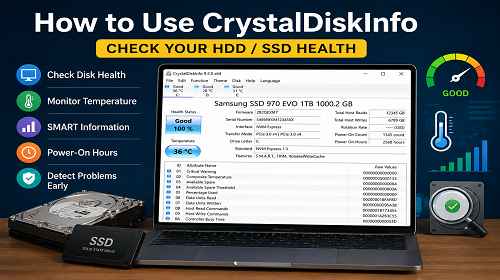
Як використовувати CrystalDiskInfo
Короткий опис: Дізнайтесь, як користуватися CrystalDiskInfo для перевірки стану HDD та SSD дисків. Як читати SMART показники, перевіряти температуру накопичувача та вчасно виявляти проблеми жорсткого диска.
Коли ця програма потрібна
- Комп’ютер почав працювати повільніше.
- Жорсткий диск шумить або клацає.
- Потрібно перевірити стан SSD або HDD.
- Windows зависає або видає помилки.
- Хочете дізнатися температуру диска.
Найшвидший спосіб перевірити диск
- Завантажте CrystalDiskInfo.
- Встановіть або запустіть Portable версію.
- Відкрийте програму.
- Перевірте статус диска — Good, Caution або Bad.
- Перегляньте температуру та SMART показники.
Що таке CrystalDiskInfo
CrystalDiskInfo — це безкоштовна програма для Windows, яка дозволяє перевіряти стан жорстких дисків HDD, SSD та NVMe накопичувачів.
Програма аналізує SMART показники диска та допомагає виявити проблеми ще до повної поломки накопичувача.
Що показує CrystalDiskInfo
- Стан диска
- Температуру HDD або SSD
- Кількість годин роботи
- Кількість увімкнень
- SMART помилки
- Пошкоджені сектори
- Швидкість інтерфейсу SATA або NVMe
Як встановити CrystalDiskInfo
- Завантажте програму з офіційного сайту.
- Запустіть інсталятор.
- Встановіть програму у Windows.
- Відкрийте CrystalDiskInfo.
Також доступна Portable версія без встановлення.
Як читати статус диска
Good
Диск працює нормально та не має критичних проблем.
Caution
Програма виявила проблеми — наприклад bad sectors або нестабільні сектори. Варто зробити резервну копію файлів.
Bad
Диск має серйозні проблеми та може скоро вийти з ладу. Рекомендується терміново замінити накопичувач.
Що таке SMART
SMART — це система самодіагностики накопичувача. Вона контролює стан диска та записує помилки.
CrystalDiskInfo показує:
- Reallocated Sectors Count
- Current Pending Sector
- Power-On Hours
- Temperature
- Read Error Rate
Яка температура диска нормальна
- HDD — 30–45°C
- SSD — 30–50°C
- NVMe SSD — до 70°C
Якщо температура занадто висока — перевірте охолодження комп’ютера або ноутбука.
Що робити якщо CrystalDiskInfo показує Caution
- Зробіть резервну копію важливих файлів.
- Перевірте диск на помилки.
- Слідкуйте за SMART показниками.
- Підготуйтеся до заміни диска.
Корисні поради
- Перевіряйте диск хоча б раз на місяць.
- Не допускайте перегріву HDD або SSD.
- Використовуйте SSD для Windows.
- Регулярно робіть резервні копії.
- Не ігноруйте статус Caution.
Часті запитання
CrystalDiskInfo безкоштовна?
Так, програму можна використовувати безкоштовно.
Чи працює програма з SSD?
Так, підтримуються HDD, SSD та NVMe диски.
Що означає статус Caution?
Диск має проблеми або bad sectors.
Чи можна довіряти SMART?
Так, SMART допомагає вчасно виявити несправності диска.
Яка температура HDD нормальна?
Приблизно 30–45°C.
Чи потрібно міняти диск при Bad?
Так, такий диск може скоро повністю вийти з ладу.
CrystalDiskInfo працює на Windows 11?
Так, програма підтримує Windows 10 та 11.
Висновок
CrystalDiskInfo — одна з найкращих програм для перевірки стану HDD та SSD дисків у Windows. Вона допомагає вчасно помітити проблеми накопичувача, перевірити SMART показники та уникнути втрати важливих даних.
Читайте також
Закладки
Якщо ця стаття була корисною, додайте наш блог про Windows та програми у закладки.
Натисніть Ctrl + D