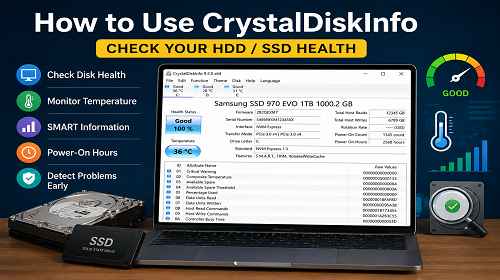
Как пользоваться CrystalDiskInfo
Краткое описание: Узнайте, как использовать CrystalDiskInfo для проверки состояния HDD и SSD дисков. Как читать SMART параметры, контролировать температуру накопителя и вовремя обнаруживать проблемы жёсткого диска.
Когда эта программа полезна
- Компьютер начал работать медленнее.
- Жёсткий диск шумит или щёлкает.
- Нужно проверить состояние HDD или SSD.
- Windows зависает или показывает ошибки.
- Требуется контролировать температуру диска.
Самый быстрый способ проверить диск
- Скачайте CrystalDiskInfo.
- Установите программу или используйте Portable версию.
- Запустите CrystalDiskInfo.
- Проверьте статус диска — Good, Caution или Bad.
- Просмотрите температуру и SMART параметры.
Что такое CrystalDiskInfo
CrystalDiskInfo — это бесплатная программа для Windows, предназначенная для мониторинга состояния HDD, SSD и NVMe накопителей.
Программа анализирует SMART параметры и помогает обнаружить проблемы диска ещё до полной поломки накопителя.
Что показывает CrystalDiskInfo
- Состояние диска
- Температуру HDD или SSD
- Количество часов работы
- Количество включений
- SMART ошибки
- Повреждённые сектора
- Информацию SATA или NVMe
Как установить CrystalDiskInfo
- Скачайте программу с официального сайта.
- Запустите установщик.
- Установите CrystalDiskInfo в Windows.
- Откройте программу.
Также доступна Portable версия без установки.
Как читать статус диска
Good
Диск работает нормально и не имеет критических проблем.
Caution
Программа обнаружила проблемы, например bad sectors или нестабильные сектора. Рекомендуется срочно создать резервную копию данных.
Bad
Диск имеет серьёзные проблемы и может скоро выйти из строя. Рекомендуется как можно быстрее заменить накопитель.
Что такое SMART
SMART — это система самодиагностики накопителя, которая контролирует состояние диска и фиксирует аппаратные ошибки.
CrystalDiskInfo показывает такие параметры:
- Reallocated Sectors Count
- Current Pending Sector
- Power-On Hours
- Temperature
- Read Error Rate
Какая температура диска считается нормальной
- HDD — 30–45°C
- SSD — 30–50°C
- NVMe SSD — до 70°C
Если температура слишком высокая — проверьте охлаждение и циркуляцию воздуха в компьютере или ноутбуке.
Что делать если CrystalDiskInfo показывает Caution
- Создайте резервную копию важных файлов.
- Проверьте диск на ошибки.
- Регулярно следите за SMART параметрами.
- Подготовьтесь к замене диска.
Полезные советы
- Проверяйте состояние диска минимум раз в месяц.
- Не допускайте перегрева HDD или SSD.
- Используйте SSD для установки Windows.
- Регулярно делайте резервные копии.
- Не игнорируйте статус Caution.
Часто задаваемые вопросы
CrystalDiskInfo бесплатная?
Да, программу можно использовать бесплатно.
Работает ли программа с SSD?
Да, поддерживаются HDD, SSD и NVMe накопители.
Что означает статус Caution?
Диск имеет проблемы или повреждённые сектора.
Можно ли доверять SMART?
Да, SMART помогает заранее выявлять неисправности диска.
Какая температура HDD нормальная?
Обычно около 30–45°C.
Нужно ли менять диск со статусом Bad?
Да, такой диск может полностью выйти из строя в любой момент.
Работает ли CrystalDiskInfo на Windows 11?
Да, программа поддерживает Windows 10 и Windows 11.
Заключение
CrystalDiskInfo — одна из лучших программ для проверки состояния HDD и SSD дисков в Windows. Она помогает заранее обнаружить проблемы накопителя, контролировать SMART параметры и избежать потери важных данных.
Читайте также
Закладки
Если эта статья была полезной, добавьте наш блог о Windows и программах в закладки.
Нажмите Ctrl + D