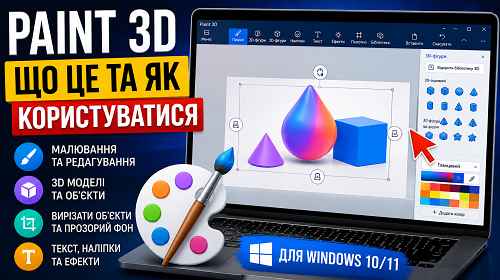
Paint 3D – що це за програма, як користуватися та чи варто встановлювати у Windows
Короткий опис: Дізнайтеся, що таке Paint 3D у Windows, як користуватися програмою, створювати 3D моделі, редагувати зображення та вирішувати популярні проблеми Paint 3D.
Paint 3D – це графічний редактор від Microsoft, який з’явився у Windows 10 як оновлена версія класичного Paint. Програма отримала сучасний інтерфейс, підтримку тривимірних об’єктів, нові інструменти для малювання та можливість швидкого редагування фотографій. Багато користувачів навіть не підозрюють, що Paint 3D може бути корисним не лише для дитячих малюнків, а й для створення простих презентацій, іконок, прев’ю для YouTube або швидкого редагування PNG з прозорим фоном.
Популярність Paint 3D різко зросла після того, як Microsoft почала поступово прибирати класичний Paint із деяких версій Windows. Через це багато користувачів почали шукати, як працює нова програма, чому Paint 3D не відкривається, як вимкнути 3D функції або як повернути старий Paint.
Ще одна причина популярності Paint 3D – простота роботи. Програма запускається швидко, не потребує потужного комп’ютера та дозволяє буквально за кілька хвилин обрізати фото, прибрати фон, додати текст або створити просту 3D модель. Для базових задач багатьом користувачам цього цілком достатньо без встановлення Photoshop або інших важких графічних редакторів.
Нижче зібрані найкорисніші можливості Paint 3D, практичні способи використання програми, популярні помилки Windows та кілька маловідомих лайфхаків, які допоможуть працювати з Paint 3D значно швидше.
Коли Paint 3D може бути корисним
- Потрібно швидко обрізати фотографію у Windows
- Необхідно прибрати фон із PNG зображення
- Потрібно додати текст або стрілки на фото
- Користувач шукає простий графічний редактор без складних налаштувань
- Потрібно створити просту 3D модель
- Не відкривається класичний Paint у Windows
- Потрібно швидко змінити розмір картинки
- Користувач хоче створити прев’ю для YouTube або соцмереж
Найшвидший спосіб відкрити Paint 3D у Windows
Найпростіший спосіб запустити Paint 3D – натиснути кнопку Пуск та ввести у пошуку “Paint 3D”. Після цього програма з’явиться у списку результатів. Якщо редактор не встановлений, Windows запропонує завантажити його через Microsoft Store.
Ще один швидкий спосіб – натиснути правою кнопкою миші на будь-яке зображення та вибрати “Відкрити за допомогою Paint 3D”. Це особливо зручно для швидкого редагування фотографій без запуску складних графічних програм.
Якщо Paint 3D запускається повільно або зависає, варто перевірити оновлення Windows та Microsoft Store. У багатьох випадках проблема вирішується звичайним оновленням системи.
Що вміє Paint 3D насправді
Більшість користувачів використовують Paint 3D лише як заміну старому Paint, але програма має значно більше можливостей. Наприклад, редактор підтримує роботу з прозорими PNG файлами, дозволяє додавати 3D текст, наклейки та навіть експортувати моделі у форматах GLB або FBX.
У Paint 3D також є базові інструменти для редагування фотографій. Можна змінювати розмір зображення, обрізати фото, додавати фігури, маркери, текст або прості ефекти. Для багатьох офісних задач цього достатньо без встановлення важких програм.
Окремо варто згадати функцію Magic Select. Вона дозволяє швидко вирізати об’єкти із фотографій. Хоча алгоритм працює не ідеально, для простих задач це досить зручний інструмент.
Практичні способи використання Paint 3D
- Paint 3D чудово підходить для швидкого створення картинок для сайтів, блогів та YouTube. Наприклад, можна за кілька хвилин зробити прев’ю для відео, додати великий текст, стрілки або виділити важливий елемент на зображенні. На відміну від Photoshop, програма запускається практично миттєво та не навантажує систему навіть на слабких ноутбуках. Для власників офісних ПК або старих комп’ютерів це дуже зручне рішення. Багато користувачів також використовують Paint 3D для швидкого редагування скріншотів перед відправкою клієнтам або публікацією у соцмережах.
- Ще один популярний сценарій використання Paint 3D – робота з прозорим фоном PNG. У класичному Paint така можливість практично відсутня, а Paint 3D дозволяє зберігати картинки без фону буквально у кілька кліків. Це корисно для створення логотипів, іконок, банерів або елементів дизайну. Багато користувачів навіть не знають, що у Windows вже є вбудований інструмент для таких задач і продовжують шукати сторонні програми або онлайн сервіси.
- Paint 3D також може бути корисним для простого 3D моделювання. Звичайно, це не Blender або Maya, але для створення базових тривимірних об’єктів можливостей програми достатньо. Можна створювати прості фігури, обертати моделі, змінювати текстури та експортувати результат. Для дітей, навчання або першого знайомства з 3D графікою це один із найпростіших варіантів у Windows.
Чому Paint 3D іноді не працює
Одна з найчастіших проблем – Paint 3D не запускається після оновлення Windows. У такій ситуації варто перевірити Microsoft Store та оновити саму програму. Іноді проблема виникає через пошкоджений кеш додатків Windows.
Ще одна поширена помилка – програма зависає при відкритті великих PNG або JPG файлів. Paint 3D не дуже добре працює з великими роздільними здатностями та іноді використовує занадто багато RAM.
Також користувачі часто випадково видаляють Paint 3D під час оптимізації Windows. У такому випадку програму можна швидко перевстановити через Microsoft Store.
Маловідомий лайфхак Paint 3D
Мало хто знає, але Paint 3D можна використовувати як дуже швидкий конвертер зображень. Наприклад, JPG легко перетворюється у PNG або BMP без встановлення окремих програм.
Ще одна корисна функція – швидке створення стікерів та наклейок для Telegram або Discord. Достатньо вирізати об’єкт через Magic Select та зберегти PNG із прозорим фоном.
Корисні поради
- Регулярно оновлюйте Paint 3D через Microsoft Store
- Не відкривайте дуже великі PSD файли у Paint 3D
- Для слабких ПК краще вимкнути зайві 3D ефекти
- Використовуйте PNG для прозорого фону
- Зберігайте копії проєктів перед редагуванням
- Для швидких скріншотів Paint 3D часто зручніший за Photoshop
- Не використовуйте Paint 3D для професійного монтажу або складного дизайну
Поширені помилки користувачів
Одна з головних помилок – спроба використовувати Paint 3D як професійний редактор. Програма створена для простих задач, тому великі PSD проєкти або складна графіка можуть працювати нестабільно.
Ще одна проблема – збереження зображень у JPG замість PNG. Через це користувачі втрачають прозорий фон та отримують біле тло навколо об’єктів.
Також багато хто випадково закриває програму без збереження проєкту. Paint 3D не завжди автоматично відновлює останню сесію.
Часті запитання
Чи безкоштовний Paint 3D?
Так. Paint 3D безкоштовно доступний для Windows через Microsoft Store.
Чи можна видалити Paint 3D з Windows?
Так. Програму можна видалити як звичайний додаток Windows.
Чи працює Paint 3D у Windows 11?
Так. Програма підтримується у Windows 11.
Чи може Paint 3D відкривати PNG?
Так. Paint 3D підтримує PNG та прозорий фон.
Чи підходить Paint 3D для слабких ноутбуків?
Так. Програма значно легша за Photoshop або GIMP.
Чи можна створювати 3D моделі у Paint 3D?
Так. Програма підтримує базове 3D моделювання.
Чому Paint 3D зависає?
Причиною можуть бути великі файли, нестача RAM або проблеми Windows.
Чи можна повернути класичний Paint?
Так. Класичний Paint також доступний у Windows та Microsoft Store.
Читайте також
Закладки
Якщо вам була корисна ця стаття, додайте наш блог
про програми та корисні сервіси
у закладки.
Натисніть Ctrl + D