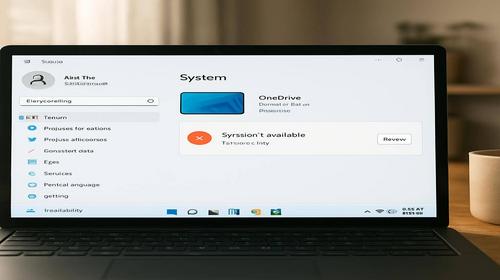
Windows 11 не синхронізує OneDrive — як виправити для ноутбука
Короткий опис: Детальний гайд з виправлення проблем синхронізації OneDrive у Windows 11. Покрокові інструкції, команди та поради для налаштування.
OneDrive — це хмарне сховище від Microsoft, яке призначене для синхронізації ваших файлів між пристроями. У Windows 11 цей сервіс інтегрований у систему, але часто виникають проблеми, коли файли не синхронізуються. Це може бути викликано збоями в інтернет-з’єднанні, неправильними налаштуваннями, кешем програми або конфліктами з системою. Якщо у вас на ноутбуці не синхронізуються файли в OneDrive, то ця інструкція допоможе вам розібратися в проблемі та вирішити її за кілька хвилин. Ми розглянемо як прості способи, так і глибшу оптимізацію Windows 11 для повної функціональності OneDrive.
Що таке синхронізація OneDrive
Синхронізація OneDrive — це процес, при якому файли, що знаходяться у вашій папці OneDrive на ноутбуку, автоматично загружаються на сервери Microsoft і оновлюються на інших ваших пристроях. Коли ви створюєте новий файл або змінюєте існуючий, OneDrive повинен спочатку завантажити його в хмару, а потім розповсюдити на всі інші пристрої, на яких у вас встановлено облікові записи. Якщо цей процес не працює, то файли застрягають у стані очікування синхронізації, і ви не можете отримати доступ до них з інших девайсів.
Коли виникає ця проблема і навіщо її вирішувати
Проблеми з синхронізацією OneDrive на ноутбуках трапляються частіше, ніж на стаціонарних комп’ютерах, тому що ноутбуки часто переходять у режим сну, змінюють мережеві з’єднання, або користувачі вимикають їх з розетки. Якщо у вас на ноутбуці не синхронізуються файли Windows 11, це означає, що ваші документи, фото та інші дані не будуть доступні на інших пристроях, і ви можете втратити важливу інформацію. Крім того, якщо OneDrive не працює правильно, це може вплинути на роботу Microsoft 365 та інших програм, які залежать від синхронізації файлів.
Основні причини проблем із синхронізацією
- Слабке або нестабільне інтернет-з’єднання на ноутбуку, яке переривається під час завантаження файлів
- Кеш OneDrive, який накопичився і заважає правильній синхронізації файлів
- Неправильні налаштування дозволів на папки документів, рабочего стола і зображень у Windows 11
- Застарілі або пошкоджені файли в локальних папках AppData, які зберігають дані про облікові записи
- Конфлікти з антивірусом або брандмауером, які блокують з’єднання OneDrive з серверами Microsoft
Покрокова інструкція з виправлення
- Перевірте інтернет-з’єднання на ноутбуці. Перш за все переконайтеся, що ваш ноутбук підключений до інтернету. Помітьте, що проблеми синхронізації OneDrive дуже часто виникають через слабке Wi-Fi з’єднання. Спробуйте відкрити будь-який веб-сайт у браузері, щоб перевірити якість з’єднання. Якщо сайти завантажуються повільно, то це проблема з мережею, а не з OneDrive. Дайте перевагу підключенню через провідний кабель Ethernet, якщо це можливо, щоб уникнути перепадів сигналу Wi-Fi на ноутбуці.
- Закрийте і перезавантажте OneDrive. Це найпростіший спосіб вирішити проблему синхронізації. Знайдіть значок OneDrive на панелі завдань Windows 11 внизу екрана. Якщо ви його не бачите, клікніть на стрілку вгорі вліво, щоб відкрити приховані значки. Правою кнопкою миші клікніть на значку OneDrive і виберіть “Закрити OneDrive”. Зачекайте 5-10 секунд, а потім откройте OneDrive знову через меню Пуск. Клікніть на кнопку Пуск внизу ліворуч, введіть “OneDrive” у поле пошуку і натисніть Enter. Перезавантаження часто вирішує дрібні помилки синхронізації, як коли ви перезавантажуєте свій телефон.
- Зупиніть синхронізацію на кілька хвилин і потім відновіть. Іноді OneDrive потребує часу, щоб наздогнати з тисячами файлів. Правою кнопкою миші клікніть на значку OneDrive на панелі завдань. Виберіть “Пауза синхронізації” і виберіть період — 2 години або 8 годин. Зачекайте кілька хвилин. Це дасть OneDrive час “перевести подих” і очистити свої внутрішні буфери. Потім снова натисніть на значік OneDrive правою кнопкою миші і виберіть “Відновити синхронізацію”. Це рефрешить з’єднання OneDrive з серверами Microsoft і часто вирішує проблему.
- Перевірте налаштування синхронізації та дозволи папок. Клікніть на значік OneDrive правою кнопкою миші і виберіть “Параметри” або “Налаштування”. На вкладці “Облікові записи” клікніть на “Вибрати папки”. Переконайтеся, що на початку вікна встановлено галочку “Зробити всі файли доступними”. Це дуже важливо для синхронізації. Клікніть “OK” для збереження. Потім перейдіть до параметрів облікового запису і переконайтеся, що ви використовуєте правильний обліковий запис Microsoft. Якщо налаштування неправильні, то навіть якщо файли завантажуються, вони не синхронізуватимуться з іншими пристроями.
- Розірвіть і переключіть звязок вашого комп’ютера з OneDrive. Якщо попередні кроки не допомогли, спробуйте розірвати звязок ноутбука з OneDrive і потім переключіть його знову. Клікніть на значік OneDrive правою кнопкою миші, потім перейдіть до “Параметри” або “Налаштування”. На вкладці “Облікові записи” клікніть на “Розірвати звязок з цим ПК” або “Unlink this PC”. Windows 11 запросить підтвердження. Натисніть “Розірвати звязок”. Це видалить з вашого ноутбука копію облікового запису OneDrive. Після цього знайдіть OneDrive в меню Пуск і запустіть його знову. Введіть свої облікові дані Microsoft і дозвольте OneDrive синхронізуватися. Це дасть OneDrive чистий старт з вашим ноутбуком і часто вирішує проблему.
- Скиньте OneDrive за допомогою командного рядка. Якщо вищеперелічені кроки не допомогли, спробуйте скинути OneDrive за допомогою команд Windows. Натисніть комбінацію клавіш Windows + R на ноутбуці. Введіть “cmd” без лапок і натисніть Enter. В командному рядку введіть цю команду і натисніть Enter: %localappdata%\Microsoft\OneDrive\onedrive.exe /reset. Чекайте, поки команда виконається. Це видалить усі порохи OneDrive і переконфігурує його. Після цього перезавантажте ноутбук. OneDrive повинен автоматично запуститися і перемалює свої папки.
- Видаліть і переінсталюйте OneDrive повністю. Якщо жоден з методів не допоміг, остановимся на повній переінсталяції. Перейдіть до “Параметри” > “Додатки” > “Додатки та функції”. Прокрутіть вниз і знайдіть “Microsoft OneDrive”. Клікніть на нього і виберіть “Видалити”. Спостерігайте за процесом видалення. Після цього вам потрібно видалити залишки OneDrive вручну. Натисніть Windows + R і введіть “appwiz.cpl”. В появившемся вікні знайдіть OneDrive, клікніть правою кнопкою миші і видаліть його. Потім видаліть папки, які залишилися. Натисніть Windows + R і введіть один за одним ці шляхи: C:\Program Files\Microsoft OneDrive, C:\Users\YourUsername\AppData\Local\Microsoft\OneDrive, C:\Users\YourUsername\AppData\Roaming\Microsoft\OneDrive. Знайдіть ці папки в провідникові файлів, клікніть правою кнопкою миші на кожній і видаліть. Перезавантажте ноутбук. Потім завантажте OneDrive з офіційного сайту Microsoft та переінсталюйте його.
Корисні поради для оптимізації Windows 11
- Завжди переконуйтеся, що ваш ноутбук підключений до мережі Інтернет перед закриттям кришки. OneDrive не синхронізує файли, коли ноутбук перебуває в режимі сну без з’єднання з мережею.
- Регулярно перевіряйте, чи не блокує ваш антивірус або брандмауер OneDrive. Додайте OneDrive до білого списку в налаштуваннях безпеки.
- Не зберігайте надто багато великих файлів у OneDrive одночасно. Якщо у вас є тисячі файлів, синхронізація може займати годинами на ноутбуку.
- Використовуйте локальні папки для роботи з файлами, які часто змінюються, а потім синхронізуйте їх з OneDrive. Це прискорить роботу вашого ноутбука.
- Періодично очищуйте кеш Windows 11 та діск от тимчасових файлів. Це допоможе OneDrive працювати швидше і стабільніше.
Поширені помилки користувачів Windows 11
Багато користувачів ноутбуків проблеми з OneDrive сприймають за серйозний збій системи, тоді як часто це просто результат неправильних налаштувань. Перша помилка — це не перевірка інтернет-з’єднання перед будь-якими іншими діями. Друга помилка — це видалення файлів з локальної папки OneDrive в розпорядженні того, що вони синхронізовані. На самому ділі файли можуть ще синхронізуватися, і видалення їх локально може призвести до їх видалення в хмарі. Третя помилка — це ігнорування оновлень Windows 11. Часто проблеми синхронізації виправляються через оновлення системи. Четверта помилка — це встановлення OneDrive з ненадійних джерел. Завжди завантажуйте OneDrive з офіційного веб-сайту Microsoft. П’ята помилка — це припинення фонового синхронізування OneDrive через параметри батареї ноутбука, щоб заощадити енергію.
FAQ
Чи це рішення працює для всіх версій Windows 11?
Так, усі методи з цієї інструкції працюють для Windows 11 всіх версій — як для домашньої редакції, так і для професійної та корпоративної. Однак деякі параметри в меню можуть трохи відрізнятися залежно від версії, але основні кроки залишаються тими ж.
Чи безпечно вводити команди в командний рядок для скидання OneDrive?
Так, команда “/reset” безпечна для використання. Вона не видаляє ваші файли і не пошкоджує систему. Вона тільки перезавантажує конфігурацію OneDrive. Однак не рекомендується вводити команди, які ви не розумієте, і завжди робіть копію важливих файлів перед змінами в системі.
Чи вплине переінсталяція OneDrive на мої дані?
Ні, переінсталяція OneDrive не вплине на ваші файли у хмарі. Усі ваші дані залишаться на серверах Microsoft і будуть синхронізовані після переінсталяції. Однак всі локальні копії файлів на вашому ноутбуку зберігатимуться, якщо ви їх не видалили вручну перед видаленням програми.
Чи можна використовувати ці методи на ноутбуках з Windows 11 Home Edition?
Так, усі методи підходять для Windows 11 Home Edition. Деякі параметри в групових політиках можуть бути недоступні тільки в Professional Edition, але для базової синхронізації OneDrive все працює однаково на всіх редакціях Windows 11.
Висновок
Проблеми синхронізації OneDrive у Windows 11 — це досить поширена проблема, але вона легко вирішується за допомогою простих кроків. Почніть з перевірки інтернет-з’єднання, перезавантажте OneDrive і перевірте його налаштування. Якщо це не допоможе, спробуйте розірвати звязок ноутбука з облікови записом OneDrive і переключіть його. Для більш серйозних проблем скористайтеся командою сброса або переінсталюйте програму повністю. Кожен з цих методів нормалізує роботу OneDrive і вирішить більшість проблем синхронізації на вашому ноутбуку. Пам’ятайте, що стабільне інтернет-з’єднання — це ключ до без перебійної роботи OneDrive у Windows 11.
Читайте також
WINDOWS — все про операційну систему Windows
Комп’ютер — поради та налаштування комп’ютерів
Ноутбук — гайди з оптимізації ноутбуків
Команди CMD — корисні команди командного рядка Windows
Швидкий спосіб: натисніть Ctrl + D, щоб додати сторінку у закладки.