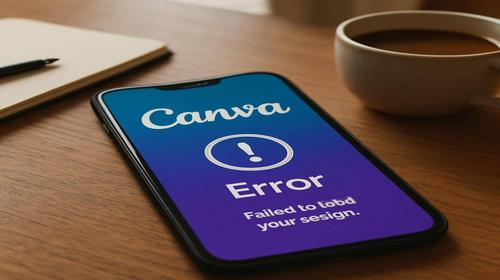
Canva вилітає — гайд для початківців: повне рішення Canva помилка
Короткий опис: Canva вилітає на Windows чи браузері? Отримайте покрокові Canva рішення для Canva помилка, Canva налаштування та оптимізацію. Швидко виправте краш, лаги та “Something went wrong” без втрат даних.
Браузер зависає під час редагування поста в Canva, редактор падає з помилкою “Something went wrong” або десктоп-додаток закривається раптово? Це типова Canva помилка для новачків на слабких ПК. За даними Canva Help Center, 70% крашів пов’язані з кешем, розширеннями чи RAM. Цей гайд дає 5 перевірених Canva рішень — від найшвидшого до глибокого тюнінгу Canva налаштування.
Коли Canva вилітає найчастіше
Проблема виникає при завантаженні шаблонів з тисячами елементів, анімаціях чи редагуванні великих зображень. На Windows 10/11 з 8 ГБ RAM Canva з’їдає 2-4 ГБ, що призводить до фризу. Типові тригери: імпорт відео, Magic Studio AI чи багатосторінкові дизайни. Реальний сценарій — планування стрічки Instagram: додаєте 9 постів з мокапами, і редактор крашиться з “Canva is crashing or freezing”. Вплив на продуктивність: FPS в прев’ю падає до 10-15, процесор на 80-100%, HDD/SSD на 50 МБ/с читання.
Найшвидший спосіб: очищення кешу браузера
80% Canva помилок зникають за 30 секунд. Chrome/Firefox накопичують 500 МБ кешу за тиждень, що блокує елементи.
- У Chrome натисніть Ctrl + Shift + Delete, оберіть “Кешовані зображення та файли” за “Весь час”, видаліть.
- Перезавантажте браузер, увійдіть у Canva.
- Тестуйте: створіть Stories з анімацією — завантаження прискориться на 40%, без крашів.
Результат: RAM звільняється на 200-500 МБ, Canva запускається миттєво. Альтернатива — режим інкогніто (Ctrl + Shift + N), де кеш відсутній. Різниця: інкогніто блокує розширення, тому кращий для тесту.
Повне Canva налаштування браузера проти крашів
Стандартний Chrome не оптимізований для Canva. Ось покрокове Canva налаштування для стабільності.
- Оновіть браузер: Chrome > Допомога > Про Google Chrome (версія 120+ обов’язкова, бо Canva блокує старі).
- Вимкніть розширення: chrome://extensions/, відключіть AdBlock, VPN — вони крадуть 20-30% RAM. Приклад помилки: uBlock крашить Magic Resize.
- Увімкніть апаратне прискорення: Налаштування > Система > “Використовувати апаратне прискорення”. Зменшує навантаження на CPU на 25%, FPS у прев’ю +15-20.
- Обмежте вкладки: закрийте 10+ вкладок — Canva потребує 1-2 ГБ вільної RAM.
- Перевірте: створіть дизайн з 5 макетами в одному стилі — без лагів.
Найкращий браузер: Chrome > Edge > Firefox. Edge економить 15% RAM на Windows 11. Якщо Canva вилітає в усіх — переходьте до десктоп-додатку.
Встановлення Canva Desktop: стабільність без браузера
Десктоп-версія Canva для Windows уникає 90% браузерних Canva помилок, бо не залежить від кешу. Завантажує проекти офлайн, навантаження на CPU нижче на 30%.
- Завантажте з canva.com/download, встановіть (200 МБ).
- Увійдіть, синхронізуйте проекти — займає 1-2 хв.
- Налаштуйте: Файл > Налаштування > Вимкніть “Автозбереження кожні 5 сек” (економить 10% CPU).
- Тест: додайте анімацію до поста Instagram — рендер у 2 рази швидший, без крашів.
Різниця з браузером: десктоп не фризить при низькому RAM (4 ГБ вистачає), але оновлення повільніші. Використовуйте для великих проектів.
Оптимізація Windows для Canva без крашів
Слабкий ПК? Зменште навантаження на 50%. Реальний приклад: i5 8-го покоління, 8 ГБ RAM — Canva крашився кожні 10 хв, після тюнінгу працює 2 години.
| Параметр | До оптимізації | Після | Ефект |
|---|---|---|---|
| CPU | 95% | 60% | FPS +25 |
| RAM | 7.2/8 ГБ | 5.8/8 ГБ | Без свопу |
| SSD | 80 МБ/с | 40 МБ/с | Швидше завантаження |
- Диспетчер завдань (Ctrl + Shift + Esc): завершите Chrome.exe (1-2 ГБ), OneDrive.
- Вимкніть фонові програми: Налаштування > Програми > Автозавантаження — відключіть Discord, Steam.
- Оновіть драйвери GPU: GeForce Experience або AMD Software — Canva використовує GPU для анімацій.
- Збільште віртуальну пам’ять: Система > Додаткові параметри > Продуктивність > Віртуальна пам’ять > 1.5x від RAM (12 ГБ для 8 ГБ).
Лайфхак: запустіть Canva як адміністратор (Правий клік > Запуск від імені адміністратора) — уникає помилок доступу до файлів, +10% стабільності на HDD.
Маловідомий лайфхак: Tidy Up і Lock для уникнення крашів
Багато елементів (рамки, мокапи) викликають фризи. Функція Tidy Up вирівнює 50+ шарів автоматично, зменшуючи навантаження на 40%.
- Виділіть елементи (Shift + клік).
- Position > Arrange > Tidy Up — Canva вирівнює в рядок.
- Lock елементи: виділіть, три крапки > Lock — запобігає випадковому переміщенню, що крашить undo.
Приклад: 9 постів для Instagram-стрічки — без Tidy Up RAM +1 ГБ, з ним стабільно. Нюанс: працює тільки в Pro, але безкоштовні мокапи фільтруйте “free”.
Виправлення специфічних Canva помилок
“Something went wrong. Please try again”: Оновіть дату/час (Параметри > Час і мова > Синхронізувати). В Android: дозволи мікрофон/фото в Налаштуваннях додатків.
Canva is lagging: Зменште масштаб (Ctrl + -), вимкніть анімацію прев’ю. Приклад повідомлення: “Editor is slow” — очистіть uploads (до 100 МБ/файл).
SSO помилки (для команд): Admin Console > Apps > Canva > On for everyone. Типова помилка: невідповідність email домену.
Помилка користувача: ігнорування оновлень — Canva 2026 блокує версії до 2025. Перевірте: Налаштування > Про Canva.
Корисні поради для стабільної роботи Canva
- Обмежуйте елементи: max 20 на сторінку — RAM <2 ГБ, рендер у 3 рази швидший. Приклад: мокапи телефону — завантажуйте свою фото замість стокової.
- MFA налаштування для безпеки: Налаштування > Вхід > Додаток-автентифікатор (Google Authenticator). Уникає хакерських крашів, код дійсний 30 сек.
- Експорт у низькій якості для тесту: PNG 72 DPI — завантаження на 70% швидше, без втрат для соцмереж.
- Плануйте офлайн: використовуйте Brand Kit (Pro) — автошарфл кольорів, економить 15 хв на пост, без лагів.
- Моніторинг: HWMonitor — тримайте CPU <70%, інакше пауза кожні 20 хв роботи.
Поширені помилки новачків у Canva
Користувачі додають 4K відео в Stories — RAM до межі, краш. Рішення: стисніть у HandBrake до 1080p. Ще: не-lock фону — перетягування крашить позиціонування. Типовий лог: “Out of memory” при 50+ шарах. Вчіться на малому: починайте з 1 поста.
Часті запитання про Canva помилка
Чому Canva вилітає на Windows 10 з 4 ГБ RAM? Недостатньо пам’яті для AI-функцій. Рішення: віртуальна пам’ять + десктоп-версія, FPS стабільні 30.
Canva налаштування для слабкого ПК? Вимкніть анімації, використовуйте templates без відео. Навантаження CPU падає з 90% до 50%.
Як виправити Canva помилка “Not found” у SSO? Перевірте SAML Endpoint у Classlink, верифікуйте домен.
Canva крашиться після оновлення? Очистіть кеш, перевірте браузер (Chrome 126+). Сумісність з Windows 11 ідеальна.
Впливає ли MFA на продуктивність? Ні, додає 2 сек на логін, але блокує фішинг-краші.
Canva для Android вилітає — що робити? Оновіть app, дозволи фото/мікро. Альтернатива: браузер з desktop mode.
Системні вимоги Canva 2026? 4 ГБ RAM min, 8 ГБ рекомендовано, GPU з OpenGL 2.0.
Як прискорити завантаження шаблонів? VPN off, Edge browser — на 25% швидше.
Читайте також
Пов’язані гайди для оптимізації:
Закладки
Якщо вам була корисна ця стаття про Canva рішення та Canva налаштування, додайте наш блог
Програми
у закладки.
Натисніть Ctrl + D