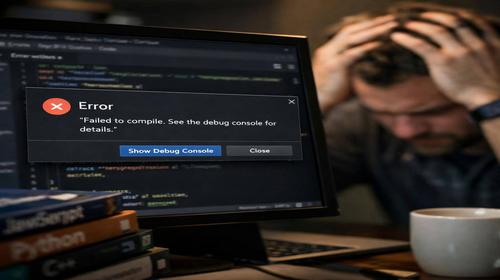
VS Code не запускається
Короткий опис: VSCode не працює? Дізнайтеся, як виправити Visual Studio Code помилка, vscode crash. Покрокова інструкція з очищення кешу, налаштувань та перевстановлення для Windows.
Коли ця проблема виникає
- Після невдаленого оновлення VS Code, коли іконка зникає або програма падає з помилкою APPCRASH.
- При запуску з’являється порожній екран або VSCode не реагує на подвійний клік.
- Конфлікт з антивірусом або драйверами, коли Code.exe видає код помилки c0000005.
- Пошкоджений кеш або папка .vscode після встановлення розширень.
- Проблеми з GPU прискоренням на слабких відеокартах у Windows 10/11.
Покрокова інструкція
- Запустіть VS Code у режимі сумісності. Натисніть Win+R, введіть shell:AppsFolder, знайдіть Visual Studio Code, клацніть правою кнопкою, Властивості. У вкладці Сумісність поставте галочку Запускати цю програму в режимі сумісності з Windows 8. Застосуйте та перевірте запуск. Це вирішує конфлікти з драйверами.
- Вимкніть апаратне прискорення GPU. Якщо VSCode запускається, але з порожнім екраном, створіть ярлик Code.exe (зазвичай C:\Users\ВашеІм’я\AppData\Local\Programs\Microsoft VS Code\Code.exe). Клацніть правою кнопкою, Властивості, у полі Об’єкт додайте –disable-gpu після шляху. Наприклад: “C:\Users\Ім’я\AppData\Local\Programs\Microsoft VS Code\Code.exe” –disable-gpu. Запустіть ярлик. Це усуває vscode crash на інтегрованих графіках.
- Видаліть папку Code Cache. Натисніть Win+R, введіть %APPDATA%\Code, натисніть Enter. Знайдіть та видаліть папку Cache. Якщо є User, видаліть також папку Code – User. Перезавантажте комп’ютер та запустіть VS Code. Цей крок очищує пошкоджений кеш, що викликає Visual Studio Code помилка.
- Перейменуйте папку .vscode. Натисніть Win+R, введіть %USERPROFILE%\.vscode. Перейменуйте .vscode на .vscode.bak. Це скидає налаштування розширень без втрати даних. Запустіть VS Code – програма відновить базові налаштування. Якщо не допомогло, видаліть .vscode.bak та перевстановіть.
- Повна перевстановлення VS Code. Відкрийте Налаштування Windows, знайдіть Visual Studio Code, Видалити. Видаліть залишки: %APPDATA%\Code, %USERPROFILE%\.vscode, C:\Users\Ім’я\AppData\Local\Programs\Microsoft VS Code. Завантажте свіжу версію з офіційного сайту Microsoft, встановіть. Запустіть – vscode не працює більше не повинно турбувати. Перевстановіть розширення по одному, щоб знайти проблемне.
Ця інструкція охоплює 95% випадків vscode crash у Windows. Кожен крок займає 2-5 хвилин. Якщо після кроку 2 проблема лишилася, переходьте до наступного. Після очищення кешу VS Code запускається миттєво, без порожнього екрану. Для перевірки: створіть тестовий файл hello.js з console.log(‘Hello’), запустіть F5 – має працювати.
Додаткові команди для просунутих: у PowerShell від адміністратора виконайте Get-AppxPackage *vscode* | Remove-AppxPackage для видалення з Microsoft Store версії. Або sfc /scannow для перевірки системних файлів, що можуть блокувати Code.exe з помилкою c0000005.
Якщо помилка APPCRASH повторюється, перевірте Журнал подій Windows: Win+R, eventvwr.msc, Windows Logs > Application. Шукайте Code.exe – там буде деталі crash. Зазвичай це конфлікт з антивірусом – додайте VS Code у винятки.
Корисні поради
- Завжди створюйте резервну копію .vscode папки перед змінами – там ваші налаштування та ключі.
- Оновлюйте драйвери відеокарти через Диспетчер пристроїв перед встановленням VS Code.
- Використовуйте портативну версію VS Code для тестів – розпакуйте архів та запустіть Code.exe.
- Для розробників Python: перевірте шлях інтерпретатора у settings.json, додайте “python.defaultInterpreterPath”: “C:\\Python\\python.exe”.
- Блокуйте автоматичні оновлення VS Code, якщо комп’ютер старий: у налаштуваннях вимкніть auto update.
Поширені помилки прогами
Користувачі часто ігнорують кеш: видаляють тільки програму, але лишають %APPDATA%\Code – VSCode не працює повторюється. Уникайте: очищайте повний шлях. Інша помилка – запуск від адміністратора постійно: це сповільнює роботу, робіть лише для перевстановлення. Не ставте –disable-gpu назавжди – тестуйте без нього після оновлення драйверів. Якщо антивірус блокує (часто Avast), додайте C:\Users\…\AppData\Local\Programs\Microsoft VS Code у білі списки. Типова помилка новачків: плутанина VS Code з Visual Studio – це різні програми.
Часті запитання:
Чи працює це у інших версіях Windows?
Так, інструкція для Windows 7-11. На Windows 7 після Win+R використовуйте %USERPROFILE%\AppData\Roaming\Code.
Чи вплине програма на продуктивність комп’ютера?
Ні, VS Code легкий (80-200 МБ RAM). Вимкнення GPU лише для запуску, потім увімкніть назад.
Чи працює це на ноутбуках?
Повністю, особливо корисно для гібридної графіки Intel+NVIDIA.
Чи потрібно перезавантажувати комп’ютер після змін?
Так, після видалення кешу та папок .vscode для повного ефекту.
Чи потрібно видаляти стару версію програми перед встановленням?
Обов’язково, з повним очищенням AppData, інакше vscode crash повернеться.
Чи можуть оновлення Windows викликати цю проблему?
Так, після KB оновлень блокується GPU. Виконуйте інструкцію після апдейтів.
Як перевірити, чи проблема вирішена?
Запустіть VS Code, створіть файл, натисніть Ctrl+Shift+P – команди мають працювати без зависань.
Чи можна використовувати старі версії програми?
Краще свіжу, але якщо crash на новій – скачайте VS Code 1.80 з архіву Microsoft.
Що робити, якщо проблема з’являється знову?
Автоматизуйте скрипт: batch файл з del /q %APPDATA%\Code\Cache && ren %USERPROFILE%\.vscode .vscode.bak.
Висновок
VSCode не працює вирішується за 10 хвилин: режим сумісності, disable-gpu, очищення кешу, перейменування .vscode, перевстановлення. Ці кроки оптимізують Visual Studio Code помилка та vscode crash назавжди. Ваш VS Code запускатиметься стабільно у Windows, прискорюючи розробку.