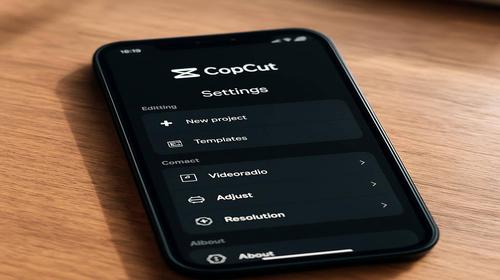
CapCut: як налаштувати, щоб програма не глючила і працювала стабільно
Короткий опис: Покроковий гайд, як правильно налаштувати CapCut на Windows, Android та iOS, що робити, якщо CapCut не працює, як уникнути зльотів експорту, гальм, помилок запуску та оптимізувати навантаження на процесор, RAM і диск.
Більшість проблем із монтажем у CapCut починаються не з «поганого комп’ютера», а з неправильних налаштувань. Звідси і типові ситуації: CapCut не працює, не експортує відео, зависає на 99 %, не відкривається на слабких ПК, лагає на телефоні. Якщо один раз грамотно налаштувати програму під свій пристрій, CapCut перестає глючити, проєкти відкриваються швидше, а експорт стає стабільним.
Коли виникає потреба в налаштуванні CapCut
Неправильні або стандартні налаштування особливо боляче б’ють по користувачах, які монтують відео для TikTok, YouTube, Reels, коли проєктів багато, а техніка не топова. Типові ситуації, коли без налаштування CapCut не обійтися:
- На Windows CapCut не працює взагалі: програма не запускається, з’являється порожнє вікно або вилітає через кілька секунд після старту. Часто причина в несумісному процесорі (без AVX), проблемах з відеодрайвером або конфлікті з системою.
- CapCut відкривається, але сильно глючить: при перемотуванні таймлайну з’являються «фризи», звук відстає, попередній перегляд стрибає, CPU забитий на 100 %, а RAM підлітає до 90–100 % використання.
- Експорт зависає або падає: відео доходить до 95–99 %, після чого з’являється помилка, зависання або чорний екран. Часто це наслідок занадто високих параметрів експорту, браку місця на диску чи неправильної папки кешу.
- На Android/iOS CapCut не працює стабільно: програма вилітає при додаванні ефектів, обриває експорт, показує повідомлення на кшталт «Не вдалося експортувати» або «Помилка мережі» на шаблонах.
- CapCut нормально працює з короткими роликами, але довгі відео 10–30 хвилин змушують телефон чи ноутбук буквально «задихатися» — усе через дефолтні налаштування роздільної здатності, частоти кадрів, кешу і зберігання.
Далі — практичні рішення: як налаштувати CapCut на ПК і смартфоні так, щоб програма працювала стабільно навіть на не дуже потужній техніці.
Найшвидший спосіб: базовий «антикризовий» пресет CapCut
Якщо немає часу розбиратися в деталях, зробіть мінімальний набір змін, який у 70 % випадків прибирає глюки та зависання.
На Windows:
- Запустіть CapCut, натисніть на значок шестерні у правому верхньому куті (Settings).
- У розділі чорновика/проєкту встановіть папку збереження на диск з запасом вільного місця (не системний C:, якщо він забитий).
- У налаштуваннях кешу виберіть окрему папку на тому ж швидкому диску та обмежте кеш, наприклад до 10–20 ГБ, щоб він не розростався безконтрольно.
- У параметрах попереднього перегляду зменште якість preview до «Medium» або «Low», щоб знизити навантаження на відеокарту та RAM.
- Під час експорту виводьте відео в 1080p, 30 fps, бітрейт 8–12 Mbps — цього достатньо для YouTube, TikTok, Reels і значно менше навантажує систему.
На Android/iOS:
- У налаштуваннях програми очистіть кеш CapCut (але не видаляйте дані проєкту).
- Перед експортом зменшіть роздільну здатність до 1080p і fps до 30, відмовтеся від зайвих фільтрів і анімацій на одній доріжці.
- Закрийте всі фонові додатки (особливо браузер, ігри, месенджери з активним відео) — це звільнить RAM і знизить шанс, що CapCut не працює стабільно саме через нестачу пам’яті.
Цей швидкий набір налаштувань уже часто рятує від зависань. Далі — детальна покрокова інструкція з варіантами для різних пристроїв та рівнів заліза.
Покрокова інструкція з налаштування CapCut на Windows
-
Перевірка сумісності та встановлення правильної версії
Якщо CapCut не працює на Windows взагалі (не запускається, показує помилку exe або вікно закривається одразу), спочатку треба переконатися, що встановлена версія підходить вашому процесору та системі.
- Зайдіть у «Параметри» Windows → «Система» → «Інформація» і подивіться розрядність системи (має бути 64-розрядна) та модель процесора.
- Якщо у вас старий процесор без підтримки AVX (часто на старих Intel Core 2 Duo, деяких перших Core i), інсталятор з сайту CapCut може не запускатися або падати з помилкою. У такому разі найпростіше рішення — встановлювати програму через Microsoft Store:
- Відкрийте Microsoft Store → знайдіть «CapCut» → натисніть «Install».
- Store сам підбере сумісну збірку, і часто це обходить проблему з AVX.
- Якщо CapCut ставиться, але не запускається, перевірте наявність відеодрайверів:
- Оновіть драйвер NVIDIA/AMD/Intel через офіційний додаток або «Диспетчер пристроїв».
- Після оновлення перезавантажте ПК і спробуйте запустити CapCut знову.
Результат: програма встановлюється і стартує без критичних помилок сумісності. Це базова умова, без якої подальше налаштування не має сенсу.
-
Налаштування папок проєктів і кешу для стабільної роботи
Часто CapCut не працює коректно при експорті саме через брак місця на диску або через те, що кеш зберігається на повільному HDD.
- Відкрийте CapCut → натисніть значок шестерні (Settings).
- У першому розділі (чернетка / чорновик / Draft):
- Пункт «Save to» (або аналог українською): виберіть швидкий диск з запасом не менше 50–100 ГБ. Ідеально — SSD (диск D: або E:), а не забитий системний C:.
- Створіть папку, наприклад D:\CapCut_Projects і вкажіть її як папку проєктів.
- У розділі кешу (Cache):
- Вкажіть окрему папку, наприклад D:\CapCut_Cache.
- Обмежте максимальний розмір кешу: наприклад 10–20 ГБ, якщо диск не дуже великий. Якщо цього не зробити, кеш може розростись до десятків гігабайт і провокувати глюки.
- Натисніть «Clear cache» (Очистити кеш), якщо давно не чистили — це часто вирішує проблему, коли експорту немає прогресу або він зупиняється на 0/99 %.
Результат: з’являється запас місця для тимчасових файлів, CapCut рідше видає помилки «Не вдалося експортувати», менше навантажує системний диск і працює стабільніше при довгих проєктах.
-
Оптимізація попереднього перегляду для зниження навантаження на ПК
Під час монтажу саме вікно попереднього перегляду може «вбивати» FPS всередині програми, якщо виставлені максимальні параметри.
- У налаштуваннях знайдіть блок, пов’язаний з якістю попереднього перегляду (Preview / Playback).
- Параметр «Playback quality» поставте на «Medium» або «Low».
- Якщо є опція «Proxy» або «Low-quality preview», увімкніть її: CapCut буде підвантажувати зменшені копії відео для монтажу, тоді як фінальний експорт залишиться у високій якості.
- При монтажі відео 4K або з екшн-камери:
- Зменшуйте масштаб вікна попереднього перегляду (наприклад з 100 % до 50 %).
- Відключайте одночасний перегляд кількох шарів, якщо вам потрібно перевірити лише одну доріжку.
- Слідкуйте за навантаженням у «Диспетчері завдань»:
- Якщо процесор забитий на 90–100 % під час простого перегляду, якість preview треба ще знижувати.
- Якщо упирається відеокарта, зменшіть ефекти в реальному часі (тіні, корекцію, фільтри).
Результат: усередині CapCut FPS стає стабільнішим, зникають фризи на таймлайні, звук перестає «тікати» від картинки, а система менше гріється.
- У налаштуваннях знайдіть блок, пов’язаний з якістю попереднього перегляду (Preview / Playback).
-
Правильні параметри експорту щоб не злітав рендер
Часто користувачі ставлять 4K, 60 fps, максимум бітрейту й дивуються, чому CapCut зависає. Для більшості задач це не потрібно і лише створює зайве навантаження.
- Перед натисканням кнопки «Експорт» перевірте параметри:
- Resolution (Роздільна здатність): 1080p (1920×1080) — універсальний варіант для TikTok, YouTube, Reels. 4K ставте лише якщо у вас потужний ПК (8+ ядер, 16 ГБ RAM і вище) і реально є сенс у 4K.
- Frame rate (FPS): 30 fps — оптимальний баланс. 60 fps варто використовувати тільки для геймплею або роликів, де важлива плавність, і тільки якщо система «тягне».
- Bitrate: для соцмереж достатньо 8–12 Mbps у 1080p. Більший бітрейт збільшує вагу файлу та навантаження на CPU/диск під час експорту.
- Hardware acceleration: якщо відеокарта підтримується — увімкніть, але якщо при цьому CapCut не працює, зависає чи видає помилки, спробуйте відключити цей пункт і виконати експорт тільки на процесорі.
- Переконайтеся, що на диску, куди буде експортуватися відео, є запас щонайменше розміру файлу × 2–3. Наприклад, якщо очікуєте 2 ГБ відео, бажано мати 6–10 ГБ вільних.
Результат: експорт стає передбачуваним, зменшується кількість зависань на 99 %, а навантаження на CPU і диск не зашкалює.
- Перед натисканням кнопки «Експорт» перевірте параметри:
-
Маловідомий лайфхак: розбиття великого проєкту на частини
Якщо у вас слабкий ПК або ноутбук, а ролик тривалістю 20–40 хвилин, навіть при правильних налаштуваннях CapCut не працює стабільно. У такому разі допомагає робота з «чистими» шматками.
- Розбийте проєкт на логічні блоки: вступ, основна частина, фінал, заставки.
- Монтуйте кожен блок у окремому проєкті CapCut і експортуйте в 1080p 30 fps.
- Потім створіть фінальний проєкт, імпортуйте вже готові відрендерені шматки й просто склейте їх, додавши мінімум ефектів на фінальній стадії.
- Таким чином:
- RAM використовується набагато менше, бо CapCut не тримає величезну кількість вихідних файлів одночасно.
- Навіть якщо щось злетить на одному шматку, не доведеться перерендерювати годинний проєкт.
Результат: стабільна робота навіть на слабких ПК і можливість робити довгі відео без постійних вилітів.
-
Оптимізація Windows для CapCut
Якщо під час роботи CapCut іде під 100 % CPU, а система стає «ватною», має сенс трохи оптимізувати саму Windows.
- Перед запуском CapCut закрийте важкі програми: браузер з десятком вкладок, Discord з відео, ігри, стрім-сервіси.
- У «Диспетчері завдань» → вкладка «Процеси» → правою кнопкою по CapCut → «Пріоритет» → «Вище середнього». Це дасть редактору більше ресурсу CPU.
- Вимкніть фонові оновлення:
- У «Параметри» → «Оновлення та безпека» поставте паузу оновлень на час монтажу.
- Закрийте програми автосинхронізації файлів (наприклад, хмарні диски), щоб вони не забивали диск паралельно з експортом.
Результат: CapCut отримує більше ресурсів системи, FPS у вікні програми зростає, менше мікрофризів під час експорту.
Налаштування CapCut на Android та iOS: економимо RAM і заряд
-
Очистка кешу та контроль пам’яті
На телефонах основні причини, чому CapCut не працює стабільно — брак вільної пам’яті й переповнений кеш.
- Android: зайдіть у «Налаштування» → «Програми» → CapCut → «Сховище» → «Очистити кеш». Не натискайте «Очистити дані», якщо не хочете втратити локальні проєкти.
- iOS: у «Налаштування» → «Основні» → «Сховище iPhone» → CapCut → подивіться розмір програми і документів. Якщо програма важить десятки гігабайт, має сенс видалити її і встановити заново (проєкти, які не збережені в хмарі, можуть зникнути — це треба врахувати).
- Звільніть 5–10 ГБ вільного місця на пристрої — під час експорту CapCut активно створює тимчасові файли.
Результат: зменшується кількість вилітів при експорті, зникають випадкові збої «Не вдалося експортувати».
-
Правильні параметри експорту на смартфоні
На слабких або середніх телефонах завищені параметри експорту — головна причина, чому CapCut не працює стабільно при рендері.
- У вікні експорту:
- Роздільна здатність: виберіть 1080p. 4K на телефоні майже завжди безглузде і різко збільшує час рендеру та ризик збоїв.
- FPS: 30. Якщо джерело 60 fps, але телефон слабкий — краще опустити до 30, ніж отримати вічний експорт.
- Бітрейт: не ставте «Високий» без потреби. Середній рівень зазвичай достатній для соцмереж.
- Не блокуйте екран і не перемикайтеся на інші важкі програми під час експорту. На деяких Android-прошивках система вбиває CapCut, якщо він у фоні.
Результат: експорт займає менше часу, телефон менше гріється, знижується кількість збоїв і зависань.
- У вікні експорту:
-
Робота з ефектами та шарами без «вбивства» продуктивності
Велика кількість ефектів, анімацій, фільтрів і шарів відео та тексту швидко «з’їдає» RAM, через що CapCut не працює стабільно навіть на доволі нових смартфонах.
- Розумно обмежуйте кількість одночасних шарів: не ставте по 6–8 відеошарів з розмиттям, світловими ефектами та важкими переходами на слабкому пристрої.
- Спробуйте спочатку накладати основні базові ефекти, експортувати чернетку, а потім уже додавати дрібні переходи й текст на готове відео.
- Використовуйте шаблони CapCut обережно: якщо шаблон дуже насичений ефектами, на старих телефонах краще знизити роздільну здатність у налаштуваннях експорту.
Результат: зменшується навантаження на процесор і пам’ять, програма менше глючить при монтажі складних проєктів.
-
Лайфхак: експорт через проміжний файл
Якщо при прямому експорті в потрібну якість CapCut не працює стабільно (постійно злітає), можна використати проміжний варіант.
- Спочатку експортуйте відео в середній якості (наприклад 720p 30 fps) — це легше для процесора і RAM.
- Після цього створіть новий проєкт і імпортуйте цей уже відрендерений файл.
- Зробіть мінімальний фінальний монтаж (обрізка, один-два ефекти) та експортуйте в 1080p.
- Якість трохи знизиться, але стабільність експортів зросте, а шанс, що програма вилетить, значно менший.
Результат: можливість довести проєкт до кінця навіть на старих телефонах, де прямий рендер з важкими ефектами майже гарантовано падає.
Корисні поради для стабільної роботи CapCut
- Не тримайте проєкти в одній величезній таймлайні без потреби. Краще зробити кілька коротших проєктів і потім здати їх докупи, ніж намагатися монтувати годинне відео в одному файлі. Чим довший таймлайн, тим більше пам’яті та ресурсів потрібні — звідси відчуття, що CapCut не працює адекватно без видимої причини.
- Завжди враховуйте температуру пристрою. Якщо ноутбук або телефон сильно гріється під час монтажу, CPU та GPU можуть почати тротлити (знижувати частоту), і CapCut почне гальмувати. Простий кулер під ноутбук, знятий чохол з телефона та монтаж при кімнатній температурі реально допомагають.
- Слідкуйте за оновленнями, але не ставте відразу «свіжий» реліз на бойові задачі. Іноді після оновлення з’являються нові баги, через які CapCut не працює як раніше. Якщо у вас дедлайн по проєкту, краще доробити його на поточній версії, а оновлення зробити після.
- Не змішуйте занадто різні формати в одному проєкті без потреби. Наприклад, 4K, 1080p, вертикальне 9:16 і горизонтальне 16:9, різні fps (24, 30, 60) — все це ускладнює рендер. Якщо є можливість, перед монтажем приведіть усі вихідні файли хоча б до однакового fps.
- Перед важливим експортом робіть копію проєкту. У CapCut можна дублювати чернетку. Якщо раптом проєкт пошкодиться (світло вибило, диск відвалився), буде запасний варіант. Багато користувачів втрачають години роботи через банальну відсутність дубліката.
Поширені помилки, через які CapCut не працює нормально
Є кілька типових сценаріїв, коли користувач впевнений, що «програма погана», хоча проблема в налаштуваннях або діях.
- Спроба експортувати 4K 60 fps на старому ноутбуці з 4 ГБ RAM. У результаті CapCut вмирає на 50–70 %, система зависає, диск забитий вщент. Для такого заліза реальний максимум — 1080p 30 fps, та й то без великої кількості ефектів.
- Встановлення CapCut на диск C:, який забитий до 1–2 ГБ вільного місця. Після цього будь-який експорт видає помилки або зависає. Програма потребує значно більше простору для тимчасових файлів, ніж сама вага фінального ролика.
- Ігнорування помилок мережі в онлайн-частині CapCut. При нестабільному інтернеті користувачі дивуються, чому не завантажуються шаблони, не підтягуються онлайн-ресурси, з’являється «Network error». Рішення банальне: стабільний Wi‑Fi або дротове з’єднання на ПК.
- Постійні спроби запуску CapCut на Windows 7 без оновлень і старих драйверів. Так, CapCut може працювати на старих системах, але без оновлених драйверів відеокарти і бібліотек Visual C++ часто виникають помилки запуску і зависання.
- Видалення кешу або програми під час експорту. Дехто очищує пам’ять чи «оптимізує» телефон, коли експорт уже йде. У підсумку CapCut не працює, експорт падає, а користувач втрачає прогрес. Під час рендеру краще взагалі не чіпати систему.
Часті запитання про налаштування CapCut і проблеми з роботою
1. Чому CapCut не працює на моєму старому комп’ютері з Windows 10?
Причина часто в двох моментах: відсутність підтримки інструкцій AVX у процесора або занадто слабке залізо (2–4 ГБ RAM, старий двоядерний CPU). Спробуйте встановити CapCut через Microsoft Store, оновити драйвери, зменшити параметри експорту до 720p 30 fps. Якщо навіть після цього програма не запускається, можливо, ваш ПК вже не відповідає мінімальним вимогам.
2. Чи впливають налаштування CapCut на FPS у іграх під час монтажу?
Так, якщо CapCut запущений паралельно з грою, він забирає частину CPU, RAM і може використовувати відеокарту для попереднього перегляду та експорту. У результаті FPS в грі просідає. Для комфортної гри краще повністю закрити CapCut або щонайменше поставити його у фоновий режим без рендеру. На слабких ПК монтаж і ігри одночасно працювати не будуть нормально.
3. Чому CapCut не працює на Android, хоча інші відеоредактори запускаються?
Причина може бути в нестачі оперативної пам’яті, переповненому сховищі або старій версії системи. Очистіть кеш CapCut, звільніть 5–10 ГБ пам’яті, закрийте зайві додатки, перевірте оновлення через Google Play чи App Store. Якщо пристрій дуже старий, деякі нові версії CapCut можуть бути з ним несумісні.
4. Чи можна використовувати стару версію CapCut, якщо нова працює гірше?
Так, іноді це єдиний варіант, коли після оновлення CapCut не працює стабільно. Але треба пам’ятати, що старі версії можуть не підтримувати нові ефекти й функції. Рекомендується зберегти інсталятор стабільної версії, яка у вас добре працює, та не оновлюватися в розпал важливих проєктів.
5. Чому при експорті CapCut зависає на 99 %?
Це класична проблема, коли не вистачає місця на диску або один із файлів у проєкті пошкоджений. Перевірте, чи є на диску хоча б 10–20 ГБ вільного місця, очистіть кеш і спробуйте виключити з проєкту підозрілі фрагменти (особливо завантажені з мережі). Іноді допомагає експорт у нижчу роздільну здатність.
6. Які системні вимоги для нормальної роботи CapCut на Windows?
Для комфортного монтажу 1080p 30 fps бажано мати: Windows 10 (64‑біт), процесор рівня Intel Core i5 або аналог, 8 ГБ RAM, інтегровану відеокарту рівня Intel HD 4000 і вище або дискретну на 2 ГБ VRAM, SSD на 240+ ГБ. На мінімальних 4 ГБ RAM і старому HDD CapCut не працює швидко, але може тягнути легкі проєкти з мінімумом ефектів.
7. Чи безпечно встановлювати CapCut не з офіційного сайту?
Не рекомендується. Сторонні збірки можуть містити шкідливий код, модифікації, що викликають збої, або підроблені оновлення. Краще завантажувати CapCut з офіційного сайту, Microsoft Store, Google Play або App Store — так ви отримуєте перевірену версію без зайвих ризиків.
8. Чому CapCut іноді не запускається після оновлення Windows?
Після великих оновлень системи можуть «відвалитися» драйвери відеокарти або змінитися параметри безпеки. Якщо CapCut не працює після апдейту, перевстановіть драйвер GPU, перевірте, чи не блокує програму системний фаєрвол або інші засоби захисту, спробуйте запустити CapCut від імені адміністратора.
Читайте також
Корисні розділи, де знайдете ще більше практичних гайдів по налаштуванню програм, сервісів та систем:
Закладки
Якщо вам була корисна ця інструкція з налаштування та вирішення проблем, коли CapCut не працює, додайте наш блог
Налаштування CapCut і вирішення помилок
у закладки.
Натисніть Ctrl + D