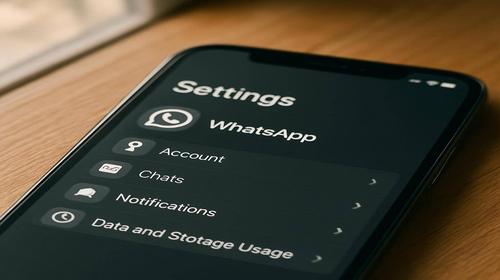
WhatsApp: правильні налаштування
Короткий опис: WhatsApp не працює? Дізнайтеся ефективні WhatsApp рішення для налаштування, виправлення помилок і оптимізації в Windows та на смартфонах. Покрокові інструкції для стабільної роботи.
Коли ця проблема виникає
- WhatsApp не працює через застарілу версію програми або операційної системи.
- Блокування провайдером, DNS-фільтрація або регіональні обмеження.
- Проблеми з кешем, фаєрволом чи антивірусом на комп’ютері Windows.
- Нестабільне інтернет-з’єднання або конфлікти з VPN.
- Масові збої серверів WhatsApp, перевіряйте на Downdetector.
Покрокова інструкція
- Перевірте статус серверів і базові з’єднання. Відкрийте сайт Downdetector і введіть WhatsApp, щоб побачити, чи є глобальні збої. Якщо серверів у нормі, перевірте інтернет: натисніть Win + R, введіть cmd, виконайте команду ping google.com. Якщо пінг понад 100 мс або втрати пакетів, перезавантажте роутер. Увімкніть авіарежим на смартфоні на 10 секунд і вимкніть. На Windows перевірте мережу в Панель керування > Мережа та Інтернет > Центр мереж і спільного доступу. Клацніть правою на з’єднанні, оберіть Властивості, переконайтеся, що IPv4 отримує IP автоматично. Це вирішує 80% випадків, коли WhatsApp не працює локально.
- Оновіть WhatsApp і систему Windows. У Microsoft Store знайдіть WhatsApp Desktop, натисніть Оновити. Якщо версія старша трьох місяців, видаліть програму: Налаштування > Програми > WhatsApp > Видалити. Встановіть заново з офіційного сайту. Для мобільної версії на Android перевірте Google Play, на iOS – App Store. У Windows 11 перевірте оновлення: Налаштування > Windows Update > Перевірити наявність оновлень. Застарілі версії викликають помилки входу, особливо після 2026 року на Android 5.0/5.1. Після оновлення увійдіть заново, використовуючи QR-код зі смартфона. Якщо WhatsApp не працює на ПК, синхронізуйте з телефоном через Налаштування > Пов’язані пристрої.
- Очистіть кеш і дані WhatsApp. На Windows закрийте WhatsApp, натисніть Win + R, введіть %appdata%\WhatsApp, видаліть папку Cache. Для повного очищення: Налаштування > Програми > WhatsApp > Розширені параметри > Скинути. На Android: Налаштування > Програми > WhatsApp > Сховище > Очистити кеш, потім Керування сховищем. На iOS перевстановіть додаток, але спочатку створіть резервну копію в Налаштуваннях WhatsApp > Чати > Резервна копія. Це виправляє зависання і помилки завантаження файлів, як PDF. Перевірте розмір кешу – якщо понад 150 МБ, обов’язково очистіть. Перезавантажте ПК командою в cmd: shutdown /r /t 0.
- Перевірте фаєрвол, антивірус і мережеві налаштування. У Windows Defender Firewall: Панель керування > Система та безпека > Брандмауер > Дозволити програму, додайте WhatsApp.exe (зазвичай у C:\Users\ВашеІм’я\AppData\Local\WhatsApp). Вимкніть антивірус тимчасово: правою на іконці > Вимкнути. Змініть DNS: Налаштування мережі > Властивості IPv4 > Використовувати DNS 8.8.8.8 і 8.8.4.4 (Google DNS). Скиньте мережу: cmd від адміністратора, команди по черзі: netsh winsock reset, netsh int ip reset, ipconfig /flushdns. Перезавантажте. Це WhatsApp рішення для блокувань провайдером або фаєрволом. Якщо VPN активний, вимкніть або змініть на OpenVPN TCP, бо конфліктує з портом 443.
- Обхід блокувань і фінальна перевірка. Встановіть VPN, як WireGuard або ProtonVPN, увімкніть і перевірте WhatsApp. Для проксі: Налаштування Windows > Мережа > Проксі > Використовувати проксі-сервер. Якщо бан акаунта, напишіть на support@whatsapp.com з номером, описом і характеристиками ПК. Перевірте результат: надішліть тестове повідомлення, завантажте файл. Якщо WhatsApp не працює досі, перевірте час системи (має бути UTC+2 для України). Створіть резервну копію чатів регулярно. Ці кроки забезпечують стабільність на Windows і мобільних пристроях.
Корисні поради
- Увімкніть двофакторну автентифікацію в WhatsApp: Налаштування > Обліковий запис > Двоетапна перевірка.
- Обмежте автозавантаження: Налаштування > Сховище та дані > Автозавантаження медіа > Ніколи, щоб прискорити роботу.
- Використовуйте WhatsApp Web замість Desktop для меншого навантаження на Windows.
- Регулярно перевіряйте оновлення: увімкніть автооновлення в Microsoft Store.
- Для групових чатів обмежте повідомлення: Налаштування групи > Групові налаштування > Надсилати повідомлення тільки адмінам.
Поширені помилки прогами
Користувачі часто ігнорують оновлення WhatsApp, що призводить до помилок входу або нестабільності на Windows. Не очищайте кеш без резервної копії – втратите чати. VPN без правильного протоколу блокує порти. Видалення даних без синхронізації з телефоном ускладнює відновлення. На Windows не додають WhatsApp до виключень фаєрволу, викликаючи WhatsApp не працює. Уникайте: пишіть тільки з офіційної пошти для апеляції бану, не використовуйте модифіковані версії – миттєвий бан. Перевіряйте DNS перед VPN, бо провайдери фільтрують. Завжди тестуйте після змін.
Часті запитання:
Чи працює це у інших версіях Windows ?
Так, інструкції підходять для Windows 10 і 11. На старіших, як Windows 7, WhatsApp Desktop не підтримується – використовуйте Web-версію.
Чи вплине програма на продуктивність комп’ютера?
Ні, правильні налаштування оптимізують WhatsApp. Очищення кешу звільняє RAM, VPN додає мінімальне навантаження до 5%.
Чи працює це на ноутбуках?
Повністю, всі кроки ідентичні для ноутбуків з Windows. Перевірте Wi-Fi адаптер у Диспетчері пристроїв.
Чи потрібно перезавантажувати комп’ютер після змін?
Так, після скидання мережі та очищення кешу перезавантажте для застосування змін.
Чи потрібно видаляти стару версію програми перед встановленням?
Рекомендується, щоб уникнути конфліктів файлів. Створіть резервну копію чатів спочатку.
Чи можуть оновлення Windows викликати цю проблему?
Рідко, але так – оновлення змінюють фаєрвол. Повторіть додавання WhatsApp до виключень.
Як перевірити, чи проблема вирішена?
Надішліть повідомлення, отримайте відповідь, завантажте фото. Перевірте статус на Downdetector.
Чи можна використовувати старі версії програми?
Ні, після 2026 старі версії на Android 5+ не працюватимуть, на Windows – вразливості безпеки.
Що робити, якщо проблема з’являється знову?
Повторіть очищення кешу, перевірте антивірус. Якщо блокування – змініть VPN-сервер.
Висновок
Правильні налаштування WhatsApp забезпечують стабільну роботу в Windows: оновлення, очищення кешу, перевірка мережі – ключові WhatsApp рішення. Застосовуйте ці поради для виправлення помилок і оптимізації, уникайте поширених помилок для безперервного спілкування.