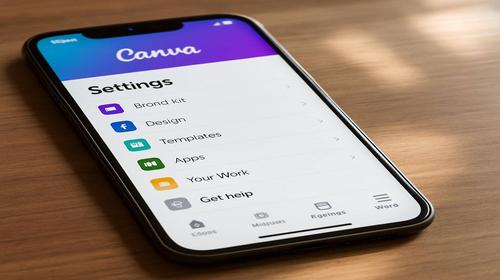
Canva: повний гайд по налаштуванню, помилках та вирішенні проблем
Короткий опис: Практичний гайд по Canva: налаштування акаунта і редактора, що робити, якщо Canva не працює, як виправити типові Canva помилки в браузері та мобільному додатку, прискорити роботу сервісу й уникнути збоїв.
Canva стала стандартом для швидкого дизайну: презентації, сторіс, рекламні банери, обкладинки для YouTube, візитки, документи. Але дуже часто все ламається у найнепотрібніший момент: Canva не працює, ви вилітаєте з акаунта, дизайн не зберігається або редактор висне. У більшості випадків причина не в сервісі, а в налаштуванні браузера, комп’ютера або самої Canva. Нижче — покроковий гайд, як правильно зробити Canva налаштування, які параметри змінити, як виправити часті Canva помилки та повернути стабільну роботу сервісу.
Коли виникає ця проблема або навіщо це потрібно
Проблеми з Canva зазвичай проявляються в конкретних сценаріях, а не «просто так». Розуміння ситуації допомагає швидко вибрати правильний спосіб вирішення.
Найчастіше користувачі стикаються з такими симптомами:
- Під час запуску з’являється повідомлення на кшталт: «Схоже, у вас стара версія браузера або браузер, який Canva не підтримує. Щоб продовжити роботу в Canva, оновіть до останньої версії один із таких браузерів…». Це класичний сигнал, що проблема в браузері або його налаштуваннях.
- Редактор зависає, вкладка починає «під’їдати» оперативну пам’ять, а браузер показує попередження: «Сторінка не відповідає» або Canva аварійно завершує роботу під час редагування дизайну з великою кількістю елементів.
- Не зберігаються зміни, з’являється помилка «Редактор заблоковано, оскільки зберегти зміни не вдалося» або довго крутиться індикатор «Збереження…» без завершення.
- Canva не працює частково: не завантажуються зображення, шрифти, відео, при експорті зникають окремі елементи або фон.
- Ви не можете ввійти в акаунт: нескінченна авторизація, помилки входу, редирект на сторінку довідки або SSO помилки при корпоративному доступі.
- На слабких ноутбуках та офісних ПК Canva сильно навантажує процесор та RAM, що змушує гальмувати всю систему, а інколи навіть підвисає інші вкладки.
Правильне Canva налаштування дає відчутний результат: стабільний запуск, менше помилок при збереженні, швидше відкриття великих проектів, адекватне навантаження на ПК і комфортна робота навіть при десятках сторінок у презентаціях.
Найшвидший спосіб
Якщо Canva не працює прямо зараз і треба терміново доробити макет, без довгих розборів спробуйте швидке «екстрене» рішення, яке в 70–80% випадків повертає працездатність.
Алгоритм виглядає так:
- Відкрийте Canva в іншому підтримуваному браузері. Найстабільніше Canva працює в Google Chrome та Microsoft Edge на Windows. Якщо зараз ви в іншому браузері, встановіть або запустіть Chrome/Edge, увійдіть у свій акаунт Canva і відкрийте той самий дизайн. Часто проблеми типу «Canva не працює» зникають уже на цьому кроці.
- Увімкніть приватне вікно (інкогніто). В Chrome натисніть Ctrl+Shift+N, в Edge — теж Ctrl+Shift+N. Перейдіть на сайт Canva, ввійдіть у свій акаунт. У приватному режимі відключено більшість розширень та не використовується старий кеш, тому пропадають помилки, які викликають блокувальники реклами, VPN, менеджери паролів тощо.
- Змініть якість підключення до мережі. Якщо ви на Wi‑Fi з нестабільним сигналом, тимчасово підключіться через мобільний інтернет (режим модему на телефоні) або навпаки — з телефону через Wi‑Fi, якщо на ПК проблемний провайдер. Помилки збереження та завантаження елементів дуже часто пов’язані саме з нестабільною мережею.
Результат: цього зазвичай достатньо, щоб швидко відкрити редактор, зберегти чи експортувати критичний дизайн. Потім уже можна повернутися до основного браузера і спокійно налаштувати систему, щоб Canva помилки не повторювалися.
Покрокова інструкція
-
Перевірка підтримки браузера та його оновлення
Canva офіційно підтримує кілька актуальних браузерів. Якщо у вас старий або рідкісний браузер, сервіс може частково або повністю не працювати.
Що зробити:
- Відкрийте Canva. Якщо ви бачите повідомлення «Схоже, у вас стара версія браузера або браузер, який Canva не підтримує», натисніть на посилання зі списком підтримуваних браузерів. Зазвичай це Google Chrome, Mozilla Firefox, Safari й Microsoft Edge.
- Перевірте версію свого браузера:
- У Chrome: меню → Про браузер Google Chrome. Якщо є кнопка «Оновити», натисніть її, потім перезапустіть браузер.
- У Edge: меню → Довідка й відгуки → Про Microsoft Edge. Дочекайтесь завантаження оновлень.
- Якщо ви користуєтеся «екзотичним» браузером, який модифікує Chromium і вбудовує агресивні блокувальники (реклами, трекерів, скриптів), встановіть чистий Chrome/Edge спеціально для Canva. Це знижує ризик конфліктів.
Результат: після оновлення або зміни браузера зникають повідомлення про непідтримувану версію, Canva коректно запускається, а проблеми з відображенням інтерфейсу та кнопок зменшуються.
-
Очищення кешу та cookie для стабільної роботи редактора
Пошкоджений кеш або старі cookie можуть спричиняти дивні Canva помилки: не завантажуються нові елементи, при вході постійно викидає на головну, кнопка «Завантажити» не реагує, але в іншому браузері все працює.
Як правильно почистити саме те, що потрібно:
- У Chrome/Edge відкрийте меню → Налаштування → Конфіденційність і безпека → Кешовані зображення та файли + Файли cookie і інші дані сайтів.
- Важливий нюанс: замість тотальної очистки всіх сайтів натисніть «Переглянути всі файли cookie та дані сайтів», введіть у пошук canva і видаліть дані тільки для canva.com. Це збереже авторизацію на інших сайтах.
- Закрийте всі вкладки з Canva, повністю перезапустіть браузер і знову зайдіть на canva.com, авторизуйтеся та перевірте роботу редактора.
Результат: сторінки Canva починають завантажуватися «чисто», без старих скриптів і зламаних сесій. Часто це повністю прибирає проблеми з входом, зниклими кнопками та помилками завантаження елементів.
-
Налаштування подання сторінок та оптимізація навантаження
Якщо Canva сильно гальмує, коли ви працюєте з довгими презентаціями або документами з десятками сторінок, проблема часто в тому, що редактор змушений рендерити величезну кількість елементів у максимально великому масштабі.
Що змінити в налаштуваннях подання:
- Відкрийте будь-який дизайн і зверніть увагу на масштаб у правому нижньому куті редактора (наприклад, 125%, 150%, 200%).
- Змініть його на значення 50–80% або використайте варіант Fit (підігнати сторінку під екран) замість «Заповнити». Останній режим сильно навантажує відеоядро та процесор.
- Переключіться в подання мініатюр сторінок (перелік сторінок ліворуч) і працюйте з 1–3 сторінками за раз, періодично прокручуючи перелік, а не утримуючи десятки сторінок одночасно в полі зору.
Результат: менше навантаження на відеоядро, процесор та RAM. На слабких ноутбуках ви побачите суттєве зменшення «фризів» при масштабуванні і перемиканні сторінок. Це не про FPS у класичному розумінні гри, але візуальна плавність роботи редактора відчутно покращується.
-
Оптимізація системи Windows під Canva
На слабких або завантажених ПК Canva може «висіти» навіть у підтримуваному браузері. Причини: бракує оперативної пам’яті, диск забитий, працюють фонові програми.
Конкретні кроки:
- Натисніть Ctrl+Shift+Esc, відкрийте «Диспетчер задач» і перейдіть на вкладку «Продуктивність». Подивіться завантаження ЦП, Пам’ять та диск. Якщо RAM зайнята 80–90% і більше, а Canva вкладка використовує декілька гігабайт, кожне додаткове зображення викликає «підлагування».
- Закрийте всі зайві програми: мессенджери з купою відкритих чатів, інші вкладки з відео/стрімами, офісні документи. Особливо «важкі» вкладки краще тимчасово закрити, а не просто згорнути.
- Перевірте в «Сховище» (Параметри Windows → Система → Сховище), чи є вільне місце на системному SSD/HDD. Для стабільної роботи браузера бажано мати не менше 10–15 ГБ вільного простору. Якщо диск забитий, тимчасові файли Canva і браузера працюють повільно.
- Якщо у вас часто все «падає» саме при експорті PDF/відео, уникайте паралельного запуску важких програм: відеоредакторів, великої кількості вкладок з YouTube, хмарних синхронізацій, що активно пишуть на диск.
Результат: браузер отримує більше пам’яті, диск не задихається від постійних тимчасових файлів, а Canva працює стабільніше, особливо при довгих сесіях і великих проектах.
-
Налаштування Canva акаунта та базових параметрів
Правильні внутрішні налаштування допомагають уникати конфліктів і плутанини з мовою, форматом, командною роботою.
Що варто перевірити в акаунті:
- У профілі встановіть коректну мову інтерфейсу (українська) та регіон. Це впливає не лише на текст, а й на частину шаблонів, форматів сторінок (наприклад, A4, Letter) та підказки.
- У параметрах спільного доступу перевірте, хто має право редагувати ваші дизайни. Якщо помилково видалилася або змінилася сторінка, інколи причина — не «Canva помилка», а колега, який мав повний доступ.
- Для корпоративних акаунтів з SSO: у розділі безпеки уточніть налаштування входу. Якщо часто бачите SSO помилки (типу «Не вдалося автентифікувати користувача»), варто або тимчасово увійти через стандартну пошту/пароль (якщо дозволено), або попросити адміністратора перевірити конфігурацію SSO в Canva.
Результат: менше «незрозумілих» змін у дизайнах, відсутність проблем із доступом до проектів, стабільна авторизація.
-
Виправлення проблем із завантаженням і експортом дизайнів
Окрема категорія — ситуації, коли Canva не працює при збереженні: у завантаженому PDF/PNG немає частини елементів, фон з’їхав, текст обрізаний або зникають іконки.
Дії для браузерної версії:
- Спробуйте інший підтримуваний браузер. Наприклад, якщо в Chrome при експорті зникає елемент, а в Edge все нормально, проблема майже точно в розширеннях або в рушії браузера.
- Очистіть кеш та cookie тільки для canva.com (як описано вище) і повторіть експорт.
- Переключіть формат експорту: замість PDF «Стандартний» спробуйте PDF «Для друку», або навпаки. Або завантажте окремі сторінки як PNG, щоб перевірити, чи проблема стосується всього документу, чи конкретної сторінки.
- Якщо в готовому файлі пропадають саме фотографії або іконки, перевірте, чи не були вони щойно замінені з «Тимчасового доступу», чи не видалив автор ресурс, чи не є це елементи з обмеженнями.
Дії для мобільного додатка Canva (Android):
- Переконайтеся, що встановлена остання версія додатка через Google Play. Розробники регулярно випускають оновлення, що виправляють дрібні помилки експорту.
- Якщо Canva не працює при завантаженні на телефон (процес зависає, з’являється помилка), вийдіть з додатка, очистіть кеш додатка у налаштуваннях Android (Пам’ять → Очистити кеш), перезапустіть смартфон і спробуйте знову.
- Перевірте вільний простір у пам’яті пристрою — якщо залишилося менше 1–2 ГБ, великі відео або презентації можуть не експортуватися.
Результат: експорт стає стабільнішим, зникають ситуації, коли частина контенту без пояснення пропадає в готовому файлі.
-
Режим офлайн та помилки синхронізації
Canva частково вміє працювати офлайн, але саме тут часто з’являються складні помилки: зміни не синхронізуються, з’являються конфлікти версій, редактор повідомляє про проблеми із збереженням.
Як мінімізувати ризики:
- Уникайте приватного/анонімного режиму, якщо плануєте працювати офлайн. У режимі інкогніто браузер обмежує збереження даних, що Canva використовує для тимчасового зберігання змін.
- Перевірте в налаштуваннях браузера, що локальне сховище (пам’ять браузера) не вимкнене і не очищується примусово після кожного закриття. Якщо ви ставили плагіни для агресивної економії пам’яті, вони можуть заважати офлайн роботі.
- Коли інтернет з’явився — не закривайте редактор одразу. Зачекайте, поки статус «Збережено» стане стабільним. Якщо бачите повідомлення «Редактор заблоковано, оскільки зберегти зміни не вдалося», спробуйте:
- оновити сторінку (F5) тільки після того, як скопіюєте важливий текст/контент у буфер,
- перевірити з’єднання з мережею (можна швидко запустити інший сайт або speedtest).
Результат: менше втрат змін, зниження ризику конфліктів версій при роботі з нестабільною мережею.
-
Маловідомий лайфхак: «легкі» копії важких дизайнів
Якщо у вас є дуже важкий проект (50+ сторінок, багато фото, елементів, анімацій), Canva іноді починає катастрофічно гальмувати. Стандартна порада — «видаліть зайве», але є більш акуратний варіант.
Що можна зробити:
- Відкрийте свій громіздкий дизайн і створіть його копію через меню «Файл → Створити копію».
- У копії видаліть усі сторінки, які прямо зараз не потрібні для роботи (наприклад, залиште лише 5–10 актуальних слайдів замість 80). При цьому оригінал з усіма сторінками залишається недоторканим.
- Працюйте в «легкій» копії, а після завершення потрібні сторінки при необхідності можна вручну перенести в основний проект (через копіювання/вставку сторінок в Canva).
Результат: значно менше навантаження на процесор і RAM, особливо на слабких ноутбуках. Canva не доводиться одночасно тримати в рендері десятки сторінок, і ви отримуєте відчутно плавнішу роботу без «зависань».
-
Додатковий спосіб: перевірка доступу до Canva, якщо сервіс «лежить»
Іноді Canva не працює взагалі не через ваш ПК, а через технічні роботи або проблему на стороні сервісу.
Як швидко перевірити:
- Відкрийте сайт статусу сервісу (наприклад, через пошук «Canva status» у браузері) або зайдіть в соціальні мережі Canva, щоб перевірити, чи є глобальні збої.
- Якщо Canva не відкривається тільки у вас, а з іншого пристрою/мережі все добре, швидше за все, проблема у провайдері, локальному файрволі або мережевому фільтру (особливо це стосується корпоративних мереж).
- Спробуйте тимчасово підключитися через інший канал (мобільний інтернет, домашній Wi‑Fi замість офісного) і перевірте, чи запуститься Canva.
Результат: ви розумієте, де саме проблема — у сервісі, провайдері чи на вашому комп’ютері. Це економить час і нерви: немає сенсу чистити кеш, якщо сервіс фізично недоступний.
Корисні поради
- Не тримайте одночасно десятки вкладок Canva. Кожен проект у новій вкладці — це окрема порція навантаження на RAM і процесор. Якщо у вас відкрито 5–7 вкладок із різними дизайнами, навіть потужний ПК відчує це. Краще працювати з 1–2 активними проектами, а решту закривати після збереження.
- Не перевантажуйте одну сторінку сотнями елементів. Замість однієї «нескінченної» сторінки з десятками фото, іконок, текстових блоків, розбийте контент на кілька сторінок. Редактор легше відмальовує кілька сторінок із середньою кількістю елементів, ніж одну надважку.
- Уникайте одночасної роботи в одному дизайні з декількох вкладок і пристроїв. Поширена помилка: користувач відкриває той самий проект на ноутбуці та телефоні, вносить зміни в обох, а потім дивується конфліктам і втраченим блокам. Працюйте з одним активним сеансом на проект.
- Слідкуйте за розширеннями браузера. Блокувальники реклами, захисні плагіни, скрипт-кілери іноді відрубують частину функцій Canva. Якщо раніше все працювало, а після встановлення нового розширення Canva не працює або частково «ламається», спробуйте вимкнути цей плагін саме для canva.com.
- Регулярно робіть копії важливих дизайнів. Перед серйозними правками створіть копію файлу. Це захистить від ситуацій, коли через Canva помилку або ваш експеримент дизайн розвалюється. Копія майже не впливає на продуктивність, але сильно економить нерви.
Поширені помилки
Типові помилки користувачів часто не виглядають як очевидні промахи, але саме вони приводять до того, що «Canva не працює».
- Ігнорування системних повідомлень браузера. Якщо Chrome або Edge попереджає «Сторінка використовує надто багато пам’яті» або «Сторінка не відповідає», а користувач просто натискає «Зачекати», не закриваючи інші важкі вкладки, проблема повертається знову і знову.
- Використання дуже старих версій Windows. На Windows 7/8 без актуальних оновлень сучасні браузери працюють гірше, а деякі функції Canva можуть не відображатися. Користувач бачить це як «Canva помилка», хоча причина в системі.
- Постійна робота через VPN із повільним сервером. Відео-фони, великі фото та шрифти завантажуються через повільний тунель, тому Canva здається «ламаною». При відключенні VPN все різко «оживає», але до цього багато хто місяцями мучиться.
- Збереження великих відео на смартфон із заповненою пам’яттю. Користувачі часто дивуються, чому Canva не працює при експорті ролика на Android, хоча у пристрою залишилося 500 МБ вільного місця, а фінальний файл може важити 700–800 МБ.
- Робота з мобільного інтернету при поганому сигналі. При нестабільному 3G/4G Canva часто показує помилки збереження або просто «крутиться» без результату. Користувач звинувачує сервіс, хоча реальна проблема — нестійкий зв’язок.
Часті запитання
Чому Canva не працює в моєму браузері, хоча інші сайти відкриваються нормально?
Найчастіше причина в тому, що Canva не підтримує вашу версію браузера або її блокує розширення. Перевірте, чи оновлений Chrome/Edge до останньої версії, вимкніть розширення блокування реклами для canva.com або спробуйте відкрити Canva в режимі інкогніто. Якщо у приватному вікні все працює, винен один з плагінів чи кеш.
Чи впливає Canva на продуктивність ПК і навантаження на процесор?
Так, особливо при роботі з великими презентаціями, відео та анімаціями. Вкладка Canva може використовувати кілька гігабайт RAM і помітний відсоток процесора. Щоб зменшити навантаження, зменшіть масштаб відображення, закрийте інші важкі вкладки, розбийте великий проект на кілька менших файлів і стежте, щоб диск мав достатньо вільного місця.
Що робити, якщо з’являється Canva помилка «Редактор заблоковано, оскільки зберегти зміни не вдалося»?
Це сигнал проблем із з’єднанням або локальним сховищем. Спочатку перевірте інтернет (спробуйте відкрити інший сайт або переключитися на іншу мережу), не закривайте відразу вкладку. Потім можна оновити сторінку після того, як скопіюєте важливий текст. Якщо помилка повторюється, очистьте кеш і cookie для canva.com, вимкніть приватний режим, переконайтеся, що браузеру дозволене локальне збереження даних.
Canva погано працює на старому ноутбуці. Чи можна якось оптимізувати?
Так. Використовуйте тільки один підтримуваний браузер (Chrome або Edge), закривайте всі зайві програми, зменшіть масштаб відображення сторінки в редакторі до 70–80%, не відкривайте одночасно багато вкладок Canva. Слідкуйте, щоб RAM була завантажена не більше ніж на 80%, а диск мав 10–15 ГБ вільного місця. Для дуже важких проектів працюйте з копіями, де залишені лише потрібні сторінки.
Чи є проблеми сумісності Canva з різними версіями Windows?
Canva працює в браузері, тому ключову роль відіграє підтримка сучасних браузерів у вашій версії Windows. На Windows 10 і 11 проблеми мінімальні. На старих системах, де не можна встановити актуальний Chrome/Edge, частина функцій Canva може не працювати або працювати нестабільно. У такому випадку або оновляйте систему, або використовуйте інший пристрій.
Canva не дозволяє увійти в акаунт, постійно повертає на сторінку входу. Що робити?
Спочатку спробуйте інший браузер або приватне вікно без розширень. Якщо проблема зникає, причина в кеші або плагінах. Очистіть cookie для canva.com, вимкніть підозрілі розширення (захисники скриптів, блокувальники реклами). Для корпоративних акаунтів із SSO перевірте, чи не змінювалися налаштування безпеки у вашій компанії.
Чи безпечно зберігати свої дизайни в Canva і чи можуть помилки призвести до втрати даних?
Canva зберігає дизайни у хмарі, тож окремі локальні збої у браузері рідко призводять до повної втрати проектів. Найчастіше втрачаються останні незбережені зміни при проблемах із з’єднанням або помилках редактора. Щоб мінімізувати ризики, не працюйте занадто довго офлайн, стежте за статусом «Збережено», періодично створюйте копії важливих дизайнів перед серйозними правками.
Як оновлення Canva впливають на стабільність роботи?
Оновлення зазвичай покращують продуктивність і виправляють частину помилок, але іноді тимчасово можуть з’являтися нові баги. Якщо після оновлення ви помітили, що Canva не працює в одному браузері, спробуйте інший або мобільну версію. Для додатка на Android обов’язково тримайте актуальну версію через Google Play, адже старі збірки можуть конфліктувати з новим серверним функціоналом.
Як запустити старі дизайни Canva, які створені кілька років тому?
У більшості випадків вони відкриваються без проблем. Якщо окремі шрифти або елементи стали недоступні, Canva може замінити їх на аналоги. Якщо старий дизайн не відкривається або видає Canva помилку, спробуйте інший браузер, очистку кешу, а потім зверніться в підтримку із посиланням на конкретний файл — іноді допомагає їхнє внутрішнє відновлення.
Читайте також
Якщо ви активно працюєте з онлайн сервісами, графікою та програмами для роботи, вам можуть бути корисні інші розділи нашого блогу:
Закладки
Якщо вам була корисна ця стаття, додайте наш детальний гайд по налаштуванню Canva та вирішенню помилок
Canva: повний гайд по налаштуванню
у закладки.
Натисніть Ctrl + D