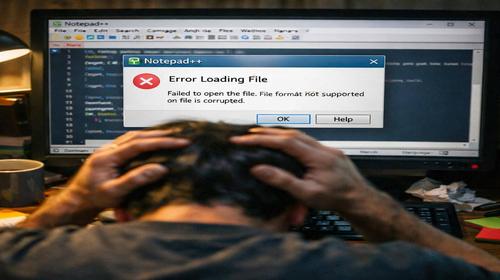
Notepad++ не відкриває файл
Короткий опис: Вирішення проблеми Notepad++ не відкриває файл. Покрокова інструкція з команд, налаштувань реєстру, виправлення помилок notepad++ проблема, notepad не працює, редактор помилка у Windows.
Коли ця проблема виникає
- Після оновлення Windows або Notepad++ з’являється notepad++ проблема з асоціацією файлів.
- Редактор помилка при запуску через пошкоджені налаштування або конфлікт з антивірусом.
- Notepad не працює при подвійному кліку на .txt, .cpp чи інші текстові файли.
- Проблема після перевстановлення програми або зміни шляху до notepad++.exe.
- Зависання explorer.exe при відкритті кількох файлів у Notepad++ одночасно.
Покрокова інструкція
- Перевірте процеси у Диспетчері завдань. Натисніть Ctrl + Shift + Esc, знайдіть Notepad++ у списку процесів. Якщо процес є, клацніть правою кнопкою миші та оберіть Завершити завдання. Це вирішує випадки, коли notepad не працює через завислий процес у фоні. Спробуйте відкрити файл знову. Якщо проблема залишилася, переходьте до наступного кроку. Часто це тимчасовий глюк системи Windows.
- Запустіть Notepad++ від імені адміністратора. Знайдіть ярлик Notepad++ на робочому столі або у меню Пуск. Клацніть правою кнопкою миші, оберіть Запустити від імені адміністратора. Тепер спробуйте відкрити файл через Файл – Відкрити або перетягніть файл у вікно програми. Цей крок допомагає при notepad++ проблема з правами доступу. Якщо файл відкрився, створіть ярлик з правами адміністратора: клацніть правою на ярлику, Властивості, вкладка Сумісність, поставте галочку Запускати цю програму від імені адміністратора.
- Перевстановіть асоціацію файлів через командний рядок. Натисніть Win + R, введіть cmd, натисніть Ctrl + Shift + Enter для запуску від адміністратора. Введіть команду для перевірки шляху до Notepad++: where notepad++.exe. Зазвичай шлях C:\Program Files\Notepad++\notepad++.exe або C:\Program Files (x86)\Notepad++\notepad++.exe. Тепер введіть ftype txtfile=”C:\Program Files\Notepad++\notepad++.exe” “%1″ (замініть шлях на свій). Повторіть для інших розширень: ftype txtfile=”C:\Program Files\Notepad++\notepad++.exe” “%1″, ftype log=”C:\Program Files\Notepad++\notepad++.exe” “%1”. Перевірте: assoc .txt=txtfile. Це безпосередньо виправляє редактор помилка з асоціаціями.
- Виправте реєстр вручну. Натисніть Win + R, введіть regedit, Enter. Перейдіть до HKEY_CLASSES_ROOT\txtfile\shell\open\command. Подвійний клік на (за замовчуванням), перевірте значення: “C:\Program Files\Notepad++\notepad++.exe” “%1”. Якщо шлях неправильний, виправте. Перейдіть до HKEY_CURRENT_USER\Software\Microsoft\Windows\CurrentVersion\Explorer\FileExts\.txt\OpenWithList. Видаліть записи, якщо є старі шляхи. Створіть резервну копію реєстру перед змінами: Файл – Експорт. Перезавантажте комп’ютер. Тепер notepad не працює ситуація повинна зникнути, файли відкриватимуться правильно.
- Перевстановіть Notepad++ повністю. Відкрийте Налаштування – Програми та функції, знайдіть Notepad++, Видалити. Завантажте останню версію з офіційного сайту notepad-plus-plus.org. Встановіть, оберіть повну інсталяцію. Після встановлення перевірте відкриття файлу. Якщо проблема повернулася, перевірте антивірус: додайте папку Notepad++ до винятків. Оновіть Windows через Налаштування – Оновлення та безпека. Результат: Notepad++ відкриває файли без помилок, оптимізована робота редактора.
Корисні поради
- Додайте Notepad++ до контекстного меню: у налаштуваннях програми увімкніть опцію Integrate Notepad++ into Windows shell.
- Використовуйте плагін NppExec для автоматизації команд, щоб уникнути notepad++ проблема.
- Регулярно очищайте тимчасові файли: Win + R, %temp%, видаліть усе.
- Для кількох моніторів перевірте налаштування MultiInst у Notepad++ для уникнення зависань.
- Створіть бат-файл для швидкого запуску: echo notepad++.exe %1 > opennp.bat.
Поширені помилки прогами
Користувачі часто ігнорують права адміністратора, що призводить до notepad не працює. Неправильний шлях у реєстрі після міграції програми викликає редактор помилка. Не видаляють старі записи в OpenWithList, тому Windows не бачить Notepad++. При відкритті файлів без розширення додається крапка, файл не знаходить. Антивірус блокує exe, ігнорування винятків погіршує ситуацію. Щоб уникнути, завжди перевіряйте шлях командою where notepad++.exe перед змінами. Не запускайте regedit без резервної копії. Оновлюйте Notepad++ регулярно, щоб уникнути notepad++ проблема з сумісністю.
Часті запитання:
Чи працює це у інших версіях Windows?
Так, інструкція підходить для Windows 10, 11 та старіших від 7. Команди ftype та regedit універсальні.
Чи вплине програма на продуктивність комп’ютера?
Ні, Notepad++ легкий редактор, зміни реєстру мінімальні, не впливають на систему.
Чи працює це на ноутбуках?
Повністю, всі кроки ідентичні для ноутбуків з Windows.
Чи потрібно перезавантажувати комп’ютер після змін?
Так, після редагування реєстру або ftype обов’язково перезавантажте для застосування.
Чи потрібно видаляти стару версію програми перед встановленням?
Так, повне видалення через Програми та функції уникає конфліктів шляхів.
Чи можуть оновлення Windows викликати цю проблему?
Так, оновлення скидають асоціації, повторіть ftype команди після апдейтів.
Як перевірити, чи проблема вирішена?
Подвійний клік на .txt файлі, має відкритися у Notepad++ без помилок.
Чи можна використовувати старі версії програми?
Краще нові, старі можуть мати notepad++ проблема з Windows 11.
Що робити, якщо проблема з’являється знову?
Перевірте антивірус, оновіть Windows, повторіть крок 3 з ftype.
Висновок
Використовуйте ці кроки для вирішення notepad++ проблема, notepad не працює, редактор помилка. Налаштування прогами Windows через команди та реєстр прискорює роботу, усуває помилки. Регулярне обслуговування забезпечує стабільність Notepad++ у системі Windows.