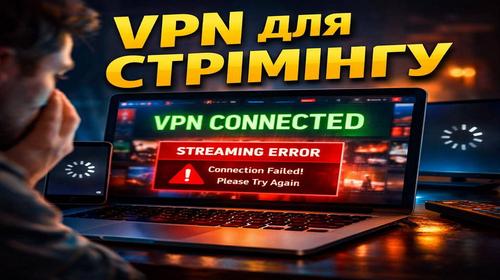
VPN для стрімінгу: як налаштувати максимальну швидкість без блокувань
Короткий опис: Практичний гайд, як правильно вибрати та налаштувати VPN для стрімінгу, уникнути блокувань, зберегти високу швидкість, виправити типові помилки та оптимізувати систему під фільми, серіали й спорт.
Якщо просто встановити будь-який VPN і спробувати дивитися фільми чи спорт онлайн, результат часто розчаровує: буферизація, падіння якості, повідомлення про помилки на Netflix, Disney+, Megogo, Setanta чи YouTube TV. Щоб vpn для стрімінгу працював стабільно, потрібні правильні налаштування, підбір протоколів, оптимізація системи та знання кількох робочих лайфхаків.
Коли виникає потреба у VPN для стрімінгу та які проблеми з’являються
VPN для стрімінгу потрібен у трьох основних випадках, і в кожному з них з’являються свої нюанси:
- Геоблокування контенту. Українські користувачі часто бачать повідомлення на кшталт: «Цей контент недоступний у вашому регіоні». Це стосується ESPN+, BBC iPlayer, деяких бібліотек Netflix, Hulu, регіональних спортивних платформ. Без vpn для стрімінгу vpn доступу просто не буде.
- Місцеві сервіси недоступні за кордоном. Коли ви виїжджаєте з України, українські версії Megogo, Sweet.tv, Setanta, OLL.TV можуть не працювати. Тут рятує сервер в Україні у вашому VPN для стрімінгу.
- Різке падіння швидкості від провайдера. Деякі провайдери обмежують стрімінг (throttling), коли бачать YouTube, Netflix або IPTV. Якісний VPN приховує тип трафіку та дозволяє обійти ці обмеження, але тільки якщо використані правильні налаштування.
Типові симптоми: довге завантаження відео, якість падає до 480p або нижче, часті зупинки, помилки типу «proxy/VPN detected» на Netflix. Саме їх ми будемо вирішувати далі — максимально конкретно, без зайвої теорії.
Найшвидший спосіб змусити VPN для стрімінгу працювати нормально
Якщо потрібен результат прямо зараз — алгоритм простий:
- Виберіть сервер ближче до джерела контенту. Для українських сервісів — сервер в Україні, для американського Netflix чи ESPN+ — сервер у США, для BBC iPlayer — у Великій Британії. Чим ближче сервер до платформи, тим менша затримка.
- Увімкніть протокол WireGuard / NordLynx / Lightway (або аналогічний швидкий протокол у вашому VPN для стрімінгу). Вони дають на 20–40% кращу швидкість, ніж старий OpenVPN.
- Вимкніть інші мережеві навантаження (торренти, хмарні синхронізації, оновлення ігор) на всіх пристроях у мережі. Часто проблема не у VPN, а в забитому каналі провайдера.
- Скористайтеся спеціальним стрімінг-сервером, якщо він є у вашому сервісі (Streaming, Netflix, Hulu, Disney+, SmartPlay, Smart DNS і т.п.). Такі сервери ручно оптимізовані саме під відео.
- Перезапустіть застосунок сервісу (Netflix, Disney+, Megogo) після підключення VPN. Багато додатків кешують IP-адресу, і без перезапуску не “бачать” нову локацію.
У 70% випадків цього достатньо, щоб vpn vpn для стрімінгу почав працювати швидко й без блокувань. Далі — глибока покрокова інструкція з усіма нюансами.
Покрокова інструкція: як ідеально налаштувати VPN для стрімінгу
- Вибір правильного VPN сервісу саме під стрімінг
Не кожен VPN підходить для відео. Частина сервісів просто “ламається” на Netflix або не тягне 4K. Орієнтуйтесь на такі критерії:- Спеціальні сервери для стрімінгу — позначення типу “Streaming”, “Netflix”, “Hulu”, “SmartPlay”. Це прямий сигнал, що сервіс підтримує vpn для стрімінгу vpn, а не тільки базову анонімність.
- Велика кількість серверів у США, Британії, ЄС — це ключові регіони для Disney+, Hulu, BBC iPlayer, ESPN+, HBO Max. Чим більше локацій, тим менше шансів отримати перевантажений сервер.
- Підтримка Smart DNS або аналогів — корисно для TV-приставок, консолей та смарт-ТВ, де встановити VPN неможливо. Smart DNS змінює регіон для стрімінгу без повноцінного тунелювання.
- Відсутність суворих лімітів швидкості і трафіку — без цього 4K і навіть стабільний Full HD проблемні.
Практичний нюанс: не ганяйтеся лише за безкоштовними варіантами. У більшості безкоштовних сервісів стрімінг або заблокований, або нормальна швидкість доступна кілька годин на день.
- Налаштування протоколу для максимальної швидкості стрімінгу
У застосунку VPN відкрийте налаштування (Settings → Protocol) і перевірте, який протокол ви використовуєте. Оптимальний порядок пріоритетів:- WireGuard / NordLynx / Lightway / proprietary “fast” протокол — найкращий варіант для стрімінгу: низькі затримки, стабільна швидкість, хороший баланс безпеки.
- IKEv2 — гарний вибір для мобільних, особливо якщо ви дивитеся відео в дорозі, при переході між Wi-Fi і мобільною мережею.
- OpenVPN UDP — запасний варіант, коли нові протоколи не працюють із конкретним сервісом. Повільніший, але стійкий.
Якщо у вас стоїть “Automatic” і швидкість погана — задайте протокол вручну і повторіть тест. Часто “Auto” обирає не найкращий варіант.
- Коректний вибір локації для сервісу, який ви дивитеся
Правила прості, але їх часто ігнорують:- Для Netflix і бібліотек інших країн — сервер у країні потрібної бібліотеки (США, Британія, Німеччина, Японія тощо).
- Для Disney+, Hulu, ESPN+ — як правило, сервер у США, причому краще вибирати конкретне місто із меншим навантаженням, якщо VPN це показує.
- Для BBC iPlayer — лише Велика Британія. Бажано сервер із позначкою Streaming або BBC.
- Для українських платформ із-за кордону — сервер в Україні, щоб “повернути” собі українську IP-адресу.
Практичний нюанс: якщо сервіс дає кілька міст в одній країні, спробуйте різні. Часто один і той самий стрімінг-сервіс блокує частину IP, а інші ще працюють.
- Оптимізація налаштувань якості відео під швидкість вашої мережі
Навіть ідеально налаштований vpn для стрімінгу не компенсує повільний інтернет:- Перевірте швидкість через Speedtest до і після включення VPN. Для стабільного Full HD потрібно приблизно 10–15 Мбіт/с, для 4K — від 25 Мбіт/с.
- Якщо швидкості мало — знизьте якість у застосунку: з 4K до 1080p, а в крайньому разі — до 720p. Краще стабільна картинка, ніж постійне завантаження.
- Для телевізорів і приставок використовуйте кабельне підключення (Ethernet), а не Wi-Fi 2.4 ГГц. Це дає величезний приріст стабільності при роботі з VPN для стрімінгу vpn.
Багато хто помилково звинувачує у всьому VPN, хоча вузьке місце — слабкий Wi-Fi або тариф провайдера.
- Використання Split Tunneling для розвантаження з’єднання
Split Tunneling — це функція, що дозволяє спрямувати через VPN лише обрані програми або сайти. Для стрімінгу це дає два важливі бонуси:- VPN навантажується лише стрімінг-трафіком, тож швидкість для відео вища.
- Інші програми (ігри, хмара, оновлення) працюють напряму, не забираючи “сили” у vpn vpn для стрімінгу.
Як налаштувати:
- у програмі VPN знайдіть розділ Split Tunneling або App Control;
- додайте туди застосунок Netflix, браузер, або програми вашого IPTV/стрімінгу;
- залиште інший трафік поза VPN.
Якщо функції Split Tunneling немає — нижче буде альтернативний спосіб через окремий браузер.
- Налаштування Smart DNS для смарт-ТВ та приставок
Коли встановити VPN напряму не можна (старі смарт-ТВ, деякі консолі, ТВ-бокси), виручає Smart DNS. Алгоритм приблизно такий:- в акаунті вашого VPN сервісу знайдіть розділ Smart DNS;
- активуйте Smart DNS і зафіксуйте IP (можливо, доведеться натиснути “Activate” або “Register IP”);
- запишіть DNS-адреси, які дає сервіс;
- на TV/консолі у налаштуваннях мережі вручну введіть ці DNS;
- перезапустіть пристрій і відкрийте стрімінг-сервіс.
Це працює як “полегшена” версія VPN для стрімінгу: змінюється регіон, але інтернет не шифрується повністю. Швидкість при цьому зазвичай вища, ніж через класичний тунель.
- Підключення VPN через маршрутизатор для всього дому
Якщо у вас багато пристроїв (телевізор, приставка, ноутбук, планшет), немає сенсу налаштовувати кожен окремо. Опція — встановити VPN на роутер:- перевірте, чи підтримує ваш роутер VPN-клієнт (у налаштуваннях має бути розділ VPN або OpenVPN/WireGuard Client);
- у акаунті VPN завантажте конфігураційний файл для маршрутизатора або скопіюйте параметри;
- вставте їх у роутер, збережіть і перезапустіть;
- підключіть до такого роутера смарт-ТВ, приставки та інші пристрої.
Плюси: всі пристрої автоматично працюють через vpn для стрімінгу. Мінус: дешеві роутери не витягують високі швидкості у зашифрованому каналі. Якщо бачите падіння швидкості в рази — роутер слабкий, потрібен більш продуктивний або краще налаштувати VPN тільки на ключові пристрої.
- Окремий профіль або браузер “для стрімінгу” — маловідомий лайфхак
Щоб не плутати робочі задачі, ігри та відео, створіть окреме середовище для стрімінгу:- встановіть другий браузер (наприклад, Firefox або Brave) і використовуйте його тільки для відео через VPN;
- у Split Tunneling додайте саме цей браузер як застосунок, що ходить через vpn для стрімінгу vpn;
- усі інші браузери та програми залиште поза VPN.
Результат: мінімальне навантаження на тунель, менше конфліктів з банківськими сайтами та робочими сервісами, менше шансів зловити бан або “підозрійну активність” на акаунтах.
Корисні поради для стабільної роботи VPN під час стрімінгу
- Не використовуйте “найпопулярніші” сервери, якщо є вибір. Сервери з назвами на кшталт “US – Streaming” часто переповнені. Спробуйте конкретні міста (наприклад, “US – Denver” замість “US – New York”), або сервери без спеціальної мітки, але в тій самій країні. Навантаження там нижче, а швидкість вища.
- Слідкуйте за фоновими оновленнями Windows, Steam та хмар. Часто буферизація починається саме тоді, коли Windows, Steam чи інший клієнт раптом вирішує “оновитися”. Перевірте в диспетчері завдань, що не тягне 20–30 Мбіт/с у фоні, особливо коли дивитеся 4K через vpn для стрімінгу.
- Регулярно очищуйте кеш застосунку стрімінгу. Netflix, YouTube, IPTV-додатки зберігають кеш DNS і IP. Якщо ви часто змінюєте локації (Україна, США, Британія), старі дані можуть заважати. Очистіть кеш або перевстановіть додаток — це вирішує дивні помилки “контент недоступний” після зміни сервера.
- Для мобільного стрімінгу використовуйте IKEv2 або WireGuard з фіксацією мережі. При переході між 4G/5G і Wi-Fi тунель може обриватися, і сервіс бачить зміну IP. Якщо ваш VPN дозволяє — увімкніть опцію “Block connections without VPN”/Kill Switch, щоб уникнути різких відключень і “пересмикувань” сервісу при зміні мережі.
- Попередньо тестуйте сервери перед важливою трансляцією. Якщо ви плануєте дивитися фінал Ліги чемпіонів або пряму трансляцію з високим навантаженням, за 15–20 хвилин до початку підберіть стабільний сервер і протестуйте його на YouTube чи будь-якому стрімі. Краще витратити 5 хвилин на підготовку, ніж пропустити гол через буферизацію.
Поширені помилки під час використання VPN для стрімінгу
Типові помилки користувачів VPN легко передбачити і виправити, якщо знати, на що дивитися.
- Вибір сервера “за прапором”, а не за географією контенту. Часто користувачі вмикають будь-який американський сервер і дивуються, чому доступ до певного сервісу не з’являється. Наприклад, деякі локальні канали працюють лише через конкретні штати або спеціальні стрімінг-сервери. Рішення: читати рекомендації VPN сервісу і використовувати саме ті локації, які він радить для конкретної платформи.
- Комбінація декількох VPN одночасно. Іноді користувачі запускають VPN-клієнт на ПК, а на маршрутизаторі вже працює ще один VPN. В результаті маємо “подвійний тунель” із величезною втратою швидкості й дивними помилками. Рішення: залишати активним лише один vpn для стрімінгу — або на роутері, або на конкретному пристрої.
- Залишений параметр “Auto” протоколу при поганій якості. Автоматичний вибір протоколу зручний, але не завжди оптимальний. Коли сервіс падає до 480p, а затримки виростають, користувачі роками страждають, не змінюючи протокол вручну. Рішення: вручну поставити WireGuard/NordLynx/Lightway або IKEv2 та протестувати ще раз.
- Увімкнений фаєрвол або фільтри на роутері, що “ламають” VPN. Буває, що роутер блокує нестандартні порти або UDP-трафік, через що VPN постійно перепідключається, а стрім обривається. Рішення: тимчасово вимкнути надто агресивні фільтри, увімкнути режим “VPN passthrough”, дозволити UDP/1194 (для OpenVPN) або порти, які використовує конкретний сервіс.
- Очікування 4K при реальній швидкості мережі 10 Мбіт/с. Навіть найкращий vpn для стрімінгу vpn не створить швидкість, якої фізично немає. Користувачі часто забувають, що їхній тариф або мобільний інтернет просто не тягне 4K. Рішення: перевірити тариф, якість лінії, можливість підключення оптики, а у стрімінгу виставити реалістичну якість.
Часті запитання про VPN для стрімінгу
1. Який VPN для стрімінгу найкраще підійде для Netflix та інших сервісів?
З точки зору практики, найкращий vpn для стрімінгу — той, що офіційно підтримує розблокування Netflix, Disney+, Hulu, BBC iPlayer і має спеціальні стрімінг-сервери. Обирайте сервіс із великою кількістю серверів у США, Британії та ЄС, підтримкою швидких протоколів (WireGuard/NordLynx/Lightway) та Smart DNS для смарт-ТВ. Важливо протестувати кілька локацій, бо навіть в одного провайдера різні сервери ведуть себе по-різному.
2. Чому мій vpn для стрімінгу працює повільно, хоча інтернет без VPN швидкий?
Причин кілька: перевантажений сервер, невдалий протокол (наприклад, OpenVPN TCP замість UDP або WireGuard), слабкий роутер, що не витягує шифрування, або фонові завантаження на інших пристроях. Спробуйте змінити протокол, вибрати інший сервер у тій самій країні, тимчасово вимкнути інші навантаження та перевірити швидкість на кількох серверах.
3. Чи можна дивитися 4K відео через vpn для стрімінгу vpn?
Так, якщо у вас достатня швидкість каналу (після підключення VPN не менше 25–30 Мбіт/с), сучасний протокол (WireGuard/NordLynx/Lightway), стабільний сервер із невеликою затримкою та нормальний роутер. Якщо щось із цього “просідає”, реальніше орієнтуватися на стабільний Full HD, а не 4K.
4. VPN для стрімінгу не працює на моєму смарт-ТВ. Що робити?
Часто смарт-ТВ не підтримують встановлення VPN-клієнта напряму. Варіанти: підключити ТВ до роутера з налаштованим VPN, використати Smart DNS із акаунту VPN сервісу або під’єднати ТВ-приставку (Android TV, Fire TV тощо), де VPN-клієнт є у магазині застосунків. У складних випадках найзручніше — VPN на роутері плюс Smart DNS.
5. Чому стрімінг-сервіс пише, що виявив проксі або VPN?
Платформи активно блокують відомі IP-адреси VPN. Якщо сервіс показує повідомлення “proxy/VPN detected”, значить, IP потрапив у чорний список. Перемкніться на інший сервер у тій самій країні, бажано без позначки “P2P” або “High load”. Деякі vpn для стрімінгу мають окремі “обфусковані” сервери — саме вони найчастіше проходять такі перевірки.
6. Чи безпечно користуватися безкоштовним VPN для стрімінгу?
Безкоштовний vpn для стрімінгу має серйозні обмеження: маленький вибір серверів, низькі швидкості, ліміт трафіку і часто повна відсутність підтримки Netflix та інших великих платформ. До того ж, частина безкоштовних сервісів монетизує дані користувачів. Для регулярного стрімінгу краще вибрати недорогий платний тариф, який підтримує потрібні платформи.
7. Як налаштувати vpn для стрімінгу, щоб інтернет-банкінг не блокувався?
Найпростіший варіант — використати Split Tunneling: додати лише стрімінг-додатки або окремий браузер до списку програм, що йдуть через VPN, а банкінг та робочі сайти залишити напряму через провайдера. Так ви зможете комфортно дивитися відео й уникати підозрілих логінів з різних країн у банківських застосунках.
8. Чому без VPN Netflix працює, а через VPN каже, що каталогу немає в моєму регіоні?
Це типова ситуація, коли ви підключаєтеся до країни, де Netflix формально недоступний або де сервіс блокує більшість VPN IP. Вирішення: перемкнутися на інший регіон (наприклад, США або Британія), використати спеціальний стрімінг-сервер, а після підключення повністю перезапустити застосунок Netflix, щоб кеш не заважав.
Читайте також
Для глибшого розуміння налаштувань, безпеки та програм, які доповнюють ваш vpn для стрімінгу, корисно почитати інші розділи нашого блогу:
Закладки
Якщо вам був корисний цей гайд про налаштування VPN для стрімінгу, додайте наш блог
VPN для стрімінгу: поради та налаштування
у закладки.
Натисніть Ctrl + D