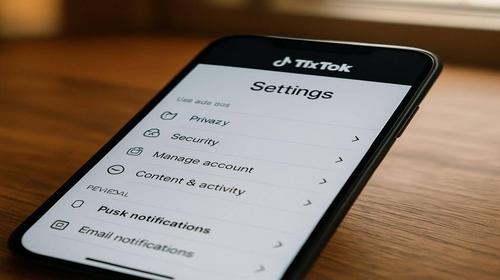
TikTok: правильні налаштування, якщо TikTok не працює або видає помилку
Короткий опис: Детальний гайд по правильних налаштуваннях TikTok на Android та iOS: що робити, якщо TikTok не працює, з’являється TikTok помилка, додаток вилітає, не відкривається, гальмує або виникає будь-яка TikTok проблема.
TikTok стабільно працює тільки тоді, коли правильно налаштовані сам додаток, система, інтернет та дозволи. Якщо TikTok не працює, вилітає, не відкривається або постійно з’являється TikTok помилка, це майже завжди можна виправити вручну. Нижче – практичний гайд з реальними прикладами налаштувань, щоб додаток працював швидко, без збоїв і без зайвого навантаження на телефон.
Коли виникає TikTok проблема або навіщо все це налаштовувати
Збій у TikTok рідко виглядає однаково. У когось відео не завантажується, у когось додаток не запускається взагалі. Правильні налаштування потрібні в таких типових ситуаціях:
- Ви натискаєте значок TikTok, але програма не відкривається або висить на заставці. Часто це пов’язано з кешем, браком пам’яті або конфліктом із системою.
- TikTok запускається, але вилітає через 2–10 секунд без повідомлення або з системним текстом на кшталт «Програма TikTok не відповідає». Це класична TikTok помилка через пошкоджені дані або нестачу ресурсів.
- Відео не програються, крутиться коло завантаження або з’являється повідомлення «Перевірте підключення до мережі» при нормальному інтернеті в інших додатках.
- Не працює камера, звук, мікрофон, не зберігаються чернетки. У налаштуваннях системи можуть бути вимкнені дозволи або заборонений запис у пам’ять.
- Після оновлення системи Android/iOS TikTok не працює стабільно: з’являються випадкові баги, чорний екран, зависання.
У всіх цих випадках не потрібно одразу міняти телефон. Правильна послідовність дій і налаштувань зазвичай повертає нормальну роботу додатка за 5–15 хвилин.
Найшвидший спосіб, коли TikTok не працює прямо зараз
Якщо потрібно терміново запустити TikTok і не розбиратися довго, застосуйте базове «швидке комбо» з трьох кроків. У 60–70% випадків цього достатньо:
- Примусово закрийте TikTok. На Android відкрийте список останніх програм і змахніть TikTok догори. На iPhone зайдіть у перемикач програм і так само змахніть. Це очищає тимчасовий стан додатка.
- Перевірте інтернет і переключіть тип підключення. Вимкніть Wi‑Fi, увімкніть мобільний інтернет на 20–30 секунд, потім поверніться назад на Wi‑Fi (або навпаки). Часто TikTok проблема пов’язана саме з «залиплим» з’єднанням.
- Перезавантажте телефон. Затисніть кнопку живлення, оберіть «Перезавантаження» або «Вимкнути», потім увімкніть знову. Системні збої і конфлікти сервісів після цього часто зникають.
Якщо після цих дій TikTok все одно не запускається, з’являється TikTok помилка або програма працює ривками, переходьте до повної покрокової інструкції нижче.
Покрокова інструкція: повне налаштування TikTok без збоїв
-
Перевірка статусу сервера TikTok, щоб не шукати помилку у себе
Багато користувачів витрачають час на очищення кешу та перевстановлення, хоча проблема на стороні сервера.
- Відкрийте браузер та зайдіть на сервіс на кшталт DownDetector (для TikTok) або аналогічний сайт моніторингу. Якщо бачите різкий стрибок скарг і карту з активними проблемами, це не ваша система.
- Перевірте TikTok у знайомих або на іншому телефоні з іншою SIM. Якщо TikTok не працює в усіх, на ваші налаштування зараз витрачати час не варто.
- Спробуйте зайти в TikTok Web через браузер на комп’ютері. Якщо і веб-версія глючить або не заходить у профіль, чекайте відновлення сервісу.
Результат: ви одразу розумієте, чи взагалі має сенс «лікувати» телефон, чи проблема глобальна.
-
Точна діагностика проблеми по симптому
Щоб не робити зайвих кроків, визначте тип TikTok помилка або поведінки.
- Не відкривається зовсім. Андроїд може коротко показати напис «Програма TikTok постійно зупиняється». Це майже завжди пошкоджені дані або конфлікт версії.
- Вилітає під час перегляду відео. Зазвичай проблема з оперативною пам’яттю, кешем або перегрівом. На слабких телефонах TikTok «з’їдає» 500–800 МБ RAM.
- Відео не вантажаться. Внизу екрану можуть з’являтися повідомлення на кшталт «Проблема з мережею». Тут головне – перевірка каналу та DNS.
- Не працює камера або звук. Найчастіше заборонені дозволи або є конфлікт з іншою програмою, яка вже використовує мікрофон/камеру (наприклад, запис екрану з аудіо).
Результат: ви розумієте, які налаштування чіпати першими – інтернет, кеш, дозволи, пам’ять або сам додаток.
-
Правильні налаштування інтернету для стабільної роботи TikTok
Якщо TikTok проблема виглядає як вічне завантаження, чорний екран або відсутність стрічки, починаємо із мережі.
- Швидкість. TikTok комфортно працює від ~5 Мбіт/с. Перевірте швидкість у будь-якому застосунку-тесті або на сайті Speedtest. Якщо показує 0.5–2 Мбіт/с, спробуйте:
- перезапустити роутер (відключити з розетки на 30 секунд і знову підключити);
- перемкнутися з Wi‑Fi на мобільні дані;
- змінити точку доступу (з іншої мережі Wi‑Fi або через роздачу з іншого телефона).
- Економія трафіку. На Android у налаштуваннях може бути увімкнено режим обмеження фонових даних. Зайдіть у «Налаштування → Програми → TikTok → Мобільні дані» та переконайтеся, що:
- «Фонові дані» увімкнені;
- «Економія трафіку» не блокує TikTok (або додайте TikTok в список без обмежень).
- VPN та проксі. Іноді TikTok не працює через нестабільний VPN:
- якщо використовуєте VPN – вимкніть його, перезапустіть TikTok і перевірте, чи зникла помилка;
- якщо TikTok не відкривається без VPN, але з VPN запускається – проблема може бути в обмеженнях провайдера або маршрутизації.
Результат: стабільний канал без обмежень для TikTok, зменшення лагів при стримах та перегляді відео.
- Швидкість. TikTok комфортно працює від ~5 Мбіт/с. Перевірте швидкість у будь-якому застосунку-тесті або на сайті Speedtest. Якщо показує 0.5–2 Мбіт/с, спробуйте:
-
Очищення кешу TikTok: оптимізація без втрати акаунта
Кеш – це головна причина, коли TikTok працює все повільніше, з’являються випадкові збої, а інколи додаток взагалі не стартує.
- Android:
- Перейдіть у «Налаштування → Програми → TikTok → Пам’ять».
- Натисніть «Очистити кеш». Не натискайте «Очистити дані» на цьому етапі, щоб не вилетіти з акаунта.
- Запустіть TikTok і перевірте, чи зникла проблема.
- iOS:
- Відкрийте «Налаштування → Основні → Сховище iPhone → TikTok».
- Використайте «Вивантажити програму» (offload app) – iOS видалить додаток, але збереже документи та дані, потім натисніть «Встановити програму знову».
- Через сам додаток. Якщо TikTok запускається, але гальмує:
- Зайдіть у TikTok → «Профіль» → три риски (меню) → «Налаштування та конфіденційність».
- Знайдіть пункт «Очистити кеш» та натисніть – число мегабайт поруч має стати 0.
Результат: звільнення сотень мегабайт, зменшення навантаження на пам’ять і прискорення відкриття стрічки без втрати ваших відео та акаунта.
- Android:
-
Повне скидання даних TikTok, якщо помилка не зникла
Це більш радикальний крок, який майже завжди прибирає «биті» налаштування, але вимагає повторного входу.
- Android:
- «Налаштування → Програми → TikTok → Пам’ять».
- Натисніть «Очистити дані» (може називатись «Стерти дані»).
- Система покаже попередження на кшталт «Будуть видалені всі дані програми, включно з файлами, налаштуваннями, акаунтами». Підтвердіть, якщо пам’ятаєте логін/пароль.
- Знову запустіть TikTok і увійдіть у свій акаунт.
- iOS (альтернативний варіант):
- Видаліть TikTok звичайним способом з домашнього екрана.
- Встановіть його знову через App Store.
- Увійдіть у свій акаунт.
Результат: повне оновлення внутрішньої бази TikTok, очищення всіх помилкових параметрів і некоректних кешів.
- Android:
-
Перевірка дозволів, щоб працювала камера, мікрофон, збереження та push
Частина TikTok функцій не працює, якщо система блокує доступ до потрібних модулів.
- Android:
- «Налаштування → Програми → TikTok → Дозволи».
- Увімкніть доступ до:
- «Камера» – без нього селфі-відео не записуються або екран чорний;
- «Мікрофон» – відео записується без звуку;
- «Пам’ять» або «Файли та медіа» – не зберігаються відео, не працює імпорт;
- «Місцезнаходження» – не обов’язково, але впливає на локальні рекомендації.
- У розділі «Сповіщення» увімкніть дозволи, якщо не приходять повідомлення про коментарі, лайки, прямі.
- iOS:
- «Налаштування → TikTok».
- Перевірте перемикачі «Камера», «Мікрофон», «Фото», «Мобільні дані» – всі потрібні повинні бути зеленими.
Результат: коректна робота запису, монтажу, збереження чернеток і повідомлень без додаткових TikTok помилка при спробі зняти відео.
- Android:
-
Оптимізація TikTok на слабких телефонах: RAM, CPU і нагрів
На бюджетних пристроях TikTok проблема часто пов’язана не з помилками, а з банальною нестачею ресурсів.
- Закрийте всі зайві додатки. Перед запуском TikTok закрийте мессенджери, ігри, браузер. На телефонах із 2–3 ГБ RAM одночасно кілька «важких» програм викликають постійні вильоти.
- Вимкніть енергоощадні режими для TikTok. У налаштуваннях батареї Android знайдіть розділ оптимізації енергоспоживання і додайте TikTok в список без обмежень. Інакше система буде «вбивати» його у фоні.
- Стежте за температурою. Якщо телефон сильно гріється (ігри + TikTok + яскравий екран), процесор скидає частоту, TikTok починає гальмувати і вилітати. Дайте телефону охолонути, не знімайте довгі відео при критичному нагріві.
- Вільне місце в пам’яті. Тримайте запас хоча б 2–3 ГБ на внутрішньому сховищі. Коли пам’ять забита, система не може нормально працювати з кешем, що провокує TikTok помилка при записі чи збереженні.
Результат: менш часті зависання, плавніший скрол стрічки, менший ризик аварійного завершення програми на слабких пристроях.
-
Оновлення або відкат версії: коли проблема в самій збірці TikTok
Нові версії TikTok іноді приносять не тільки функції, а й баги. Тут важливо правильно відреагувати.
- Перевірка оновлення:
- Відкрийте Google Play або App Store.
- Знайдіть TikTok, якщо є кнопка «Оновити» – натисніть.
- Після оновлення перезавантажте телефон і перевірте роботу.
- Якщо TikTok проблема з’явилась одразу після оновлення.
- Спробуйте очистити кеш і дані (опис вище).
- Як тимчасовий варіант на Android можна встановити попередню версію додатка з офіційного магазину, якщо вона ще доступна, або дочекатися гарячого патча (зазвичай 1–3 дні).
- Оновлення системи Android/iOS.
- Перейдіть у «Налаштування → Оновлення системи» і перевірте, чи є нова версія.
- Багато помилок із сумісністю TikTok зникають після актуальної прошивки.
Результат: усунення конфліктів між TikTok і операційною системою, стабільніша робота після актуальних патчів.
- Перевірка оновлення:
-
Маловідомий лайфхак: окремий профіль/користувач для «чистого» TikTok
Якщо ваш основний профіль системи забитий програмами, а TikTok постійно конфліктує з чимось, можна створити «чисте середовище».
- На Android:
- Зайдіть у «Налаштування → Користувачі та облікові записи» (назва може відрізнятися).
- Створіть нового користувача або гостьовий режим.
- Увімкніть його і встановіть тільки TikTok (без десятка мессенджерів і ігор).
- Запустіть TikTok і авторизуйтеся.
Навіщо це потрібно: у новому середовищі немає сміттєвого софту, сервісів, які перехоплюють камеру чи мікрофон, і конфліктних налаштувань. На слабких телефонах це реально знижує навантаження на RAM і процесор. У результаті TikTok працює стабільніше, а ви бачите, чи проблема «залізтила» у вашу основну систему.
- На Android:
-
Типові помилки користувача, які ламають TikTok
Окрема категорія проблем – коли самі користувачі ненавмисно створюють умови, за яких TikTok не працює.
- Встановлення сумнівних «прискорювачів» і «чистильників», які автоматично вбивають процес TikTok у фоні. У результаті push не приходять, стрім обривається, відео не завантажуються.
- Блокування дозволів «на автоматі». Багато хто тицяє «Заборонити» для камери або мікрофона, а потім дивується, чому немає відео або звуку.
- Повна відсутність вільного місця. При 100% заповненні сховища TikTok може не тільки глючити, а й взагалі падати при запуску.
- Використання одночасно кількох акаунтів через сторонні клієнти, додатки-клони чи невідомі сервіси для накрутки. Такі програми можуть конфліктувати, а в гіршому випадку – викликати блокування.
Результат: розуміння, яких дій краще уникати, щоб не створювати собі зайвих TikTok помилка та «невидимих» проблем.
Корисні поради для стабільної роботи та комфортного використання
- Тримайте TikTok у числі «улюблених» додатків системи. На деяких оболонках Android (MIUI, EMUI, Realme UI тощо) є функції «Захистити», «Не закривати», «Зафіксувати в пам’яті». Додайте туди TikTok – це зменшить ризик, що система вб’є його під час перегляду або завантаження відео.
- Відключіть надто агресивну економію батареї. Якщо ви помічаєте, що TikTok зупиняється при переході між програмами, зайдіть у налаштування живлення та вимкніть максимальне обмеження для цього додатка. Так ви уникнете випадкових вильотів, коли система «рятує» батарею.
- Регулярно чистіть кеш через вбудовану опцію TikTok. Раз на 1–2 тижні відкривайте налаштування всередині додатка і натискайте «Очистити кеш». Це особливо корисно, якщо ви багато знімаєте і редагуєте відео, щоб не перевантажувати пам’ять телефона.
- Не знімайте довгі відео при критично низькому заряді. На 5–10% батареї система часто урізає продуктивність, через що TikTok може «фрізити», не зберегти запис або видати TikTok помилка під час обробки.
- Зробіть резервну прив’язку акаунта. Прив’яжіть TikTok до телефону, електронної пошти та, за можливості, іншої соцмережі. Якщо доведеться очищати дані або перевстановлювати додаток, ви без проблем зайдете назад, навіть якщо забули один з логінів.
Поширені помилки, коли TikTok не працює як слід
Типові помилки користувачів можна розділити на кілька груп:
- Ігнорування системних оновлень. Деякі залишаються на застарілій версії Android або iOS роками. У результаті новий TikTok може мати TikTok проблема сумісності: чорний екран, часті виліти, зависання при авторизації.
- Різка перевстановлення без збереження доступу. Людина видаляє TikTok у паніці, не пам’ятаючи пароля і не маючи доступу до пошти. Після перевстановлення відновити акаунт стає складно або неможливо.
- Часте використання «оптимізаторів», що чистять все підряд. Такі програми іноді видаляють кеш або службові файли TikTok прямо під час роботи, що провокує внутрішні помилки додатка.
- Використання застарілих версій з неофіційних джерел. Це не тільки ризик безпеки, а й реальна причина збоїв: старі версії можуть не розуміти нові протоколи сервера, тому TikTok не працює або видає дивні помилки.
Часті запитання по налаштуванню та проблемах TikTok
Чому TikTok не працює на моєму Android смартфоні, хоча інші програми відкриваються?
Найчастіші причини – пошкоджені дані програми, переповнений кеш, брак оперативної пам’яті або TikTok проблема сумісності з версією системи. Почніть з очищення кешу, перевірки вільного місця та оновлення TikTok через Google Play. Якщо не допомагає – очистьте дані додатка і увійдіть знову.
Що робити, якщо TikTok помилка «Програма не відповідає» з’являється при кожному запуску?
Це означає, що додаток завис у процесі ініціалізації. Закрийте його примусово, очистіть кеш, перезавантажте телефон. Якщо помилка повторюється, видаліть TikTok повністю і встановіть останню версію з офіційного магазину.
Чи може TikTok гальмувати телефон і сильно навантажувати процесор?
TikTok активно використовує процесор, графіку і мережу, особливо під час запису, монтажу та прямого ефіру. На слабких пристроях це помітно: нагрів, просадки швидкодії, підвисання інших програм. Щоб зменшити навантаження, закривайте зайві додатки, стежте за температурою і не запускайте важкі ігри паралельно з TikTok.
Чому відео в TikTok не завантажуються при нормальному Wi‑Fi?
Можливі варіанти: локальний збій у роутері, обмеження для TikTok у налаштуваннях економії трафіку, проблеми з DNS або неполадки на серверах TikTok. Перезавантажте роутер, перемкніться на мобільні дані, перевірте, чи не заблокований TikTok у брандмауері або VPN.
Чи потрібно оновлювати TikTok, якщо поточна версія працює нормально?
Рекомендується оновлювати, але не в перший же день виходу нової версії. Краще почекати 1–3 дні, поки вийдуть малі патчі, і оновити до стабільного релізу. Так ви отримаєте нові функції та виправлення помилок без ризику зіткнутися з «сирим» оновленням.
Як запустити TikTok на старому смартфоні без постійних збоїв?
Очистіть систему від непотрібних програм, залиште мінімальний набір софту, вимкніть анімації в налаштуваннях розробника, очистіть кеш TikTok і по можливості використовуйте окремий користувацький профіль тільки з TikTok. Тримайте вільними кілька гігабайт пам’яті – це зменшить кількість вильотів.
Чи безпечно чистити кеш і дані TikTok?
Очищення кешу безпечно – ви просто видаляєте тимчасові файли. Очищення даних видалить локальні налаштування, чернетки і виведе з акаунта, але не видалить завантажені на сервер відео. Головне – мати доступ до свого акаунта (телефон, пошта або соцмережа), щоб без проблем зайти знову.
TikTok не працює лише через Wi‑Fi, але запускається через мобільний інтернет. Чому?
Проблема, швидше за все, у роутері або налаштуваннях мережі: некоректний DNS, блокування певних портів або фільтрація сайтів. Спробуйте перезавантажити роутер, змінити DNS (наприклад, на публічний), вимкнути фільтри. Якщо на чужому Wi‑Fi TikTok працює нормально – справа у вашій домашній мережі.
Читайте також
Якщо ці налаштування були корисними, вам можуть знадобитися й інші матеріали по оптимізації програм та систем:
Закладки
Якщо вам була корисна ця стаття про правильні налаштування TikTok та вирішення проблем, додайте наш блог
Налаштування та вирішення проблем TikTok
у закладки.
Натисніть Ctrl + D