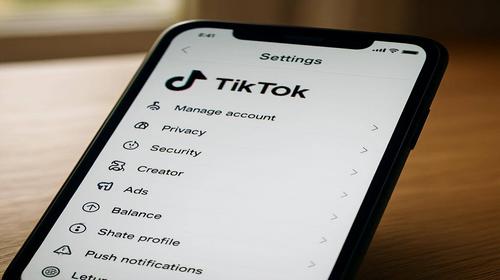
TikTok: повний гайд по налаштуванню і вирішенню проблем, коли TikTok не працює
Короткий опис: Детальний гайд з налаштування TikTok на Android та iOS: що робити, якщо TikTok не працює, як виправити типові проблеми, оптимізувати роботу додатка, налаштувати якість відео, кеш, дозволи, регіон і мережу, а також кілька практичних лайфкахів.
TikTok давно став одним з основних додатків на телефонах користувачів в Україні. Але іноді трапляється ситуація, коли TikTok не працює: не відкривається, зависає, не вантажить стрічку, не публікує відео або видає повідомлення про помилку. Ще частіше проблема не в самому сервісі, а в налаштуваннях програми, телефону, мережі або регіону. Далі – повний практичний гайд по налаштуванню TikTok і вирішенню реальних проблем без зайвої теорії.
Коли виникає ця проблема або навіщо це потрібно
Ситуації, коли користувач стикається з тим, що TikTok не працює, досить типові. Важливо розуміти, в яких сценаріях проблема, скоріше за все, у вас, а коли – на стороні сервісу або через обмеження в регіоні.
Найчастіші сценарії:
- Додаток TikTok не відкривається взагалі: після натискання на значок з’являється чорний екран, миттєвий виліт або ви бачите повідомлення на кшталт «Щось пішло не так» чи «Something is broken». У більшості випадків це пов’язано з некоректним кешем, браком пам’яті або збоями самої програми.[3][4]
- Стрічка не вантажиться: програма відкривається, але відео не крутяться, з’являються повідомлення «Перевірте підключення до мережі», контент не оновлюється. Таке часто трапляється при нестабільному Wi‑Fi або мобільному інтернеті, а також при проблемах зі сторона сервера.[3][4][5]
- Відео поганої якості: TikTok псує картинку, ролики стають «мильними», з артефактами, при тому що вихідний файл нормальний. Причина – невірні налаштування експорту відео, економія трафіку, помилки з кодеками.[1]
- Проблеми з завантаженням або публікацією роликів: відео довго «зависає» на етапі «Публікація», показує нескінченний прогрес чи видає помилку завантаження. Чаще за все – нестабільна мережа, забитий кеш або обмеження за регіоном, правами чи порушенням правил.
- ТікТок відкривається, але деякі функції недоступні: немає ефектів, не працює прямий ефір, «Обмеження» по віку або регіону. Тут грають роль налаштування облікового запису, регіону пристрою та дозволів додатка.[3][9]
Щоб не «ламати голову», ми пройдемо всі основні причини послідовно і покажемо, як налаштувати TikTok так, щоб він працював стабільно і без лагів.
Найшвидший спосіб
Якщо TikTok не працює прямо зараз, перше завдання – швидко перевірити, чи проблема у вас, чи сервіс лежить глобально.
Найшвидший алгоритм:
- Перезапустіть TikTok і телефон. Офіційна підтримка радить перед будь-якою діагностикою просто закрити додаток з фону і повністю перезавантажити пристрій – це часто звільняє пам’ять та прибирає тимчасові збої.[4][6]
- Переключіть інтернет. Спробуйте змінити Wi‑Fi на мобільний інтернет або навпаки. Слабкий сигнал або «глючний» роутер майже завжди дає ефект «TikTok проблема: стрічка не вантажиться».[3][4][6]
- Швидко очистіть кеш TikTok. У самому додатку зайдіть в «Профіль» → «Меню» → «Налаштування і конфіденційність» → «Звільнення місця» та натисніть «Очистити» біля пункту «Кеш».[4][6] Це видалить тимчасові файли, не чіпаючи ваші черновики.
- Перевірте, чи TikTok не «лежить» глобально. Відкрийте в браузері будь-який сервіс моніторингу на кшталт «is TikTok down» і подивіться, чи є піки скарг. Якщо графік показує різкий стрибок, проблема на стороні сервера, і вам лишається тільки чекати.[5]
Якщо після цих дій TikTok так само не запускається, глючить або псує відео – потрібно пройтися по детальній покроковій інструкції нижче.
Покрокова інструкція
- Перевірка інтернету і базових умов роботи
Перший крок – переконатися, що проблема не у з’єднанні. Якщо TikTok не вантажить відео, видає «Перевірте підключення до мережі» або стрічка просто крутить кружечок, діємо так:- Запустіть будь-який інший додаток, який використовує інтернет (YouTube, браузер) і спробуйте відкрити відео або сайт. Якщо вони теж глючать – питання до мережі, а не до TikTok.
- Перемкніть Wi‑Fi на мобільний інтернет або навпаки. Часто домашній роутер «залипає», а мобільні дані працюють стабільно.[3][4][6]
- Перезавантажте роутер: вимкніть його з розетки на 10–15 секунд і увімкніть знову. Після цього почекайте ще 1–2 хвилини, поки підніметься інтернет.
- На телефоні увімкніть режим «У літаку» на 5–10 секунд і вимкніть – це швидко оновлює мережеві модулі і іноді «пробиває» завислі підключення.[9]
Якщо інші додатки працюють нормально, а TikTok все ще глючить – переходимо до налаштування самого додатка.
- Очистка кешу і звільнення місця в TikTok
Одна з найчастіших причин, чому TikTok не працює, – забитий кеш і тимчасові файли. На Android їх може накопичуватись гігабайти, через що додаток починає вилітати або повільно вантажить контент.[2][3][4][6]
Діючи по кроках:- Через сам TikTok (Android/iOS):
Зайдіть в профіль → натисніть кнопку меню (☰) → «Налаштування і конфіденційність» → «Звільнення місця» → натисніть «Очистити» навпроти «Кеш» і підтвердьте.[4][6] Це видалить тимчасові файли перегляду, але не чіпне черновики – їх окремо можна видалити через «Управління» у тому ж розділі. - Через налаштування Android (глибока чистка):
Відкрийте системні «Налаштування» → «Програми» → знайдіть «TikTok» → розділ «Пам’ять» → натисніть «Очистити кеш».[3][2] Це більш радикально очищає дані перегляду. Якщо TikTok все одно вилітає, можна натиснути «Очистити дані», але майте на увазі: вийдете з акаунта, зникнуть локальні налаштування і черновики.[3][2] - На iOS (iPhone):
Зайдіть у «Налаштування» → «Основні» → «Сховище iPhone» → знайдіть TikTok → натисніть «Вивантажити додаток» (Offload App), а потім «Перевстановити».[5] Це очищає кеш і переустановлює програму без повного видалення акаунта.
Після очищення кешу обов’язково перезапустіть телефон – так оперативна пам’ять також звільниться, і додаток отримає «чистий старт».[4]
- Через сам TikTok (Android/iOS):
- Оновлення TikTok та операційної системи
Застаріла версія додатка – часта причина помилок типу «TikTok проблема з підключенням» або некоректної роботи окремих функцій. Підтримка TikTok прямо рекомендує переконатися, що встановлено останню версію програми і ОС.[4][6]
Що потрібно зробити:- Відкрийте Google Play або App Store, знайдіть TikTok і перевірте, чи є кнопка «Оновити». Якщо є – обов’язково встановіть останню версію.[3][4][6]
- Перевірте оновлення системи: в «Налаштуваннях» Android – «Оновлення системи», на iOS – «Основні» → «Оновлення ПЗ». Оновлення ОС часто містять виправлення, що впливають на роботу мережі і програм.[4]
- Якщо TikTok після оновлення продовжує глючити, спробуйте повністю видалити додаток і поставити його заново з офіційного магазину – це прибирає пошкоджені файли та конфігурації.[3][5]
Після перевстановлення багато користувачів помічають, що TikTok починає працювати значно швидше, ролики відкриваються без затримок, а помилки «Something is broken» пропадають.
- Перевірка дозволів додатка TikTok
Неправильно налаштовані дозволи можуть приводити до того, що TikTok не дає записати відео, не може зберегти ролик, не бачить камеру або мікрофон. Іноді саме дозволи викликають «дивну» поведінку додатка, включно з проблемами з монетизацією чи регіональними обмеженнями.[2][3][8]
На Android:- Відкрийте «Налаштування» → «Програми» → «TikTok» → «Дозволи».
- Переконайтеся, що увімкнено доступ до камери, мікрофона, сховища (файлів), контактів (за потреби), сповіщень. Без цих прав TikTok не зможе знімати та зберігати відео, надсилати коди підтвердження тощо.[2][3]
- Для користувачів з іноземними акаунтами або монетизацією часто допомагає відключення доступу до геолокації – у налаштуваннях дозволів вимкніть «Місцезнаходження» і «Приблизне місцезнаходження». Це іноді усуває проблеми з доступом до функцій у певних регіонах.[2][8]
На iOS:
- Зайдіть у «Налаштування» → прокрутіть до TikTok → перевірте перемикачі «Камера», «Мікрофон», «Фотографії», «Стільникові дані», «Сповіщення».
- Якщо щось вимкнено – увімкніть, спробуйте знову запустити запис або публікацію відео.
Якщо після корекції дозволів з’явилася можливість знімати та публікувати відео без помилок – проблема була саме тут.
- Налаштування регіону та обходи регіональних обмежень
У деяких випадках TikTok не працює у певному регіоні або окремі функції стають недоступними. Це може бути пов’язано як з офіційними обмеженнями, так і з тим, що регіон пристрою чи акаунта не збігається з реальною геолокацією.[7][9]
Практичні кроки:- Перевірте регіон пристрою: у системних налаштуваннях знайдіть розділ «Мова та регіон» (або «Додаткові налаштування» → «Регіон») і встановіть країну, яка відповідає вашому акаунту або тій, де TikTok офіційно працює.[2][8][9]
- Якщо TikTok офіційно заблокований у вашому регіоні, можна використати VPN: встановіть VPN-додаток, виберіть країну, де TikTok доступний, підключіться, а потім відкрийте TikTok.[9] Важливо: під час використання VPN навантаження на процесор та акумулятор зростає, іноді падає швидкість мережі, що може вплинути на якість відео та стабільність роботи.
- Альтернативний варіант – поставити TikTok Lite, якщо він доступний: полегшена версія менше навантажує слабкі пристрої, споживає менше трафіку і часто працює стабільніше на старих телефонах.[9]
Такий підхід особливо корисний, коли програма відмовляється запускатися «в моєму регіоні» або деякі функції пропадають без зрозумілої причини.
- Оптимізація якості відео та налаштування експорту
Часто користувачі скаржаться не на те, що TikTok не відкривається, а на те, що відео виглядає дуже погано – зернисте, нечітке, з артефактами. Причина – невірні настройки експорту та режим економії даних.[1]
Що зробити, щоб ролики виглядали різко:- Готуйте відео в правильному форматі: експортуйте ролики в роздільній здатності 1080×1920 (співвідношення 9:16) у форматі .mp4 з кодеком H.264 – це оптимальний формат для TikTok, який не викликає зайвого пережимання відео.[1]
- Перевірте режим економії даних: у TikTok зайдіть у «Налаштування і конфіденційність» → знайдіть «Економія даних» і вимкніть її під час завантаження нового відео. Ця опція зменшує якість стрімінгу і може псувати вигляд роликів.[1]
- При зйомці в самому TikTok бажано знімати при хорошому освітленні та уникати надто сильних фільтрів – тоді алгоритми стиснення менше «ламають» картинку.
Якщо дотримуватись цих параметрів, ви значно зменшите кількість ситуацій, коли після завантаження гарне відео перетворюється на «мило».
- Виявлення глобальних збоїв TikTok
Бувають дні, коли одночасно у тисяч людей по всьому світу TikTok не працює: не відкривається, видає однакові помилки, пропадають ролики. У такому разі жодні локальні налаштування не допоможуть, поки сервіс не відновить роботу.[5][7]
Як перевірити:- Відкрийте будь-який браузер і введіть запит на кшталт «TikTok down». Знайдіть сервіс моніторингу збоїв, де показано графік скарг по годинах.[5]
- Якщо ви бачите різкий стрибок скарг приблизно у ваш час – проблема, найімовірніше, на стороні TikTok, і потрібно просто почекати деякий час.[5]
- Можна також перевірити новини: наприклад, випадки, коли TikTok припиняв роботу в окремих країнах на рівні законодавства, офіційно висвітлювалися в ЗМІ.[7]
У таких ситуаціях не варто «лама́ти» налаштування чи видаляти додаток: краще дочекатися відновлення сервісу.
- Лайфхак: прискорення роботи TikTok на слабких телефонах
Коли пристрій старий або має мало пам’яті, TikTok може довго відкриватися, лагати при перегляді, а відео – підвантажуватися ривками. Це напряму пов’язано з навантаженням на процесор, RAM і сховище.[3][9]
Практичний спосіб оптимізації:- Закрийте всі непотрібні програми у фоні – це звільняє оперативну пам’ять для TikTok, і додаток менше зависає.[9]
- Видаліть зайві програми та файли, щоб звільнити хоча б 2–3 ГБ у внутрішній пам’яті – коли сховище забите, система працює повільніше, а TikTok частіше вилітає.[3][9]
- За можливості використовуйте TikTok Lite: він менше навантажує процесор, швидше працює на слабких пристроях і економить трафік.[9]
- Вимкніть анімації в системі (якщо це дозволяють налаштування розробника) – це зменшує навантаження на GPU, за рахунок чого скрол стрічки стає плавнішим.
Такий підхід помітно впливає на загальну продуктивність: TikTok стає більш чуйним, менше «фризить», особливо на недорогих смартфонах.
Корисні поради
- Не тримайте TikTok місяцями без оновлень. Багато користувачів вимикають автооновлення і роками не чіпають додатки. У результаті TikTok починає видавати дивні помилки, не підтримує нові ефекти, проблеми з входом через оновлені протоколи. Періодична перевірка оновлень у магазині вирішує більшість таких «дивних» багів.[3][4][6]
- Не очищайте «дані» додатка, не розуміючи наслідків. На Android кнопка «Очистити дані» в налаштуваннях TikTok видаляє не тільки кеш, а й локальні налаштування і черновики. Часто користувачі втрачають недозняті відео саме через це. Якщо ваша мета – просто прибрати тимчасові файли, спочатку використовуйте «Очистити кеш» або «Звільнення місця» в самому TikTok.[3][4]
- Слідкуйте за дозволами після великих оновлень системи. Після апдейту Android або iOS деякі дозволи можуть скинутися: наприклад, TikTok раптом втрачає доступ до камери чи мікрофона, і запис не працює. Якщо after оновлення з’явилися проблеми з відео або звуком – відразу перевірте розділ дозволів додатка.[3][4]
- Для стабільного завантаження відео використовуйте Wi‑Fi з хорошим сигналом. Публікація роликів по мобільному інтернету, особливо при слабкому покритті, часто призводить до ситуації, коли відео зависає на 99% або видає помилку. Краще завантажувати великі ролики через стабільний домашній Wi‑Fi.[3][4][6]
- Не змінюйте різко регіон, якщо у вас підключена монетизація або бізнес-функції. Є випадки, коли після зміни регіону пристрою або дозволів геолокації у користувачів з іноземними акаунтами починалися проблеми з доступом до деяких функцій.[2][8] Якщо для вас важлива стабільна робота монетизації – не експериментуйте з регіоном без потреби.
Поширені помилки
Типові помилки, через які користувачі вважають, що TikTok «зламаний», хоча проблема у налаштуваннях чи діях самого власника пристрою:
- Очищення даних замість кешу. Людина заходить у «Налаштування» → «Програми» → TikTok → «Пам’ять» і натискає «Очистити дані», думаючи, що це те саме, що «Очистити кеш». У підсумку – повний вихід з акаунта, зникнення черновиків, скидання налаштувань. Правильна дія для більшості випадків – очищати саме кеш або користуватися опцією «Звільнення місця» в додатку.[3][4]
- Ігнорування оновлень системи та програми. Коли TikTok не працює, багато хто починає шукати «чарівні» налаштування, але не перевіряє банальне – версію додатка та ОС. Оскільки розробники постійно виправляють баги, старі версії часто конфліктують з новими компонентами системи.[4][6]
- Надмірне використання VPN. Якщо використовувати VPN постійно, особливо безкоштовні сервіси, це може сильно знижувати швидкість, збільшувати затримки, створювати проблеми з підключенням до серверів TikTok. У результаті додаток «думає», що у вас нестабільна мережа, і погіршує якість або не вантажить контент.[9]
- Забитий сховище пристрою. Коли на телефоні лишається кілька мегабайт вільного місця, TikTok може не зберігати черновики, не завантажувати відео, вилітати при записі. Користувачі часто не пов’язують «Повідомлення: недостатньо пам’яті» з тим, що додаток не працює стабільно.[3][9]
- Вимкнені дозволи камери або мікрофона. Після встановлення обмежень приватності або режимів економії ресурсів деякі дозволи можуть вимкнутись автоматично. У результаті TikTok не може знімати, але користувач вважає, що проблема у сервісі. Перевірка дозволів в налаштуваннях програми зазвичай моментально вирішує це.[2][3]
Часті запитання
Чому TikTok не працює на Android, хоча інші додатки працюють нормально?
Найчастіше причина в самому додатку: забитий кеш, застаріла версія TikTok, брак вільної пам’яті або збій у файлах програми.[3][4][6] Почніть з очищення кешу через «Звільнення місця» в TikTok або «Очистити кеш» у системних налаштуваннях, потім перевірте оновлення і вільний простір.
Як зрозуміти, що TikTok не працює через сервери, а не через мій телефон?
Якщо ви виконали базові кроки (перезапуск, зміна мережі, очищення кешу), а проблема лишається на різних пристроях або у ваших друзів, є сенс перевірити сервіси моніторингу збоїв.[5][7] Різкий пік скарг у той самий час – ознака глобальної проблеми.
Чи може налаштування регіону впливати на роботу TikTok і появу помилок?
Так, різниця між регіоном пристрою, акаунта і фактичним місцем знаходження іноді викликає обмеження функцій та помилки.[2][8][9] Якщо у вас іноземний акаунт, рекомендовано виставити відповідний регіон у налаштуваннях і коректно налаштувати дозволи геолокації.
Що робити, якщо TikTok не відкривається зовсім після оновлення?
У такому випадку спочатку спробуйте очистити кеш додатка і перезапустити телефон.[3][4] Якщо не допомогло – видаліть TikTok повністю і перевстановіть з офіційного магазину, переконавшись, що на пристрої достатньо пам’яті.
Чому TikTok гальмує і зависає на слабкому телефоні?
Причина – високе навантаження на процесор та оперативну пам’ять: ролики в HD, фільтри, ефекти. Якщо пристрій старий, додаток може працювати повільно. Допомагає закриття фонового софту, очищення пам’яті, перехід на TikTok Lite і відмова від важких ефектів під час зйомки.[3][9]
Чи безпечно очищати кеш TikTok, і чи це не видалить відео?
Очищення кешу через «Звільнення місця» в TikTok або через системні налаштування видаляє лише тимчасові файли перегляду і не чіпає опубліковані ролики чи акаунт.[4][6] Однак повне очищення «даних» програми може стерти локальні черновики, тому його варто використовувати обережно.
Чи потрібно оновлювати TikTok, якщо він і так працює?
Рекомендовано встановлювати оновлення, оскільки з ними приходять виправлення помилок, оптимізація продуктивності і нові функції.[4][6] Застаріла версія може працювати нестабільно після оновлення системи або змін на стороні сервера.
Чи можу я запустити стару версію TikTok, якщо нова працює гірше?
Формально можна знайти старі APK-файли, але це може бути небезпечно: немає гарантії безпеки, можуть не працювати нові функції, а також можливі конфлікти з оновленою інфраструктурою сервісу. Рекомендовано залишатися на офіційній актуальній версії.
Що робити, якщо TikTok показує помилки при публікації відео?
Перевірте стабільність інтернету, очистіть кеш, переконайтесь, що на пристрої достатньо вільної пам’яті та що дозволено доступ до сховища.[3][4] Якщо відео велике, краще публікувати через Wi‑Fi з хорошим сигналом.
Читайте також
Якщо ви часто працюєте з додатками, іграми та онлайн сервісами, можуть бути корисними інші розділи:
Закладки
Якщо вам був корисний цей гайд по TikTok налаштування і вирішенню проблем, коли TikTok не працює, додайте наш блог
TikTok налаштування та вирішення проблем
у закладки.
Натисніть Ctrl + D