Epic Games Launcher не відкривається: як вирішити проблему
Короткий опис: Epic Games Launcher не працює на вашому комп’ютері? Ми розповідаємо про всі способи виправити помилку та відновити роботу програми за кілька хвилин.
Epic Games Launcher — це основна програма для запуску ігор на платформі Epic Games Store. Коли вона перестає працювати, користувачі втрачають доступ до своїх улюблених ігор і не можуть завантажувати нові. Ця проблема досить поширена серед власників ПК та ноутбуків на Windows, однак існує безпечних способів її вирішити. У цій статті ми розберемо всі можливі причини, чому epic games не працює, і дамо вам пошагову інструкцію для виправлення помилки без необхідності звертатися до технічної підтримки.
Що це таке
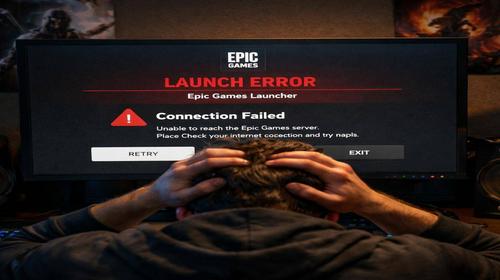
Epic Games Launcher — це програма-клієнт, яка дозволяє запускати ігри з магазину Epic Games Store, управляти своїм акаунтом, завантажувати оновлення та отримувати безкоштовні ігри. Коли launcher проблема виникає, програма може не запускатися зовсім, зависати при завантаженні або виводити помилки. Це блокує доступ до всіх функцій, навіть якщо самі ігри встановлені на комп’ютері.
Коли виникає ця проблема або навіщо це потрібно
Проблеми з Epic Games Launcher можуть з’явитися в різних ситуаціях: після оновлення Windows, при встановленні нової версії програми, через застарілі драйвери відеокарти або через конфлікти з іншим софтом. Користувачі стикаються з цим, коли їх комп’ютер не використовується деякий час, після перезавантаження системи або коли встановлюють нові програми. Розуміння причин та методів вирішення допоможе вам самостійно впоратися з помилкою за кілька хвилин.
Основні причини або можливості
- Зависла попередня версія програми залишилася у памяті комп’ютера і заважає новому запуску
- Недостатні права адміністратора для запуску программи з потрібними дозволами
- Пошкоджені або застарілі файли конфігурації та кеш-пам’яти Epic Games Launcher
- Неактуальні драйвери відеокарти або системи Windows, що викликають конфлікти сумісності
- Вмикнена оптимізація повноекранного режиму, яка перешкоджає коректному запуску
Покрокова інструкція
- Закройте все екземпляри Epic Games Launcher. Натисніть Ctrl+Alt+Delete на клавіатурі, щоб відкрити Диспетчер завдань. Прокрутіть список вниз і знайдіть Epic Games Launcher. Клацніть на ньому один раз, щоб виділити його. Потім натисніть кнопку «Завершити задачу» внизу вікна. Це закриває всі залишкові процеси програми, які можуть перешкоджати новому запуску. Закройте Диспетчер завдань.
- Очистіть кеш-пам’ять Epic Games Launcher. Натисніть Windows+R на клавіатурі для відкриття вікна «Виконати». Впишіть %localappdata% та натисніть Enter. У відкритому вікні знайдіть папку Epic Games Launcher. Двічі клацніть на ній. Далі знайдіть папку Saved, двічі клацніть на ній. Всередині ви побачите папку WebCache — клацніть на ній один раз і натисніть Delete на клавіатурі. Папка буде видалена. Закройте вікно провідника.
- Запустіть програму з правами адміністратора. На робочому столі знайдіть ярлик Epic Games Launcher (або в меню «Пуск»). Клацніть на ньому правою кнопкою миші. У меню вибиранего натисніть «Запустити від імені адміністратора». Система може запросити дозвіл — натисніть «Так». Спробуйте відкрити програму таким способом кілька разів.
- Вимкніть оптимізацію повноекранного режиму та встановіть режим сумісності. Клацніть правою кнопкою миші на ярлику Epic Games Launcher і виберіть «Властивості». У вікні властивостей перейдіть на вкладку «Сумісність». Поставте галочки навпроти пунктів «Вимкнути повноекранну оптимізацію» та «Запустити цю програму від імені адміністратора» у розділі Параметри. Натисніть «Застосувати», потім «ОК». Тепер спробуйте відкрити програму заново.
- Перевстановіть Epic Games Launcher. Якщо всі попередні кроки не допомогли, програму потрібно перевстановити. Відкрийте «Додати або видалити програми» через пошук у Windows. Найдіть Epic Games Launcher у списку встановлених програм. Клацніть на ньому і натисніть «Видалити». Слідуйте інструкціям процесу видалення. Після завершення перезавантажте комп’ютер. Потім завантажте свіжу версію Epic Games Launcher з офіційного вебсайту epicgames.com і встановіть її заново.
Корисні поради
- Перевіряйте наявність оновлень Windows. Застарілі системні файли часто призводять до конфліктів сумісності з програмами. Відкрийте параметри Windows, перейдіть до розділу Оновлення та безпека, і натисніть «Перевірити оновлення».
- Оновлюйте драйвери своєї відеокарти через Диспетчер пристроїв. Клацніть правою кнопкою на логотипі Windows, виберіть Диспетчер пристроїв, розгорніть розділ Відеоадаптери, клацніть правою на вашій карті та виберіть «Оновити драйвер».
- Вимикайте у фоні непотрібні програми перед запуском Epic Games. Чим більше програм працює одночасно, тим вище ризик конфліктів. Перевіряйте, які програми запускаються зі стартом Windows, та вимикайте непотрібні.
- Регулярно очищайте тимчасові файли Windows за допомогою вбудованої утиліти Очищення диска. Це допомагає уникнути накопичення пошкоджених файлів кеша, які можуть вплинути на роботу програм.
- Якщо проблема повторюється, спробуйте функцію восстановлення Epic Games Launcher. Завантажте інсталятор з epicgames.com, запустіть його і натисніть кнопку «Ремонт» замість встановлення.
Поширені помилки прогами
Одна з найчастіших помилок користувачів — це спроба запустити Epic Games Launcher на комп’ютері з застарілою версією Windows або без необхідних оновлень. Деякі люди також намагаються використовувати неофіційні версії програми, що часто викликає ще більше проблем. Не варто видаляти папки Epic Games Launcher у папці Program Files, якщо ви не впевнені, що робите. Замість цього завжди використовуйте стандартне видалення через «Додати або видалити програми». Інша типова помилка — це постійне перезавантаження комп’ютера у очікуванні, що це само все вирішить. Замість цього слідуйте методичному алгоритму, описаному вище.
FAQ
Чи працює це на всіх версіях Windows?
Ці методи працюють на Windows 10 та Windows 11. Якщо у вас Windows 7, більшість способів також будуть актуальні, однак деякі пункти (наприклад, розташування папок або назви меню) можуть дещо відрізнятися. Рекомендуємо оновити систему до новішої версії для кращої сумісності з Epic Games.
Чи безпечно видаляти файли WebCache?
Так, абсолютно безпечно. Папка WebCache містить тимчасові файли для відображення інтерфейсу програми. При наступному запуску Epic Games Launcher автоматично створить нові файли. Ваші ігри, ліцензії та облікові записи залишаються недоторканими.
Чи сповільнить це мою систему?
Ні. Очистка кеша та видалення застарілих конфігураційних файлів навіть може трохи покращити роботу системи, оскільки зменшується навантаження на пам’ять. Запуск Epic Games Launcher від імені адміністратора використовує трохи більше ресурсів, але різниця незначна.
Чи діє це на ноутбуках?
Так, ці інструкції повністю застосовні до ноутбуків. Усі кроки, описані вище, виконуються так само на будь-якому пристрої з Windows, незалежно від виробника. Рекомендуємо переконатися, що ваш ноутбук підключений до мережі електроживлення під час перевстановлення програми.
Висновок
Epic Games Launcher не працює — це досить розповсюджена проблема, але майже завжди вирішувана своїми силами. Почніть з простих методів, таких як закриття застарілих процесів та очистка кеша. Якщо це не допоможе, перейдіть до запуску від імені адміністратора та вимкнення оптимізації режиму. Лише в крайньому випадку перевстановлюйте програму повністю. Пам’ятайте, що чисто налаштована система з актуальними драйверами та оновленнями Windows мінімізує ризик таких проблем у майбутньому. Якщо помилка повторюється регулярно навіть після всіх спроб, звертайтеся до офіційної технічної підтримки Epic Games з описом вашої проблеми.