Як зробити відкат системи Windows 10: повний гайд по System Restore
Короткий опис: Детальний гайд про те, як зробити відкат Windows 10 до точки відновлення, як створити restore point Windows 10, що робити, якщо система не завантажується, та чим відрізняється system restore Windows 10 від скидання до початкового стану.
Відкат системи Windows 10 до точки відновлення — це один з найшвидших способів повернути систему до робочого стану без повної перевстановлення. Якщо після оновлення, встановлення драйвера або програми комп’ютер почав гальмувати, з’являються помилки або Windows взагалі не завантажується, вбудована функція System Restore дозволяє повернути систему до попереднього стану за кілька кліків.
Коли виникає проблема або навіщо це потрібно
Потреба зробити відкат Windows 10 зазвичай виникає у типових сценаріях:
- Після встановлення нового драйвера відеокарти або чипсета система почала зависати, зник звук, впав FPS у іграх або з’явилися «сині екрани».
- Оновлення Windows 10 встановилося некоректно, з’являються помилки типу «Код помилки 0x80070002», не відкриваються стандартні програми, меню «Пуск» працює з перебоями.
- Після встановлення сумнівної програми чи «оптимізатора» комп’ютер почав сильно навантажувати CPU, диск SSD/HDD постійно на 100%, в автозавантаження додалося багато сміття.
- Після змін у реєстрі, налаштуваннях служб Windows або ручної «оптимізації» зникли важливі функції, наприклад, не відкривається «Параметри», не працює Windows Update.
- Система взагалі не завантажується у звичайному режимі, але ще є доступ до середовища відновлення (WinRE).
У всіх цих випадках restore point Windows 10 дозволяє повернути системні файли, драйвери, реєстр та конфігурацію до стану на дату створення точки відновлення. Особисті файли (документи, фото, відео) при стандартному відкаті за допомогою System Restore зазвичай не чіпаються, але програми, встановлені після цієї дати, можуть бути видалені.
Найшвидший спосіб
Найоперативніший спосіб зробити відкат Windows 10 — через вже налаштований захист системи, якщо Windows ще завантажується.
Алгоритм у найкоротшому вигляді:
- Відкрити вікно «Властивості системи» з вкладкою «Захист системи».
- Переконатися, що захист для системного диска (зазвичай C:) увімкнена.
- Натиснути кнопку «Відновити…».
- Вибрати потрібну точку відновлення за датою та описом.
- Переглянути список програм, на які вплине відкат, підтвердити операцію та дочекатися перезавантаження.
Найшвидший технічний спосіб відкрити майстер відновлення — запустити системну утиліту через команду:
- Через діалог «Виконати»: натиснути Win + R, ввести rstrui.exe і натиснути Enter.
- Через CMD або PowerShell від імені адміністратора: виконати команду rstrui.exe.
Це відкриє те саме вікно «Відновлення системи», навіть якщо «Параметри» або «Панель керування» працюють нестабільно.
Покрокова інструкція
- Спочатку потрібно перейти у вікно керування точками відновлення. Для цього зручно скористатися пошуком на панелі завдань: набрати «Створення точки відновлення» і відкрити пункт із піктограмою системи, що відкриє вікно «Властивості системи» з активною вкладкою «Захист системи», де відображаються доступні диски і статус захисту.
- Далі варто перевірити, чи увімкнена функція для системного диска, на якому встановлена Windows 10 (частіше за все це диск C: з позначкою «Система» у списку «Параметри захисту»). Якщо навпроти нього у стовпчику «Захист» статус «Увімкнено», можна одразу натиснути кнопку «Відновити…». Якщо статус «Вимкнено», потрібно виділити цей диск, натиснути «Налаштувати…», вибрати «Увімкнути захист системи», встановити розмір виділеного місця (наприклад 5–10 % від об’єму диска), натиснути «Застосувати» і «ОК».
- Після натискання кнопки «Відновити…» відкривається майстер «Відновлення системи». На першому екрані достатньо натиснути «Далі», після чого з’явиться список доступних точок відновлення з датою, часом і описом (наприклад «Встановлено драйвер NVIDIA», «Автоматичне відновлення»). Для розширеного списку варто активувати галочку «Показати інші точки відновлення», щоб побачити всі доступні варіанти і обрати момент, коли система ще працювала стабільно.
- Перед підтвердженням відкату бажано натиснути кнопку «Пошук програм, на які вплине ця точка відновлення». Система проаналізує зміни та покаже два списки: які програми і драйвери будуть видалені (встановлені після обраної дати) та які можуть бути відновлені. Це дозволяє оцінити ризики: наприклад, зрозуміти, що повернуться старі версії драйверів або зникнуть щойно встановлені утиліти.
- Після вибору точки і перевірки списку змін залишиться натиснути «Далі», потім «Готово» і підтвердити попередження Windows про те, що процес відновлення не можна перервати. Комп’ютер буде автоматично перезавантажений, відобразиться екран «Відновлення файлів і параметрів Windows», і після завершення з’явиться повідомлення на кшталт «Відновлення системи успішно завершено». У випадку помилки система може повідомити, що «Відновлення системи не було успішно завершене» і вказати код помилки, тоді доведеться спробувати іншу точку або запустити відкат із безпечного режиму.
Корисні поради
- Регулярне створення ручних точок відновлення перед встановленням великих оновлень Windows, нових драйверів відеокарти або серйозних системних утиліт значно спрощує подальший відкат, особливо якщо ви часто експериментуєте з налаштуваннями.
- Для швидкого доступу до майстра відновлення можна створити ярлик на робочому столі з командою rstrui.exe, щоб у разі проблеми не шукати потрібні пункти в меню «Пуск» та в «Панелі керування».
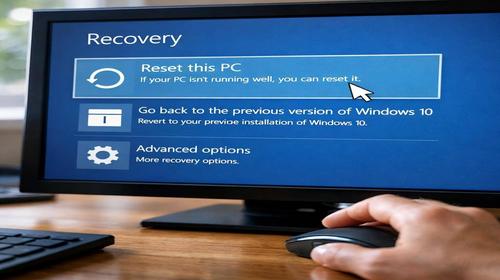
- Якщо Windows 10 не завантажується, варто скористатися середовищем відновлення: при старті системи кілька разів перервати завантаження, щоб з’явилось меню «Відновлення», далі вибрати «Пошук і усунення несправностей» → «Додаткові параметри» → «Відновлення системи» і вибрати restore point Windows 10 із того ж майстра.
- Перед відкатом рекомендується закрити всі програми та зберегти відкриті документи, оскільки комп’ютер буде перезавантажений і процес може зайняти 10–30 хвилин залежно від швидкості SSD/HDD та обсягу змін у системі.
- Якщо потрібно «швидко відкотити» тільки проблемне оновлення, а не всю систему, зручно спочатку перевірити розділ «Параметри» → «Оновлення та безпека» → «Журнал оновлень» → «Видалити оновлення», а вже потім у разі необхідності використовувати повний system restore Windows 10.
Поширені помилки
Користувачі часто стикаються з типовими проблемами при спробі зробити відкат Windows 10:
Нерідко захист системи для диска C: виявляється вимкненою за замовчуванням або після втручання «оптимізаторів», через що при відкритті вкладки «Захист системи» кнопка «Відновити…» неактивна. У такому випадку неможливо зробити відкат, доки не буде увімкнено захист і не будуть створені нові точки, а старі дані вже втрачені.
Частою помилкою є спроба використовувати restore point як повноцінний бекап даних: користувач очікує, що відкат поверне видалені документи або файли на робочому столі. Насправді System Restore працює з системними файлами, драйверами, реєстром і налаштуваннями, але не є повноцінною системою резервного копіювання користувацьких файлів.
Ще один поширений сценарій — ігнорування попередження про неможливість перервати процес. Якщо під час відкату вимкнеться живлення або користувач примусово перезавантажить ПК, можна отримати ушкоджене завантаження Windows, що призведе до нескінченного циклу «Підготовка відновлення» або «Спроба відновлення встановлення». У такому разі доводиться переходити до розширених методів відновлення або перевстановлення.
Типова помилка — плутанина між «Відновлення системи» та «Скинути параметри до початкових» у меню «Параметри» → «Оновлення та безпека» → «Відновлення». У першому випадку працює System Restore з точками відновлення, у другому — фактичне перевстановлення Windows 10 з можливим видаленням програм і навіть файлів, якщо вибрана відповідна опція.
Часті запитання
Чи впливає відкат Windows 10 до точки відновлення на особисті файли?
Стандартний system restore Windows 10 не видаляє особисті файли в бібліотеках «Документи», «Зображення», «Відео» та на робочому столі, але може видалити програми, встановлені після створення точки, і змінити системні налаштування та драйвери до попереднього стану.
Що робити, якщо Windows не завантажується, але потрібно виконати restore point Windows 10?
У цьому випадку варто запустити середовище відновлення: при старті ПК кілька разів перервати завантаження, поки не з’явиться меню «Автоматичне відновлення», потім вибрати «Діагностика» → «Додаткові параметри» → «Відновлення системи» і виконати відкат через вибір точки відновлення без входу в саму систему.
Чи можна зробити відкат, якщо захист системи раніше була вимкнена?
Якщо захист для системного диска була вимкнена і точки відновлення не створювалися, повернутися до попереднього стану через System Restore неможливо. У такій ситуації залишається використання повного резервного копіювання, якщо воно є, або «Скинути параметри до початкових» з перевстановленням Windows.
Як відкат впливає на продуктивність, FPS і драйвери відеокарти?
Якщо проблеми з FPS або продуктивністю з’явилися після встановлення нового драйвера відеокарти чи оновлення системи, відкат до точки, створеної до цих змін, поверне попередню версію драйвера та конфігурації. Це може стабілізувати FPS, знизити навантаження на CPU та прибрати мікрофризи, але одночасно ви втратите можливі оптимізації нових драйверів для свіжих ігор.
Чим System Restore відрізняється від «Скинути параметри до початкових»?
System Restore працює точково: змінює стан системних файлів, реєстру, драйверів і налаштувань до обраної дати, залишаючи особисті файли недоторканими. Функція «Скинути параметри до початкових» виконує фактичне перевстановлення Windows 10 з можливістю зберегти або видалити особисті файли, але в будь-якому разі видаляє встановлені програми і повертає систему до «чистого» стану.
Чи потрібно вимикати антивірус перед відкатом?
У більшості випадків штатний антивірус не заважає відновленню, але сторонні антивірусні пакети можуть блокувати зміну системних файлів. Якщо System Restore завершується з помилкою, має сенс тимчасово відключити або видалити сторонній антивірус і повторити спробу відкату.
Чи впливає відкат на SSD і його знос?
Процес відновлення системи активно працює з файловою системою, але для сучасних SSD це не критичне навантаження. Одноразовий або періодичний відкат Windows 10 не призводить до відчутного зносу SSD, тоді як вигода від відновлення стабільної роботи системи значно вища за потенційний ресурсний вплив.
Чому після відкату з’являється повідомлення «Відновлення системи не було успішно завершено»?
Причинами можуть бути конфліктуючі служби, втручання антивіруса, пошкодження файлової системи або недостатній доступ до системних файлів. У таких ситуаціях доцільно запустити відкат у безпечному режимі, попередньо перевірити диск командою chkdsk, а також спробувати іншу точку відновлення, якщо вона доступна.
Чи можна використовувати System Restore як універсальний захист від вірусів?
Точки відновлення іноді дозволяють повернути систему до стану до зараження, але це не гарантовано, оскільки сучасні шкідливі програми можуть проникати глибше, ніж охоплює механізм відновлення. Для безпеки потрібен комплексний підхід: антивірус, оновлення системи, резервні копії важливих файлів і обережність при роботі з підозрілими програмами.
Читайте також
Виберіть додаткові матеріали, якщо цікавить налаштування, оптимізація та виправлення помилок на ПК:
Закладки
Якщо вам була корисна ця стаття, додайте наш блог у закладки.
Натисніть Ctrl + D
Збережіть статтю у вибране, щоб швидко повернутися до інструкцій з відкату Windows 10, роботи з точками відновлення та практичними порадами з відновлення системи.