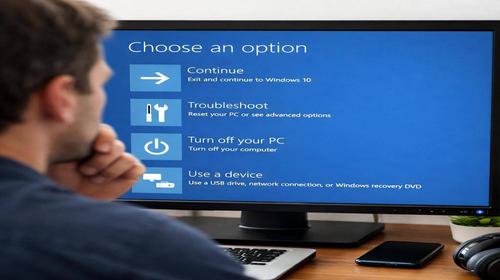
Як відновити Windows 10: повний гайд по recovery, відкату системи та скиданню до початкового стану
Короткий опис: Практичний гайд для користувачів Windows 10 про те, як виконати відновлення Windows 10, зробити recovery Windows 10, налаштувати точки відновлення, виконати відкат системи Windows 10, скинути ПК до заводського стану та зберегти дані.
Якщо Windows 10 почала глючити, після оновлення з’являються сині екрани, помилки завантаження, злітають драйвери або система взагалі не стартує – у більшості випадків не потрібна повна перевстановлення. У Windows 10 є кілька вбудованих механізмів відновлення системи: точки відновлення, скидання до початкового стану, відкат оновлень, відновлення з образу, recovery з флешки. Головне — правильно обрати сценарій і не втратити дані.
Коли виникає проблема або навіщо це потрібно
Потреба у recovery Windows 10 зазвичай виникає у типових ситуаціях:
- Після встановлення драйвера відеокарти почали падати ігри, зник звук або з’явився «синій екран смерті» з помилкою типу VIDEO_TDR_FAILURE або IRQL_NOT_LESS_OR_EQUAL.
- Після оновлення Windows 10 система довго вантажиться, зависає на логотипі або постійно перезавантажується.
- Комп’ютер почав працювати повільно, високе навантаження на CPU навіть у простої, диск SSD/HDD забитий фоновими файлами, служби Windows «з’їдають» RAM.
- Зловив вірус/шкідник, який змінив системні файли, реєстр, асоціації файлів, браузер.
- Windows 10 не завантажується: чорний екран, нескінченний «Підготовка автоматичного відновлення», помилка Automatic Repair couldn’t repair your PC.
- Потрібно «обнулити» комп’ютер перед продажем або передати іншому користувачу, але бажано зберегти вихідну ліцензію Windows.
У будь-якому з цих випадків повна перевстановлення з флешки — не єдиний варіант. Часто достатньо виконати грамотно налаштований відкат системи Windows 10 або скинути її до початкового стану з збереженням файлів.
Найшвидший спосіб
Найшвидший та найбільш універсальний спосіб відновити Windows 10 без глибоких танців з бубном — це вбудована функція «Повернути комп’ютер у вихідний стан» у параметрах відновлення.
Швидкий сценарій виглядає так:
- Якщо система ще завантажується, відкрийте: Пуск → Параметри → Оновлення та безпека → Відновлення.
- У блоці «Повернути комп’ютер у вихідний стан» натисніть кнопку «Почати».
- Виберіть варіант:
- Зберегти мої файли — Windows буде перевстановлено, але файли в папках C:\Users\Ваш_користувач\Документи, «Робочий стіл», «Зображення» залишаться.
- Видалити все — повний скидання, видаляються всі файли та програми, система ставиться «з нуля».
- Підтвердіть дії та дочекайтеся завершення (зазвичай 30–60 хвилин, залежно від SSD/HDD).
Цей варіант зручний тим, що:
- Не потрібен інсталяційний носій.
- Не потрібно шукати ISO, приймати рішення щодо розділів диска.
- Автоматично вирішуються більшість проблем з системними файлами, реєстром, драйверами.
- Можна обрати режим без видалення особистих файлів.
Якщо Windows 10 не завантажується, аналогічний сценарій доступний через розширене меню завантаження — через Shift + Перезавантаження або автоматичний запуск середовища відновлення після кількох невдалих стартів.
Покрокова інструкція
- Налаштування точок відновлення та запуск відкату системиТочки відновлення — це «знімки» системних файлів та параметрів Windows перед важливими змінами (оновлення, драйвер, програма). Вони практично не впливають на FPS в іграх і використовують невеликий об’єм SSD/HDD (якщо правильно обмежити).
Щоб увімкнути захист системи та створити точку відновлення:
- Відкрийте пошук Windows і введіть «Відновлення», виберіть пункт «Налаштування відновлення системи» або «Панель керування → Відновлення».
- Перейдіть у вкладку «Захист системи».
- Оберіть системний диск (частіше C:) і натисніть «Налаштувати».
- Увімкніть опцію «Увімкнути захист системи» та задайте максимальний розмір (рекомендовано 10–15 ГБ на диску C: для домашнього ПК).
- Натисніть «Створити» і дайте назву точці, наприклад «Перед установкою драйвера відео».
Щоб виконати відкат системи Windows 10 до попереднього стану з-під працюючої системи:
- Відкрийте Панель керування → Відновлення.
- Натисніть «Запуск відновлення системи».
- У майстрі виберіть «Далі», поставте прапорець «Показати інші точки відновлення», якщо потрібно більше варіантів.
- Оберіть точку за датою/описом (наприклад «Перед оновленням Windows»).
- Підтвердіть та дочекайтеся перезавантаження і завершення процесу.
Технічний нюанс: відкат не чіпає документи, фото та інші особисті файли, але видаляє програми, встановлені після обраної точки, та може змінити версії драйверів. Для ігор це корисно: часто після «кривого» драйвера відеокарти саме відкат повертає нормальний FPS.
Якщо Windows 10 не завантажується:
- Увімкніть ПК і кілька разів поспіль переривайте завантаження (жорстке вимкнення кнопкою живлення), після 2–3 разів з’явиться «Підготовка автоматичного відновлення».
- У меню виберіть «Діагностика → Додаткові параметри → Відновлення системи».
- Оберіть користувача, введіть пароль (якщо є), виберіть точку відновлення.
- Підтвердіть запуск відновлення та дочекайтеся завершення.
- Скидання Windows 10 до вихідного стану (Reset this PC)Скидання — це глибший варіант recovery Windows 10, який переінсталює систему. Він допомагає, якщо:
- Точки відновлення відсутні або не спрацьовують.
- Система працює нестабільно після вірусів, ручних «твікерів», дискових помилок.
- Потрібне «чисте» середовище, але зберегти ліцензію Windows.
Запуск із працюючої системи:
- Відкрийте Пуск → Параметри → Оновлення та безпека → Відновлення.
- У блоці «Повернути комп’ютер у вихідний стан» натисніть «Почати».
- Оберіть:
- Зберегти мої файли — для домашнього ПК оптимальний варіант: програми видаляються, системні налаштування скидаються, але користувацькі файли залишаються.
- Видалити все — повний формат розділу з Windows (можна додатково обрати переочищення файлів для безпечного продажу ПК).
- Перегляньте, що буде видалено, і підтвердіть скидання.
Запуск, якщо система не вантажиться:
- На екрані входу натисніть кнопку живлення в правому нижньому куті.
- Затисніть Shift і натисніть «Перезавантаження».
- У меню оберіть «Діагностика» → «Повернути комп’ютер у вихідний стан».
- Далі дійте за підказками майстра, як і в працюючій системі.
Вплив на продуктивність: після скидання система зазвичай працює помітно швидше, знижуються фонове навантаження на CPU та диск, RAM не забита залишками старих програм. На SSD процедура йде швидше, ніж на HDD.
- Відкат оновлень Windows 10 та повернення до попередньої версії системиПісля невдалого оновлення Windows 10 часто починаються проблеми: падіння FPS в іграх, збої драйверів, зависання. Для цього є два механізми:
- Видалення окремих оновлень.
- Повернення до попередньої версії Windows (Build/Feature Update).
Видалення конкретного оновлення:
- Відкрийте Пуск → Параметри → Оновлення та безпека → Windows Update.
- Натисніть «Переглянути журнал оновлень».
- Виберіть «Видалити оновлення».
- У списку знайдіть останні оновлення, орієнтуйтесь по даті та коду KB (наприклад KB5005565), видаліть підозріле.
Повернення до попередньої версії Windows 10:
- Перейдіть до Пуск → Параметри → Оновлення та безпека → Відновлення.
- Якщо Windows зберегла попередню версію, буде доступний пункт «Повернутися до попередньої версії Windows 10» або аналогічний.
- Натисніть «Почати», вкажіть причину, дотримуйтесь інструкцій.
Технічний нюанс: повернення до попередньої збірки доступне обмежений час (зазвичай до 10 днів після оновлення). Далі файли попередньої версії з папки C:\Windows.old можуть бути видалені системою для очищення місця на диску. Якщо C:\Windows.old вручну видаляли для економії місця на SSD, відкат буде недоступний.
- Відновлення Windows 10 з диска/флешки відновлення або образу системиЯкщо Windows 10 взагалі не вантажиться, відкат не запускається, а скидання не спрацьовує — потрібен зовнішній носій:
- Диск відновлення / recovery USB.
- Системний образ (image) у форматі резервної копії.
- Інсталяційна флешка з Windows 10.
Створення диска відновлення (краще зробити заздалегідь на робочій системі):
- Відкрийте Панель керування → Відновлення.
- Виберіть пункт «Створення диска відновлення».
- Підключіть USB-флешку (мінімум 8 ГБ).
- Увімкніть опцію «Виконати резервне копіювання системних файлів на диск відновлення», щоб можна було перевстановити Windows.
- Дотримуйтесь інструкцій і дочекайтеся створення флешки.
Використання диска/флешки відновлення:
- Підключіть флешку до ПК.
- Після ввімкнення зайдіть у Boot Menu (зазвичай це F2, F8, F12 або Delete — залежно від материнської плати/ноутбука).
- Оберіть завантаження з USB.
- У меню Windows RE виберіть «Діагностика»:
- «Відновлення системи» — якщо є точки відновлення.
- «Відновлення образу системи» — якщо раніше створювали системний образ через «Історію файлів» / «Резервна копія образу системи».
- «Повернути комп’ютер у вихідний стан» — скидання Windows.
Створення образу системи для повного відновлення:
- Підключіть зовнішній HDD/SSD або підготуйте кілька DVD.
- Відкрийте Панель керування → Історія файлів.
- У нижній частині вікна виберіть «Резервна копія образу системи».
- Натисніть «Створення образу системи», оберіть місце збереження (зовнішній диск або DVD).
- Дочекайтеся завершення операції.
Маловідомий лайфхак: якщо на ПК є кілька однакових машин (наприклад, в офісі), можна створити один образ «ідеальної» Windows 10 з усіма драйверами та програмами і розгортати його на інші комп’ютери, сильно економлячи час на налаштування.
- Команди CMD та PowerShell для виправлення завантаження та системних файлівКоли Windows стартує, але працює нестабільно, або коли потрібно підняти систему з середовища відновлення, варто використовувати CMD та PowerShell.
Перевірка та відновлення системних файлів через CMD:
- Введіть у пошуку cmd, натисніть правою кнопкою по «Командний рядок» → «Запустити як адміністратор».
- Виконайте команду перевірки системних файлів:
sfc /scannow
- Дочекайтеся завершення (може зайняти 10–30 хвилин).
Якщо SFC повідомляє, що деякі файли не вдалося відновити, корисно перед цим запустити DISM:
- У тому ж вікні CMD від імені адміністратора виконайте:
DISM /Online /Cleanup-Image /RestoreHealth
- Після завершення перезавантажте ПК і ще раз запустіть sfc /scannow.
У середовищі відновлення (коли система не вантажиться):
- У меню «Додаткові параметри» оберіть «Командний рядок».
- Переконайтесь, де знаходиться системний диск (часто букви змінюються, Windows може бути на D:). Використайте:
diskpart → list volume → exit.
- Далі запустіть:
sfc /scannow /offbootdir=C:\ /offwindir=C:\Windows
(замінивши C: на реальний системний диск у середовищі відновлення).
Відновлення завантажувача через CMD, якщо Windows не стартує з помилками типу BOOTMGR is missing або Operating System not found:
- Запустіть інсталяційну флешку Windows 10 або диск відновлення.
- Виберіть «Відновлення системи» → «Додаткові параметри» → «Командний рядок».
- Виконайте послідовно команди:
bootrec /fixmbr
bootrec /fixboot
bootrec /scanos
bootrec /rebuildbcd - Перезавантажте ПК.
PowerShell для перевірки дисків та логів:
- Запустіть PowerShell від імені адміністратора.
- Перевірка диска (логічна перевірка файлової системи):
chkdsk C: /scan
- Перегляд системних подій, пов’язаних із збоями завантаження:
Get-EventLog -LogName System -EntryType Error -Newest 50
Типовий технічний нюанс: якщо диск старий HDD із битими секторами, навіть після recovery система може знову падати. У такому разі логічно одразу подумати про перенесення Windows на новий SSD, а відновлення виконувати вже на нього (з образу або з нуля).
Корисні поради
- Перед будь-яким відновленням по можливості скопіюйте важливі файли на зовнішній диск або в хмару, особливо перед варіантом «Видалити все».
- Регулярно створюйте точки відновлення перед встановленням великих оновлень Windows, драйверів відеокарти або «важких» програм для роботи/ігор.
- Не зберігайте важливі дані тільки на диску C: — при відкоті/скиданні набагато спокійніше, коли документи на D: або в «Хмарах».
- Якщо після відновлення Windows FPS в іграх впав, перевірте, чи не встановилися універсальні драйвери замість фірмових (наприклад, для відео — через офіційні сайти NVIDIA/AMD/Intel).
- Після скидання до початкового стану вручну вимкніть зайві служби автозавантаження (через Диспетчер завдань → Автозавантаження), щоб не завантажувати RAM та CPU непотрібними програмами.
Поширені помилки
Користувачі часто роблять однакові помилки під час відновлення Windows 10:
- Видаляють папку C:\Windows.old або чистять системний диск сторонніми «чистильниками», а потім намагаються «Повернутися до попередньої версії Windows» — опція вже недоступна.
- Роблять «Видалити все» без резервної копії, втрачаючи важливі фото, документи, робочі файли.
- Переривають процес recovery або скидання, вимикаючи ПК із кнопки — це може пошкодити файлову систему і зробити відновлення складнішим.
- Сприймають точки відновлення як повну резервну копію, а потім дивуються, чому зникли програми, але не повернулися видалені документи — точки не створені для збереження користувацьких файлів.
- Ставлять дуже малий розмір для захисту системи (1–2 ГБ), через що старі точки відновлення постійно видаляються, а у критичний момент їх просто немає.
- Ігнорують помилки диска, пропускають перевірку chkdsk — у результаті навіть після відновлення Windows швидко «лягає» через фізичні проблеми HDD.
Часті запитання
Чи зітруться мої файли під час відновлення Windows 10 через точки відновлення?
Точки відновлення змінюють системні файли, драйвери, програми та реєстр, але не чіпають особисті документи, фото та інші файли користувача. Це не повноцінна резервна копія даних.
Що краще для продуктивності: відкат системи чи скидання до початкового стану?
Для глибоких проблем із продуктивністю (забита система, купа сміття, наслідки вірусів) скидання до початкового стану дає більш «чистий» результат і помітніше знижує навантаження на CPU/RAM та диск. Відкат через точки — м’якший варіант, коли проблема з’явилась після конкретного драйвера або оновлення.
Чи можу я зробити recovery Windows 10, якщо система не завантажується?
Так. Потрібно зайти в середовище відновлення: автоматично (після кількох невдалих запусків) або через інсталяційну флешку/диск відновлення. Далі обрати «Діагностика» та потрібний інструмент — відновлення системи, скидання, відновлення образу.
Чи збережеться ліцензія Windows 10 після скидання або перевстановлення?
У більшості випадків так. Ліцензія прив’язана до обладнання (цифрова ліцензія), тому після скидання або чистої інсталяції на тому самому ПК Windows 10 автоматично активується при підключенні до інтернету.
Чому недоступна опція «Повернутися до попередньої версії Windows»?
Швидше за все, минув дозволений період після оновлення (зазвичай до 10 днів), або папка C:\Windows.old була видалена системою чи вручну, або диск очищали утилітами, які прибрали файли попередньої версії.
Чи можна відновити Windows 10 без втрати програм?
Повністю — ні. Відкат з точок відновлення може залишити частину програм, але не гарантує збереження всіх. Скидання «Зберегти мої файли» видаляє встановлені програми, але зберігає особисті файли. Для повного збереження програм потрібне створення і подальше відновлення повного образу системи.
Що робити, якщо після recovery FPS в іграх впав?
Перевірити драйвер відеокарти, встановити фірмовий з сайту виробника, перевірити режим живлення («Висока продуктивність»), оновити драйвери чипсету. У скинутій системі часто стоять базові драйвери Microsoft, які гірше підходять для ігор.
Який мінімальний об’єм RAM і диска потрібен для комфортного використання відновленої Windows 10?
Для повсякденної роботи варто мати не менше 8 ГБ RAM і SSD від 120–240 ГБ. На HDD Windows 10 працює суттєво повільніше, особливо після оновлень. Якщо є можливість, після відновлення краще перенести систему на SSD — це дасть найбільший приріст швидкодії.
Чи безпечно виконувати відновлення Windows 10 при підключеному ноутбуці до мережі?
Бажано, щоб ноутбук був підключений до зарядки на час усього процесу. Переривання скидання або відкату через розряд батареї може призвести до пошкодження файлової системи.
Читайте також
Схожі теми, які допоможуть краще розібратися з налаштуванням, оптимізацією та захистом системи:
Закладки
Якщо вам була корисна ця стаття, додайте наш блог у закладки.
Натисніть Ctrl + D
Збережіть статтю у вибране, щоб швидко повернутися до налаштувань Windows 10, команд та способів оптимізації системи, відкату оновлень і повного recovery.