Не працює USB в Windows 10: як швидко виправити помилку «USB device not recognized»
Короткий опис: Практичний гайд, що робити, коли usb не працює windows 10, з’являється помилка «USB device not recognized Windows 10», пропадають флешки, мишка чи клавіатура. Покрокове налаштування драйверів, служб Windows, живлення USB, а також реальні приклади команд PowerShell і CMD для діагностики проблем USB.
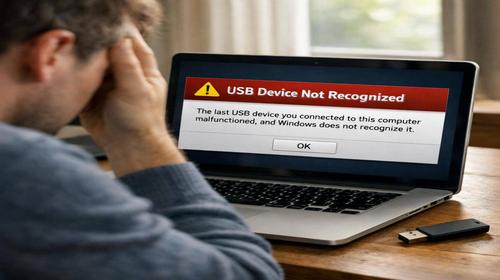
Проблеми USB у Windows 10 зустрічаються часто: флешка не з’являється в «Цьому комп’ютері», система показує «USB device not recognized», миша час від часу відключається, а телефон не визначається через кабель. У більшості випадків це не «згорілий» порт, а збої драйверів, налаштувань живлення, служб Windows або конфлікт пристроїв. Нижче — системний підхід, як перевірити USB-порти, виправити типові помилки і не вбити SSD зайвими «танцями» з перевстановленням системи.
Коли виникає проблема або навіщо це потрібно
Симптоми, з якими користувачі найчастіше стикаються у Windows 10:
- Повідомлення «USB device not recognized» або «Останній підключений USB-пристрій працює неправильно».
- Флешка є у «Керуванні дисками», але не видно в «Цьому комп’ютері» — немає літери диска.
- Мишка/клавіатура на USB періодично відключається, особливо під час гри (вплив на FPS через втрату управління очевидний).
- Телефон не визначається як накопичувач або MTP-пристрій — тільки заряджається.
- Усі USB-порти одночасно перестали працювати після оновлення Windows 10 або вимкнення ПК.
Чому це критично:
- Периферія (клавіатура, мишка, геймпад) — без неї нормально працювати чи грати неможливо.
- Флешки й зовнішні SSD/HDD — впливають на резервні копії, перенесення даних, роботу програм з зовнішніх дисків.
- USB Wi‑Fi адаптери й USB-модеми — без них падає інтернет, відповідно — пінг, FPS у онлайн-іграх.
- Телефони — неможливо передати фото/відео, зробити резервну копію.
У більшості випадків є робоче рішення без перевстановлення Windows. Головне — послідовно перевірити: сам пристрій, порт, налаштування живлення, драйвери USB і служби Windows.
Найшвидший спосіб
Якщо «usb не працює windows 10» прямо зараз, а треба терміново скинути файл чи включити мишу — почни з найшвидших дій, які не потребують глибокых налаштувань:
- Підключи пристрій до іншого USB‑порту (краще — на задній панелі настільного ПК, це порти від материнської плати, а не від корпусу).
- Перевір цей же пристрій на іншому комп’ютері або ноутбуці.
- Повністю вимкни ПК, від’єднай кабель живлення (на ноутбуках — зарядку і, по можливості, батарею), зачекай 1–2 хвилини і увімкни знову. Це скидає живлення USB-контролера.
- Зміни USB‑кабель (особливо якщо проблема з телефоном, зовнішнім диском чи принтером).
Якщо після цього пристрій працює в іншому порту або на іншому ПК — проблема в конкретному порту, драйверах або налаштуваннях Windows 10, а не в USB-пристрої. Далі вже має сенс технічний розбір через Диспетчер пристроїв, Power Options, служб Windows та реєстру.
Покрокова інструкція
-
Перевірка пристрою, порту і кабелю без Windows
Спочатку треба виключити варіант фізичної поломки.
- Підключи флешку / мишу / диск до іншого ПК або ноутбука. Якщо там теж не працює — проблема в самому пристрої.
- Спробуй інший порт на цьому ж ПК: USB 2.0 замість USB 3.0 і навпаки (сині порти зазвичай USB 3.0).
- Якщо це телефон, принтер чи зовнішній диск — заміни USB-кабель.
- На стаціонарному ПК перевір задні порти на материнській платі — якщо спереду не працює, а ззаду працює, можливо, від’єднаний кабель передньої панелі від материнської плати.
Якщо пристрій працює на іншому комп’ютері, а на твоєму — ні, переходимо до програмної частини в Windows 10.
-
Перевірка «Диспетчера пристроїв» і помилок USB
Відкрий «Диспетчер пристроїв»:
- Натисни Win + X → «Диспетчер пристроїв».
- Розгорни розділи:
- «Контроллери USB» (або «Контроллеры универсальной последовательной шины USB»).
- «Пристрої USB» (може відображатися як «Невідомий USB-пристрій»).
- Якщо бачиш жовтий знак оклику або повідомлення у властивостях типу «Пристрій зупинено, оскільки повідомило про виникнення проблем» (Код 43), це типова помилка драйвера USB.
Найшвидше базове виправлення — перевстановлення контролерів USB:
- У «Контролерах USB» по черзі клацни правою кнопкою на:
- «USB Root Hub»;
- «Generic USB Hub»;
- «Контроллер xHCI / EHCI / USB 3.0».
- Обери «Видалити пристрій».
- Після видалення всіх елементів з цього розділу перезавантаж ПК — Windows 10 автоматично поставить драйвери заново.
Ця дія не впливає на FPS чи продуктивність, але прибирає баги, які накопичуються після оновлень або некоректного відключення пристроїв.
-
Відключення агресивного енергозбереження USB (USB selective suspend)
Windows 10 для економії енергії вимикає USB-порти. Іноді після цього порт «не прокидається», особливо на ноутбуках — це причина, чому мишка чи геймпад відвалюються прямо під час гри, що опосередковано б’є по FPS через фризи керування.
Щоб відключити селективне призупинення USB:
- Натисни Win + R, введи powercfg.cpl і натисни Enter.
- Обери активний план живлення → «Змінити настройки плану» → «Змінити додаткові параметри живлення».
- Знайди «Параметри USB» → «Параметр тимчасового вимкнення USB-порту».
- Встанови значення Вимкнено для живлення від мережі та від батареї.
Далі відкоригуй живлення для USB-хабів:
- В «Диспетчері пристроїв» у розділі «Контроллери USB» відкрий властивості кожного USB Root Hub.
- На вкладці «Керування живленням» зніми галочку «Дозволити комп’ютеру вимикати цей пристрій для економії енергії».
Після перезавантаження перевір роботу миші, клавіатури, геймпада — у більшості випадків випадкові відключення зникають.
-
Оновлення або відкат драйверів USB, чипсету та материнської плати
Після великих оновлень Windows 10 часто з’являється помилка «usb device not recognized windows 10» через конфлікт нових драйверів з драйверами чипсету.
- В «Диспетчері пристроїв» клацни правою на:
- «Контроллер USB 3.0 / xHCI»;
- «USB Root Hub»;
- «Generic USB Hub».
- Обирай «Оновити драйвер» → «Автоматичний пошук драйверів».
- Для ноутбуків і брендованих ПК (Dell, HP, Lenovo, Acer тощо) бажано зайти на офіційний сайт виробника, завантажити:
- драйвер чипсету;
- драйвер USB 3.0 / Thunderbolt (якщо є);
- оновлення BIOS/UEFI (якщо виробник прямо пише про виправлення USB).
Якщо проблема з’явилась відразу після оновлення драйвера, варто спробувати відкат:
- У властивостях проблемного USB-пристрою натисни «Відкотити драйвер» (якщо кнопка активна).
Це особливо корисно, якщо після нового драйвера перестали працювати старі USB-пристрої або специфічні донгли.
- В «Диспетчері пристроїв» клацни правою на:
-
Налаштування «Керування дисками», коли флешка є, але не видно в «Цьому комп’ютері»
Ситуація: флешку видно в «Керуванні дисками», але не присвоєна буква диска або вона конфліктує з мережевим диском.
- Натисни Win + X → «Керування дисками».
- Знайди свій USB-накопичувач: зазвичай це «Знімний диск» із потрібним об’ємом.
- Якщо у нього немає літери:
- Клацни правою → «Змінити літеру диска або шлях до диска…».
- Натисни «Додати» або «Змінити» і признач нову букву, яка ще не зайнята (наприклад, R, S, Q).
Якщо не хочеш лізти в графічний інтерфейс, те саме можна зробити через CMD:
CMD команда:
Відкрий «Командний рядок» від імені адміністратора і введи:
diskpart
Потім послідовно:
list volume
select volume N (де N — номер флешки за розміром)
assign letter=R
Після цього флешка має з’явитися в «Цьому комп’ютері».
-
PowerShell-діагностика й автоусунення проблем обладнання
У Windows 10 є вбудований засіб діагностики пристроїв, який багато хто навіть не запускає.
Відкрий PowerShell від імені адміністратора (Win + X → Windows PowerShell (адміністратор)) і введи:
msdt.exe -id DeviceDiagnostic
Запуститься майстер діагностики обладнання. Він:
- Перевіряє драйвери пристроїв;
- Виявляє конфлікти;
- Може автоматично виправити типові проблеми з USB.
Це не панацея, але часто допомагає при помилці «USB device not recognized windows 10» без явних причин у Диспетчері пристроїв.
-
Перевірка служб Windows, що впливають на USB та MTP-пристрої
Для коректної роботи USB-пристроїв, особливо телефонів, потрібні деякі служби Windows.
Щоб перевірити їх:
- Натисни Win + R, введи services.msc і натисни Enter.
- Знайди служби:
- Plug and Play — має бути в стані «Працює», тип запуску «Автоматично».
- Cryptographic Services — впливає на підпис драйверів.
- Windows Update — необхідна для отримання свіжих драйверів.
- Служба робочих станцій (Workstation) — іноді впливає на мережеві й деякі USB-пристрої.
- Якщо служба зупинена:
- Відкрий властивості → встанови «Тип запуску: Автоматично» → натисни «Запустити».
Після зміни налаштувань краще перезавантажити ПК.
-
BIOS/UEFI та апаратне відключення USB
У деяких випадках USB-порти відключені не в Windows 10, а в BIOS/UEFI (часто на офісних ПК або після «тонких» налаштувань безпеки).
Що потрібно зробити:
- Перезавантаж ПК і під час старту натискай F2, Del, Esc або іншу клавішу, вказану на екрані, для входу в BIOS/UEFI.
- Знайди розділ на кшталт USB Configuration, Integrated Peripherals, Onboard Devices.
- Переконайся, що опції:
- «Enable USB Ports»;
- «Legacy USB Support»;
- «External USB Ports»;
увімкнені.
- Збережи зміни (Save & Exit) і перезавантаж комп’ютер.
Якщо USB не працюють навіть у BIOS (клавіатура, підключена по USB, не реагує) — висока ймовірність апаратної несправності материнської плати або блокування на рівні прошивки.
-
Маловідомий лайфхак: приховані «залиплі» USB-пристрої в Диспетчері
Windows 10 зберігає старі, давно відключені USB-пристрої як приховані. Їх накопичення іноді викликає конфлікти, особливо з однаковими моделями флешок, геймпадів, донглів.
Щоб видалити «примари» USB-пристроїв:
- Натисни Win + R → введи cmd → запусти від імені адміністратора.
- Введи команду, яка вмикає відображення старих пристроїв:
set devmgr_show_nonpresent_devices=1
Потім:
start devmgmt.msc
- У «Диспетчері пристроїв» натисни «Вигляд» → «Показати приховані пристрої».
- Розгорни:
- «Контроллери USB»;
- «Пристрої USB»;
- «Пристрої зберігання даних».
- Видали всі напівпрозорі (сіруваті) пристрої, що стосуються USB (правою кнопкою → «Видалити пристрій»).
Після перезавантаження Windows 10 «перепідв’яже» актуальні USB-пристрої. Часто це вирішує проблеми, коли нова флешка або геймпад не визначаються, а старі «хвости» заважають.
-
Перевірка системних файлів та вплив на SSD/HDD
Якщо «проблеми usb» з’явилися після вірусів, падінь живлення чи помилок файлової системи, є сенс перевірити системні файли та диск.
CMD від імені адміністратора:
sfc /scannow
Після завершення (може зайняти 10–30 хвилин) перезавантаж ПК.
Далі перевірку диска краще робити акуратно, щоб не навантажувати зайвий раз SSD:
chkdsk C: /scan
Параметр /scan менш агресивний, ніж повноцінне виправлення, і не створює зайвих записів на SSD. Якщо будуть знайдені серйозні помилки, тоді вже має сенс запустити chkdsk C: /f (з наступним перезавантаженням).
Корисні поради
- Якщо під час гри відключається геймпад або мишка, насамперед вимкни селективне призупинення USB і зніми галочки економії енергії на USB Root Hub — це стабілізує керування і зменшить мікрофризи.
- Не підключай потужні пристрої (зовнішні 3.5″ HDD, багатопортові USB-хаби без живлення) в передні порти корпусу — вони слабші за задні порти і частіше «падають» від нестачі живлення.
- Якщо флешка не з’являється, але важливі дані на ній, не форматуй її відразу — спочатку перевір у «Керуванні дисками», признач букву диска, а вже потім думай про відновлення.
- Регулярно очищуй пил у портах: накопичення пилу призводить до поганого контакту і «миготіння» з’єднання, особливо на USB‑C.
- Після великих оновлень Windows 10 завжди перевір наявність оновлених драйверів чипсету й USB на сайті виробника — вбудовані драйвери Windows не завжди оптимальні.
Поширені помилки
Типові помилки користувачів, які ускладнюють діагностику і часто ще більше ламають систему:
- Миттєве форматування флешки, коли Windows пропонує «Ви повинні відформатувати диск, перш ніж використовувати його», замість того, щоб спочатку перевірити її в іншому ПК або призначити літеру в «Керуванні дисками».
- Встановлення «універсальних драйверів» з випадкових сайтів, які підміняють системні USB-драйвери й додають зайві служби, що вантажать CPU у фоновому режимі.
- Грубе вимикання ПК із флешкою, що активно працює (копіювання файлів), що призводить до пошкодження файлової системи і подальших помилок USB-пристроїв.
- Повне відключення служб Windows на кшталт Plug and Play, Cryptographic Services «для прискорення системи», після чого USB-пристрої перестають коректно встановлюватися.
- Ігнорування проблем: коли повідомлення «USB device not recognized windows 10» з’являється регулярно, але користувач нічого не робить, поки одного дня не перестають працювати всі порти.
Часті запитання
Чому Windows 10 пише «USB device not recognized», але пристрій працює на іншому комп’ютері?
На твоєму ПК, швидше за все, збитий драйвер USB-контролера або накопичилися старі «примари» пристроїв. Допомагає видалення контролерів USB у Диспетчері пристроїв з подальшим перезавантаженням, відключення селективного призупинення та очищення прихованих USB-пристроїв.
Чи впливає налаштування USB на FPS в іграх?
Безпосередньо — ні, але непрямо так: якщо геймпад, мишка чи USB‑Wi‑Fi адаптер відвалюються через живлення, виникають мікрофризи, розриви з’єднання, стрибки пінгу. Правильне налаштування живлення USB робить геймплей стабільнішим.
Чому телефон не визначається по USB у Windows 10, тільки заряджається?
Потрібно: увімкнути на телефоні режим передачі даних (MTP), перевірити кабель (не всі кабелі підтримують дані), поставити драйвери MTP (через Windows Update або офіційний софт від виробника), переконатися, що працює служба Plug and Play і Cryptographic Services.
Чи можна вимикати служби Windows для оптимізації, якщо є проблеми з USB?
Служби USB чіпати не варто. Вимикання Plug and Play, Windows Update, Cryptographic Services часто призводить до неможливості встановлення нових USB-пристроїв. Оптимізувати систему краще через автозавантаження, непотрібні додатки, а не критичні служби.
USB не працює тільки в одному порту, інші робочі. Це драйвер чи залізо?
Якщо інші порти працюють стабільно, а один — ні, ймовірніші апаратні проблеми: фізичне ушкодження, поганий контакт, пошкоджена доріжка. Проте варто все одно перевірити драйвери й живлення — іноді різні групи портів підв’язані до різних контролерів.
Чи потрібно перевстановлювати Windows 10, якщо не працюють USB?
У більшості випадків ні. Спочатку має сенс пройти всі програмні кроки: драйвери, живлення, служби, BIOS. Перевстановлення Windows — крайній варіант, якщо USB не працюють навіть у «чистому завантаженні» та після скидання BIOS.
Чи безпечно часто використовувати chkdsk для USB-флешок і SSD?
Часте застосування chkdsk з параметром виправлення (/f) створює додаткове навантаження на SSD та флешки через активний запис. Для регулярної перевірки краще використовувати варіант /scan, а /f запускати лише при наявності очевидних помилок.
Чи може оновлення BIOS вирішити проблеми USB?
Так, якщо в описі оновлення BIOS виробник зазначає виправлення роботи USB, стабільності портів або сумісності пристроїв. Але оновлення BIOS — ризикована операція, її варто виконувати уважно і тільки за офіційною інструкцією.
Читайте також
Вибери інші корисні розділи блогу, якщо тебе цікавлять налаштування Windows, програми та оптимізація ПК:
Закладки
Якщо вам була корисна ця стаття, додайте наш блог
про виправлення помилок Windows та налаштування USB у Windows 10
у закладки.
Натисніть Ctrl + D
Збережіть статтю у вибране, щоб швидко повернутися до рішень, коли usb не працює в Windows 10, з’являється помилка «USB device not recognized», а також до команд CMD і PowerShell для діагностики та оптимізації роботи USB-портів.