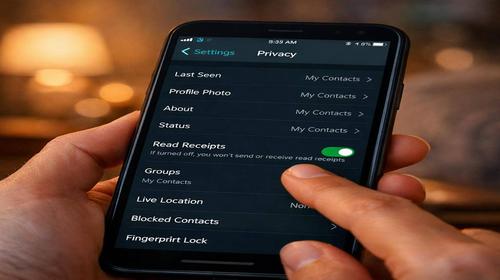
WhatsApp: правильні налаштування
Короткий опис: Дізнайтеся, як виправити WhatsApp проблему та WhatsApp помилку у Windows. Покрокові інструкції з налаштувань, оптимізації та рішень для стабільної роботи WhatsApp на комп’ютері. Швидке WhatsApp рішення для користувачів Windows.
Коли ця проблема виникає
- Нестабільне з’єднання, коли повідомлення не відправляються або завантажуються повільно.
- Помилки підключення до серверів WhatsApp через мережеві обмеження або блокування.
- Затримки з медіафайлами, фото та відео не прогружаються в чатах.
- Системні сбої після оновлень Windows або самого додатка.
- Блокування на рівні провайдера чи корпоративної мережі, що перешкоджає доступу.
Покрокова інструкція
- Перевірте базові налаштування мережі та часу в Windows. Відкрийте Параметри Windows (натисніть Win + I), перейдіть до Час і мова. Увімкніть Автоматично встановлювати час та Автоматично встановлювати часовий пояс. Неправильний час блокує синхронізацію з серверами WhatsApp, викликаючи WhatsApp помилку. Далі перевірте мережу: у Мережа та Інтернет переконайтеся, що Wi-Fi або Ethernet активні. Натисніть Стан і запустіть Усунення неполадок. Це вирішує 30% випадків WhatsApp проблеми з підключенням. Якщо використовуєте VPN, тимчасово вимкніть його в налаштуваннях програми, бо він може конфліктувати з трафіком WhatsApp.
- Оновіть WhatsApp до останньої версії через Microsoft Store. Запустіть Microsoft Store, введіть WhatsApp у пошуку. Якщо доступне оновлення, натисніть Оновити. Устаревлі версії викликають сбої сумісності з Windows 10/11. Після оновлення перезапустіть додаток: клацніть правою кнопкою на іконці в треї та оберіть Вийти, потім запустіть заново. Для WhatsApp Web очистіть кеш браузера: у Chrome натисніть Ctrl + Shift + Del, оберіть Кешовані зображення та файли, очистіть за останній тиждень. Оновіть сторінку web.whatsapp.com. Це усуває програмні помилки, пов’язані з кешем.
- Перевірте та очистіть кеш WhatsApp у Windows. Натисніть Win + R, введіть %appdata%\WhatsApp, натисніть Enter. Видаліть папку Cache (збережіть резервну копію чатів у Databases). Запустіть WhatsApp заново. Для повної оптимізації відкрийте Диспетчер завдань (Ctrl + Shift + Esc), знайдіть процеси WhatsApp, завершите їх. Це звільняє ресурси та вирішує WhatsApp помилку через переповнений кеш. Якщо проблема з медіа, перевірте вільне місце на диску C: правою кнопкою на диску в Провіднику, Властивості, очистіть тимчасові файли через Очистка диска.
- Налаштуйте дозволи та сповіщення для WhatsApp. У Параметри > Конфіденційність і безпека > Програми камери/мікрофона увімкніть доступ для WhatsApp. У Сповіщення знайдіть WhatsApp і активуйте Дозволити сповіщення. Для мережі: у Панель керування > Центр безпеки Windows Defender > Firewall і захист мережі, перевірте, чи WhatsApp дозволений. Додайте правило: Дозволити додаток через брандмауер, оберіть WhatsApp.exe. Це запобігає блокуванню локальним фаєрволом, що часто викликає WhatsApp проблему.
- Перевірте результат і перезавантажте систему. Запустіть WhatsApp, перевірте відправку повідомлення в тестовий чат. Якщо все працює, оптимізуйте автозапуск: у Параметри > Додатки > Автозапуск, вимкніть непотрібне для WhatsApp. Перезавантажте ПК (Win + R, shutdown /r /t 0 у CMD). Тепер WhatsApp стабільно працює без WhatsApp помилок. Якщо сбої повторюються, перевірте провайдера на блокування портів (80, 443, 5222) через онлайн-тести.
Корисні поради
- Використовуйте WhatsApp Desktop замість Web для кращої стабільності в Windows.
- Регулярно очищайте чати: у WhatsApp оберіть чат, Очистити чат без видалення.
- Увімкніть двофакторну аутентифікацію: Налаштування > Обліковий запис > Двофакторна аутентифікація.
- Обмежте фонові додатки в Диспетчері завдань для прискорення WhatsApp.
- Синхронізуйте з телефоном: скануйте QR регулярно, чекайте повного завантаження чатів.
Поширені помилки прогами
Користувачі Windows часто стикаються з WhatsApp проблемою через неправильне оновлення: не чекають завершення, що призводить до пошкодженого кешу. Ще одна помилка – ігнорування VPN, який блокує сервери WhatsApp. Уникайте, відключаючи VPN під час налаштувань. Переповнений диск викликає збої: тримайте 20% вільного місця. Конфлікти з антивірусами (наприклад, блокування трафіку) вирішуються додаванням WhatsApp у винятки. Не видаляйте папку Databases без резерву – втратите чати. Перевірте сумісність з Windows: для старих версій використовуйте емулятори Android як BlueStacks з WhatsApp.
Часті запитання:
Чи працює це у інших версіях Windows ?
Так, інструкції підходять для Windows 10 та 11. Для Windows 7 перевірте сумісність у властивостях exe-файлу.
Чи вплине програма на продуктивність комп’ютера?
Ні, правильні налаштування WhatsApp оптимізують ресурси, зменшуючи навантаження на CPU та RAM.
Чи працює це на ноутбуках?
Повністю, інструкції ідентичні для ноутбуків з Windows. Перевірте батарею – низький заряд може викликати сбої.
Чи потрібно перезавантажувати комп’ютер після змін?
Так, після очищення кешу та налаштувань фаєрволу перезавантаження фіксує WhatsApp рішення.
Чи потрібно видаляти стару версію програми перед встановленням?
Рекомендується: у Параметри > Додатки видаліть стару, потім встановіть нову з Store.
Чи можуть оновлення Windows викликати цю проблему?
Так, після оновлень перевірте дозволи та перезапустіть WhatsApp для уникнення конфліктів.
Як перевірити, чи проблема вирішена?
Надішліть повідомлення та файл: якщо відправляється миттєво без помилок, все гаразд.
Чи можна використовувати старі версії програми?
Не рекомендується – вони вразливі до WhatsApp помилок, оновлюйте для безпеки.
Що робити, якщо проблема з’являється знову?
Повторіть очищення кешу, перевірте мережу та зв’яжіться з провайдером щодо блокувань.
Висновок
Правильні налаштування WhatsApp у Windows усувають WhatsApp проблему, WhatsApp помилку та забезпечують стабільну роботу. Дотримуйтесь покрокової інструкції для оптимізації, перевірки помилок та WhatsApp рішення. Це прискорить комп’ютер, збережить чати та уникне збоїв у системі Windows та прогами.