Як змінити мову Windows 10: повний гайд українською
Короткий опис: Детальний гайд, як змінити мову Windows 10 на українську або будь-яку іншу: через «Параметри», панель мов біля годинника, з використанням PowerShell та CMD, з урахуванням типових помилок, версій Windows та обмежень.
Більшість користувачів шукають, як швидко змінити мову Windows 10 після покупки ноутбука або перевстановлення системи. Часто інтерфейс англійською чи іншою мовою, а потрібно українську або навпаки. Далі – практичний гайд “як поміняти мову” з прикладами, командами та реальними повідомленнями Windows.
Коли виникає проблема або навіщо це потрібно
Потреба змінити language Windows 10 зазвичай виникає в таких ситуаціях:
- Ноутбук куплений за кордоном, система англійською або іншою мовою, а потрібна українська.
- Після перевстановлення Windows 10 з’являється інтерфейс російською чи англійською, а розкладка клавіатури – українська, але меню й вікна не перекладені.
- Потрібно встановити другу мову інтерфейсу для роботи (наприклад, українська + англійська) і легко перемикатися.
- В компанії або в навчальному закладі хочуть уніфікувати мову інтерфейсу на всіх ПК.
- Потрібно протестувати програму на різних мовах Windows (наприклад, для розробників та тестувальників).
Часто користувачі плутають мову інтерфейсу (меню, вікна, повідомлення), мову введення (розкладка клавіатури) та регіон (формат дати, валюти). Це різні налаштування, і змінювати доводиться не завжди все разом.
Найшвидший спосіб
Найшвидший спосіб змінити мову Windows 10 – через панель мов біля годинника, без довгого пошуку в меню.
- У правому нижньому куті екрана натиснути на позначку мови (наприклад, ENG, UKR, RUS).
- Вибрати пункт типу «Мовні параметри» або «Language preferences» (назва залежить від поточної мови).
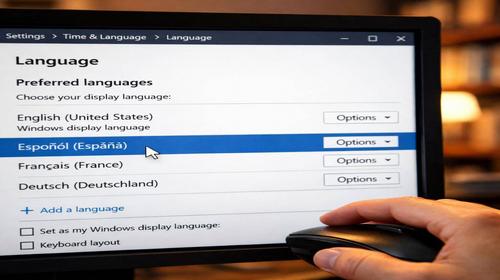
- У розділі, де відображаються «Мови, яким віддається перевага» / «Preferred languages», натиснути «Додати мову» / «Add a language».
- У вікні пошуку ввести «Українська» або «Ukrainian», вибрати мову зі списку, натиснути «Далі» / «Next».
- Поставити галочку «Встановити як мову інтерфейсу Windows» (або аналогічний пункт) і натиснути «Встановити» / «Install».
- Дочекатися завантаження мовного пакета, потім перезавантажити систему або вийти з облікового запису.
Після цього інтерфейс Windows 10 стане українською (або іншою вибраною мовою). Це найпростіший варіант для більшості користувачів.
Покрокова інструкція
- Відкривається меню Пуск та запускаються Параметри (значок шестерні). Далі обирається розділ «Час та мова» / «Time & Language», а в лівому меню натискається пункт «Мова» або «Регіон і мова» залежно від версії Windows 10.
- У центральній частині вікна показується список «Мови, яким віддається перевага» / «Preferred languages». Якщо потрібної мови немає, натискається кнопка «Додати мову» / «Add a language». У полі пошуку вводиться назва мови, наприклад «Українська», система знаходить «Українська – Ukrainian», після чого натискається «Далі» / «Next», вибираються опції (іноді є чекбокс «Встановити як мову відображення Windows»), і натискається «Встановити» / «Install».
- Після додавання мови у списку натискається на неї для відображення додаткових кнопок. Використовується кнопка «Параметри» / «Options», де у розділі мовного пакета з’являється кнопка «Завантажити» / «Download» мовний пакет, якщо його ще немає. У деяких випадках Windows показує повідомлення «Language pack available» або «Мовний пакет установлено». Після завантаження у розділі «Мова інтерфейсу Windows» / «Windows display language» вибирається потрібна мова, з’являється пропозиція вийти із системи або перезавантажити комп’ютер, і після повторного входу вся система відображається на новій мові.
Корисні поради
- Якщо в меню «Мова інтерфейсу Windows» немає потрібної мови, але вона є в списку нижче, перевірте, чи завантажено повний мовний пакет, а не тільки розкладку клавіатури.
- Якщо кнопка «Встановити як мову інтерфейсу» / «Set as default» неактивна, часто це пов’язано з версією Windows (наприклад, Single Language) або політикою організації на робочих комп’ютерах.
- Швидкий пошук мовних налаштувань: у полі пошуку біля Пуску введіть «Мовні параметри» або «Language settings» – Windows одразу відкриє потрібну сторінку.
- Для перемикання розкладки клавіатури між українською та англійською використовуйте Alt + Shift або Win + Space – це не змінює мову інтерфейсу, тільки мову введення.
- Якщо інтерфейс частково не перекладається (змішані мови в меню), часто допомагає повторне завантаження мовного пакета або оновлення Windows через «Центр оновлення» / «Windows Update».
Зміна мови Windows 10 через PowerShell
Для більш досвідчених користувачів або адміністраторів можна змінити мову за допомогою PowerShell. Це зручно, коли потрібно автоматизувати налаштування кількох ПК.
Приклад базових команд (опис без коду, щоб уникнути копіювання помилок):
- Через пошук запускається Windows PowerShell з правами адміністратора.
- Переглядається список встановлених мов за допомогою командлетів типу Get-WinUserLanguageList та Get-WinSystemLocale.
- Створюється новий список мов, де основною задається потрібна (наприклад, «uk-UA»), і цей список застосовується через Set-WinUserLanguageList з параметром force.
- Для регіональних налаштувань використовується Set-WinSystemLocale з вказаним кодом мови-країни.
Технічний нюанс: зміна мови через PowerShell впливає на користувача та системні параметри, але повний ефект проявляється після перезавантаження. Для автоматизації в домені ці команди часто вставляють у сценарії входу.
Зміна мови через CMD
Стандартно CMD напряму не змінює мову інтерфейсу Windows 10, але може використовуватися для:
- Запуску панелі керування мовами: команда з запуском control.exe із параметрами для сторінки «Мова».
- Відкриття старих діалогів мовних параметрів через старі applet-и панелі керування.
- Автоматизації регіональних налаштувань через реєстр або спеціальні утиліти.
На практиці для звичайних користувачів CMD майже не потрібен для зміни language Windows 10, але він корисний у скриптах адміністрування, коли разом із мовою потрібно змінити регіон, час, формат дати та інші параметри.
Різниця між мовою інтерфейсу, мовою введення та регіоном
Щоб уникнути плутанини, важливо розрізняти три ключові налаштування:
| Параметр | За що відповідає | Де змінюється |
|---|---|---|
| Мова інтерфейсу Windows | Мова меню, вікон, системних повідомлень, параметрів | «Параметри» → «Час та мова» → «Мова» → «Мова інтерфейсу Windows» |
| Мова введення (клавіатура) | Символи, які вводяться при натисканні клавіш | Там же, в параметрах мов, у розділі розкладок клавіатури |
| Регіон | Формати дати, часу, валюти, локалізація магазинів | «Параметри» → «Час та мова» → «Регіон» |
Буває ситуація: інтерфейс англійською, але дата відображається в українському форматі – це означає, що мова й регіон налаштовані по-різному. Для комфортної роботи краще узгодити всі ці параметри.
Лайфхак: швидке перемикання мови інтерфейсу без повного виходу
Маловідомий лайфхак: якщо після зміни мови Windows вимагає «Вийти зараз» / «Sign out now», але не хочеться закривати всі програми, інколи досить:
- Перезапустити тільки оболонку провідника (Explorer) через диспетчер завдань: відкрити Ctrl + Shift + Esc, знайти «Провідник» / «Windows Explorer», натиснути «Перезапустити».
- Знову натиснути Win + R і запустити «explorer.exe», якщо оболонка не стартувала автоматично.
Це не завжди дає повну зміну всіх елементів інтерфейсу, але часто вистачає, щоб нова мова застосувалася в меню Пуск, панелі завдань і вікнах провідника без повного виходу з облікового запису.
Поширені помилки
Користувачі часто стикаються з типово однаковими проблемами, коли намагаються змінити мову Windows 10.
- Мова не змінюється після перезавантаження
Часто причина в тому, що користувачі додають лише нову розкладку клавіатури, а не повний мовний пакет. У результаті панель мови змінюється, але інтерфейс залишається старою мовою. - Немає можливості вибрати нову мову в списку інтерфейсу
У параметрах видно, що мовний пакет «Не встановлено», або кнопка «Завантажити» недоступна. Іноді з’являється помилка на кшталт «Не вдалося встановити мовні компоненти». Часто допомагає підключення до стабільного інтернету, тимчасове вимкнення VPN та повторна спроба. - Повідомлення про те, що змінити мову не можна у цій версії Windows
На деяких збірках «Windows 10 Single Language» система дозволяє лише одну мову інтерфейсу. В меню зміни мови тоді взагалі немає можливості додати інший мовний пакет для відображення. Рішення – оновлення до повноцінної версії (наприклад, Windows 10 Pro). - Частина елементів залишається старою мовою
Написи в деяких старих вікнах або програмах залишаються англійською чи іншою мовою. Це пов’язано з тим, що деякі компоненти не повністю локалізовані або використовують свій мовний пакет. Зазвичай це не критична помилка, але інколи допомагає установка останніх оновлень Windows. - Зміна мови тільки для одного облікового запису
Користувачі іноді дивуються, чому мова змінилася тільки в їхньому профілі, а для інших користувачів на цьому ПК залишилася стара. Мова інтерфейсу задається для облікового запису, тому для інших акаунтів її треба ставити окремо або застосувати налаштування до екрана привітання через додаткові параметри мови.
Часті запитання
Як змінити мову Windows 10 з англійської на українську?
Потрібно відкрити Пуск → Параметри → Час та мова → Мова, додати «Українська» через «Додати мову», завантажити мовний пакет, а потім вибрати українську у списку «Мова інтерфейсу Windows» і перезавантажити ПК.
Чи можна мати кілька мов інтерфейсу одночасно?
Встановити можна багато мов, але активною буде одна мова інтерфейсу для поточного користувача. Можливо налаштувати різні мови для різних облікових записів.
Чи впливає зміна мови на продуктивність або FPS у іграх?
Зміна мови інтерфейсу не впливає на FPS, використання RAM або навантаження на CPU та SSD/HDD. Мовний пакет займає трохи місця на диску, але це незначно й не впливає на швидкодію системи чи ігор.
Що робити, якщо мовний пакет не завантажується?
Потрібно перевірити підключення до інтернету, спробувати тимчасово вимкнути VPN, проксі чи фаєрвол, який може блокувати сервери Microsoft. Також варто запустити перевірку оновлень у «Центрі оновлення Windows» і перезавантажити ПК.
Чи можна змінити мову у Windows 10 Home Single Language?
У цій редакції офіційно підтримується лише одна мова інтерфейсу. Для можливості повноцінно змінювати мову потрібно оновити систему до Windows 10 Home (звичайна), Pro або іншої редакції, яка підтримує мовні пакети.
Як змінити тільки мову клавіатури, не змінюючи інтерфейс?
У параметрах мови в розділі «Бажані мови» треба додати потрібну мову, а потім у її параметрах налаштувати розкладку клавіатури. Мова інтерфейсу при цьому не змінюється, перемикання розкладок відбувається через Alt + Shift або Win + Space.
Чи можна через PowerShell змінити мову для всіх користувачів?
Так, через PowerShell можна змінити системну мову й локаль, а також застосувати налаштування до екрана привітання. Зазвичай це робиться у корпоративному середовищі з використанням сценаріїв і політик, а для домашніх користувачів простіше виконати настройку вручну.
Чи впливає зміна мови на встановлені програми?
Більшість програм використовують власні мовні налаштування. Частина з них автоматично підлаштовується під мову системи, але інколи простіше змінити мову всередині самої програми в її налаштуваннях.
Чи безпечно змінювати мову через PowerShell або CMD?
Якщо використовувати стандартні командлети Microsoft та не змінювати вручну реєстр без розуміння, що саме робиться, це безпечно. Головне – виконувати команди з правами адміністратора та перезавантажувати систему після змін.
Читайте також
Виберіть інші корисні розділи блогу для налаштування ПК та роботи з Windows:
Закладки
Якщо вам була корисна ця інструкція, додайте наш блог
про Windows 10 та налаштування ПК
у закладки.
Натисніть Ctrl + D
Збережіть статтю у вибране, щоб швидко повернутися до налаштувань Windows 10, підказок як змінити мову Windows 10 та практичних способів оптимізації системи.