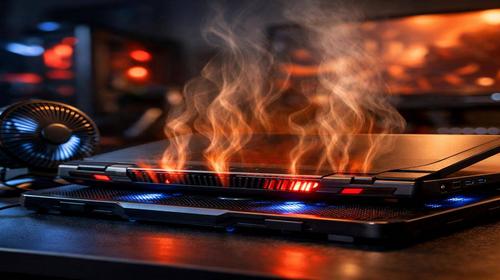
Що робити якщо ноутбук гріється під час ігор
Короткий опис: Ноутбук гріється під час ігор? Дізнайтеся причини проблеми ноутбука, як виправити перегрів, провести оптимізацію та уникнути несправності ноутбука. Покрокова інструкція з ремонту ноутбука.
Коли ця проблема виникає
- Під час запуску вимогливих ігор з високими графічними налаштуваннями
- Після тривалого використання без перерв на охолодження
- Коли вентиляційні отвори забиті пилом
- При роботі на м’яких поверхнях, як ліжко чи диван
- Через застарілу термопасту на процесорі чи відеокарті
Покрокова інструкція
- Перевірте температуру компонентів ноутбука. Завантажте безкоштовні програми для моніторингу, такі як HWMonitor, Core Temp або Speccy. Запустіть гру та спостерігайте за показниками CPU та GPU. Нормальна температура під навантаженням — до 85-95°C для процесора та відеокарти. Якщо значення перевищують 100°C, це сигнал несправності ноутбука. Зупиніть гру негайно, щоб уникнути пошкодження. Цей крок допоможе підтвердити проблему перегріву та зрозуміти, наскільки критична ситуація. Без моніторингу ви ризикуєте пропустити момент, коли система почне тротлінг — автоматичне зниження продуктивності для захисту від перегріву. Встановіть програму, запустіть її у фоновому режимі та тестуйте під час гри щонайменше 15-20 хвилин. Запишіть максимальні значення, щоб пізніше порівняти після виправлень.
- Очистіть вентиляційні отвори від пилу зовні. Вимкніть ноутбук, від’єднайте від мережі та зачекайте повного охолодження. Використовуйте стиснене повітря з балончика або м’яку щітку, щоб видалити пил з отворів на дні, боках та клавіатурі. Не використовуйте пилосос — статична електрика може пошкодити компоненти. Робіть це регулярно, раз на місяць для геймерів. Пил блокує потік повітря, що призводить до того, що ноутбук гріється під час ігор. Після очищення перевірте температуру знову. Якщо покращення незначне, переходьте до розбирання. Цей етап безпечний для новачків і часто вирішує 50% проблем з перегрівом. Тримайте ноутбук на твердій поверхні, підніміть задню частину на 2-3 см за допомогою підставок або книг, щоб покращити циркуляцію повітря знизу.
- Розберіть ноутбук для глибокої чистки системи охолодження. Якщо ви впевнені у своїх силах, знайдіть відеоінструкцію для вашої моделі на YouTube. Зніміть нижню кришку, очистіть вентилятори, радіатори та теплові трубки від пилу стисненим повітрям. Будьте обережні з кабелями. Якщо не впевнені — зверніться до сервісу для ремонту ноутбука. Пил всередині — найпоширеніша причина, чому гріється під час ігор ноутбук. Замініть термопасту на CPU та GPU: зніміть стару пластиковою карткою, очистіть спиртом, нанесіть нову краплю розміром з горошину. Використовуйте якісну пасту, як Arctic MX-4. Після складання перевірте температуру. Цей крок вимагає 1-2 годин, але знижує температуру на 10-20°C. Якщо вентилятор не крутиться — перевірте його на обертання вручну, можливо, потрібна заміна.
- Налаштуйте систему охолодження через BIOS та програми. Зайдіть у BIOS (натисніть Del, F2 або F10 при завантаженні). Знайдіть розділ Fan Control або Cooling Mode, встановіть максимальну швидкість вентиляторів. Встановіть MSI Afterburner або ThrottleStop для контролю GPU та CPU. Увімкніть режим “Turbo Boost” або “Performance”, але моніторте температуру. Знижуйте графічні налаштування в іграх: зменшіть роздільну здатність, вимкніть антиаліасінг, тіні. Це зменшить навантаження, і ноутбук не грітиметься так сильно. Оновіть драйвери відеокарти з сайту NVIDIA чи AMD. Вимкніть фонові програми через Диспетчер завдань (Ctrl+Shift+Esc). Ці налаштування оптимізації ноутбука запобігають перегріву без апаратних змін. Тестуйте в грі 30 хвилин, коригуйте за потреби.
- Встановіть охолоджуючу підставку та перевірте результат. Купіть підставку з активними вентиляторами (від 500 грн), підключіть через USB. Вона створює додатковий потік повітря знизу. Грайте в прохолодному приміщенні (до 25°C), робіть перерви кожні 1-2 години. Якщо температура все ще висока — це може бути несправність ноутбука, як зламаний вентилятор чи деформований радіатор. Зверніться до сервісного центру для діагностики та ремонту. Після всіх кроків температура повинна впасти на 15-30°C, FPS стабілізуватися, шум зменшитися. Регулярно перевіряйте систему, робіть профілактику раз на 6 місяців. Це вирішить проблему гріється під час ігор ноутбук назавжди.
Корисні поради
- Не грайте на зарядному пристрої постійно — акумулятор додає тепла, використовуйте його в режимі High Performance
- Оновлюйте Windows та драйвери регулярно, видаляйте тимчасові файли через “Очищення диска”
- Використовуйте програми для даунвольтингу, щоб зменшити напругу на CPU без втрати швидкості
- Перевірте на віруси — шкідливе ПЗ навантажує систему та викликає перегрів
- Піднімайте задню ножку ноутбука на 1-2 см для кращого притоку повітря
Поширені помилки користувачів
Багато хто ігнорує перші ознаки: шум вентиляторів чи гарячий корпус, продовжуючи грати, доки ноутбук не вимикається. Інша помилка — нанесення надто багато термопасти, що погіршує тепловідвід. Користувачі часто ставлять ноутбук на ковдру чи коліна, блокуючи отвори. Небезпечно розганяти CPU/GPU без покращення охолодження — це призводить до швидкої несправності. Деякі намагаються чистити пилососом, ризикуючи статикою. Не забувайте від’єднувати акумулятор перед розбиранням, інакше коротке замикання. Новачки рідко моніторять температуру, тому проблема прогресує до ремонту ноутбука.
Часті запитання
Чому ноутбук гріється під час ігор?
Ігри сильно навантажують CPU та GPU, виділяючи тепло. Пил, погана термопаста чи блоковані отвори не дають охолоджуватися. Нормальна температура — до 90°C, вище — небезпечно.
Чому ноутбук перегрівається?
Основні причини: пил у системі охолодження, висохла термопаста, робота на м’яких поверхнях, слабкі вентилятори чи високі налаштування графіки.
Чи можна прискорити старий ноутбук?
Так, почистіть від пилу, замініть термопасту, оптимізуйте налаштування. Додайте RAM чи SSD для кращої продуктивності без перегріву.
Чому ноутбук швидко розряджається?
Високе навантаження в іграх, яскравий екран, фонові програми. Вимкніть непотрібне, зменшіть графіку, використовуйте режим енергозбереження.
Висновок
Якщо ноутбук гріється під час ігор, негайно перевірте температуру, почистіть систему, замініть термопасту та оптимізуйте налаштування. Ці кроки вирішать проблему ноутбука, запобіжать несправності та продовжать термін служби. Регулярна профілактика — ключ до стабільної гри без лагів та перегріву.
Читайте також
Якщо вам була корисна ця стаття, додайте наш блог
про нейромережі та автоматизацію
у закладки.
Швидкий спосіб: натисніть Ctrl + D, щоб додати сторінку у закладки.