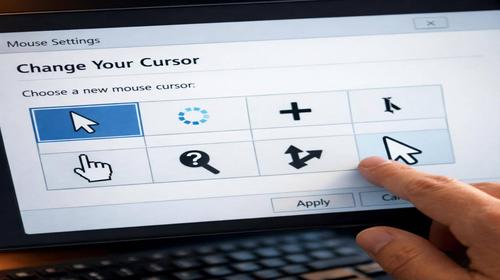
Як змінити курсор миші в Windows: від стандартних до кастомних
Короткий опис: Покрокова інструкція, як змінити mouse cursor Windows: стандартні схеми, розмір і колір вказівника, встановлення своїх .cur/.ani курсорів, типові помилки та нюанси безпеки.
Більшість користувачів задумуються про курсор миші лише тоді, коли він або надто дрібний, або його банально не видно на яскравому моніторі. Або просто набридла «класична стрілочка», хочеться щось акуратніше чи, навпаки, яскравіше. На практиці все виглядає просто: рухаєте мишкою, курсор ледве видно, або він взагалі «губиться» на білому фоні — і починаєте шукати в Google «як змінити курсор миші» чи англійською «cursor settings» / «mouse cursor Windows». Якщо ще й поганий зір або 4K‑монітор, то невдалий курсор — це не просто естетика, а реальний дискомфорт. Далі розберемо, як коректно поміняти вказівник, не зламати налаштування й не підхопити вірус разом із «красивим» курсором.
Коли виникає проблема або навіщо це потрібно
Найчастіші сценарії, коли має сенс змінювати курсор:
- погано видно стрілку на білому/сірому фоні, особливо в офісних чи IDE-програмах;
- встановили великий монітор або підключили другий — курсор загублюється;
- працюєте у Photoshop, Figma, IDE — потрібен більш точний або контрастний вказівник;
- користувачеві потрібна підвищена доступність: великий курсор, інший колір, додаткова видимість;
- просто хочеться кастомний курсор, щоб не як у всіх.
На рівні системи Windows дає два рівні налаштувань:
- сучасні параметри — через «Параметри» → «Спеціальні можливості» → «Вказівник миші та дотик» / «Миша»;
- старе вікно «Властивості: Миша» з вкладкою «Указівники», де є схеми та повний контроль над кожним типом курсора.
Якщо потрібно просто зробити курсор більшим або чорним — вистачить сучасних параметрів. Якщо хочете підключити .cur/.ani файли або створити свою схему — доведеться зайти в класичні «Властивості миші» і вже там змінювати «Схему» та окремі елементи.
Найшвидший спосіб
Якщо вам не потрібні кастомні набори, а просто хочеться змінити розмір чи колір курсора, швидше за все спрацює такий варіант (Windows 10/11):
- натисніть Win + I, щоб відкрити «Параметри»;
- перейдіть у розділ «Спеціальні можливості» (або «Доступність» у деяких редакціях);
- знайдіть пункт «Вказівник миші та дотик» чи «Указівники миші»;
- у блоці «Розмір вказівника миші» потягніть повзунок поки курсор не стане зручним;
- у блоці «Стиль вказівника миші» виберіть білий, чорний, інверсний або кольоровий варіант.
Це покриває 80% запитів на кшталт «mouse cursor Windows too small» або «cursor settings to change color». Система одразу показує попередній перегляд, нічого перезапускати не потрібно. Якщо цього мало — переходимо до повної інструкції.
Покрокова інструкція
-
Підготовка та перевірка системи.
1. Перевіряємо поточну версію Windows
Налаштування виглядають трохи по-різному в Windows 10 та 11, але логіка одна й та сама. Якщо не впевнені, натисніть Win + R, введіть winver і подивіться, яка версія встановлена.
2. Робимо базову перевірку миші
Перед тим як грішити на курсор, перевірте саму мишу:
- підключіть її до іншого USB-порту;
- якщо це бездротова, замініть батарейку або зарядить;
- підключіть до іншого комп’ютера — якщо лаги ті самі, проблема в миші, а не в курсорі.
3. Створіть точку відновлення (опціонально, але корисно)
Якщо плануєте експериментувати з кастомними схемами і особливо сторонніми курсорами, зробіть точку відновлення:
- натисніть Win, введіть «Створення точки відновлення»;
- відкрийте однойменний системний інструмент;
- натисніть «Створити…» і задайте будь-яку назву.
У разі повного хаосу з курсорами зможете швидко відкотатися.
-
Основні дії та налаштування.
Варіант 1. Змінити розмір і колір курсора через «Спеціальні можливості» (Windows 10/11)
Працює для більшості користувачів, ніяких глибоких меню.
- натисніть Win + I → «Спеціальні можливості» / «Доступність»;
- у списку зліва виберіть «Вказівник миші та дотик» або «Миша»;
- у полі «Розмір вказівника» потягніть повзунок, щоб зробити курсор більшим/меншим;
- у полі «Стиль вказівника» виберіть:
- білий (класичний);
- чорний (краще видно на світлому фоні);
- інверсний (автоматично змінює колір залежно від фону);
- кольоровий (яскраві варіанти, можна вибрати свій колір).
Це не змінює саму схему Windows, але переглянути mouse cursor settings у зручному інтерфейсі тут значно швидше.
Варіант 2. Повна зміна курсора через «Властивості: Миша» (будь-яка Windows 10/11)
Тут уже керуємо саме схемами курсорів і кожним типом указівника окремо.
- натисніть Win + R;
- введіть control mouse і натисніть Enter — відкриється вікно «Властивості: Миша»;
- перейдіть на вкладку «Указівники».
На цій вкладці є кілька важливих зон:
- «Схема» — набір курсорів для всіх станів (звичайний, фоновий, текст, посилання тощо);
- «Налаштування» / «Настройка» — список усіх типів курсора (Normal Select, Help Select, Busy…);
- кнопки «Огляд…» (Browse), «За промовчанням» / «За замовчуванням», «Зберегти як…».
Як швидко змінити схему курсора
- у полі «Схема» розкрийте список;
- виберіть одну з доступних схем (наприклад, «Windows Aero», «Windows Black (large)», «Windows Inverted» — залежить від версії ОС);
- натисніть «Застосувати», потім OK.
Система одразу підміняє всі курсори на ті, що визначені у вибраній схемі. Якщо не зайшло — повертаєте схему «Windows за промовчанням» і зберігаєте.
Як змінити курсор тільки в одному режимі
Наприклад, хочете інший вигляд тільки для «звичайного» курсора (Normal Select), а решту не чіпати.
- на вкладці «Указівники» у блоці «Налаштування» виділіть потрібний пункт (наприклад, «Основний режим» / Normal Select);
- натисніть кнопку «Огляд…» (Browse);
- відкриється папка C:\Windows\Cursors — тут зберігаються всі стандартні курсори;
- виберіть потрібний .cur або .ani файл, натисніть «Відкрити»;
- повернувшись у вікно, натисніть «Застосувати» → OK.
Так само змінюється будь-який інший елемент: «Зайнятий», «Текстовий курсор», «Рука» для посилань тощо.
Як підключити свої .cur / .ani курсори
Тут важливий момент безпеки: більшість «паків курсорів» качають із сайтів невідомої якості. І хоча сам файл .cur / .ani — це по суті ресурс курсора, його часто кладуть в архів із зайвими «подарунками»: інсталятори, .exe, скрипти тощо. Тому:
- качайте курсори лише з адекватних ресурсів, без «чарівних інсталяторів»;
- ігноруйте пропозиції «запустіть setup, він сам встановить курсор»;
- якщо архів містить .exe — це не курсор, це програма, з якою краще не жартувати.
Далі порядок дій такий:
- скачайте файли курсорів (.cur — статичні, .ani — анімовані);
- розпакуйте їх у тимчасову папку (наприклад, на Робочому столі);
- скопіюйте потрібні файли в системну папку C:\Windows\Cursors (потрібні права адміністратора);
- відкрийте control mouse → вкладка «Указівники»;
- виберіть режим (наприклад, Normal Select) → «Огляд…»;
- оберіть ваш новий .cur або .ani, натисніть «Відкрити»;
- натисніть «Застосувати», переконайтеся, що все працює;
- натисніть «Зберегти як…» і збережіть схему з новою назвою, щоб не втратити налаштування.
Це класичний сценарій «як зробити свій курсор миші в Windows 11/10», який шукають як «custom mouse cursor Windows».
Додаткові параметри: швидкість і точність курсора
Ще один блок, який часто плутають із візуальними налаштуваннями — це саме швидкість вказівника.
- відкрийте Налаштування миші (Win → пошук → «Налаштування миші»);
- повзунком «Швидкість курсору» підберіть комфортні значення;
- якщо опції мало — натисніть «Додаткові параметри миші» → вкладка «Параметри вказівника»;
- у полі «Виберіть швидкість вказівника» налаштуйте повзунок;
- за потреби вимкніть «Підвищена точність вказівника» — геймерам мишка часто здається «липкою» з цією опцією.
Це не міняє сам вигляд курсора, але сильно впливає на відчуття від роботи, особливо у зв’язці з новим курсором.
-
Перевірка результату та безпеки.
1. Перевіряємо всі основні стани курсора
Після зміни схеми а тим більше кастомного набору пройдіться по основних сценаріях:
- наведіть курсор на кнопку чи посилання в браузері — чи коректно відображається «рука»;
- відкрийте текстовий редактор — подивіться на текстовий курсор (I‑beam), він не має зникати на білому фоні;
- запустіть будь-яку програму, що щось вантажить, — чи видно «Зайнятий» / «Робота у тлі»;
- перетягніть файл — подивіться на курсор «Перетягування».
2. Якщо курсор поводиться дивно або зникає
Буває, що завантажений з інтернету курсор відображається неправильно або «ламає» певні стани. У такому разі:
- поверніться в «Властивості: Миша» → «Указівники»;
- натисніть кнопку «За промовчанням» для кожного проблемного стану або для всієї схеми;
- якщо дуже все зламалося — у полі «Схема» виберіть «Windows за замовчуванням» та натисніть «Застосувати».
У крайніх випадках можна скористатися точкою відновлення системи, яку створювали на початку.
3. Швидка перевірка на віруси після завантаження курсорів
Якщо ви все-таки запускали підозрілий .exe з набором курсорів (таке часто роблять із цікавості), бажано:
- просканувати систему повною перевіркою вбудованим Захисником Windows;
- переглянути список автозавантаження (Ctrl + Shift + Esc → «Автозавантаження»);
- перевірити браузер на невідомі розширення, які могли встановитися паралельно.
Самі .cur/.ani файли безпечніші за програми, але їхні «інсталятори» — ні.
Корисні поради
- Якщо працюєте багато з текстом, виберіть контрастний текстовий курсор (I‑beam), щоб він не губився у Word чи IDE.
- Для 4K‑моніторів краще трохи збільшити курсор через «Спеціальні можливості», а вже потім підбирати схему у «Властивостях миші».
- Не змінюйте всі стани курсора одразу, робіть це по 2–3 за раз — так легше відловити, де саме щось пішло не так.
- Збережіть свою кастомну схему через «Зберегти як…» з осмисленою назвою (наприклад, «Work Dark Large»), а не «Нова схема 1» — потім легше орієнтуватися.
- Маловідомий лайфхак: якщо хочете просто швидше знаходити курсор на екрані, не змінюючи його зовнішній вигляд, у вкладці «Параметри вказівника» увімкніть опцію «Показувати розташування вказівника, коли натиснуто Ctrl». Після цього натискання Ctrl підсвічує місце, де «сидить» курсор — зручно на великих моніторах.
Поширені помилки
Типові помилки при зміні mouse cursor Windows трапляються приблизно однакові. Зазвичай вони не критичні, але забирають час і нерви.
1. Встановлення «красивого курсора» через невідомий інсталятор
Симптоми:
- курсори ніби змінилися, але разом із ними з’явилася дивна програма в автозапуску;
- браузер отримав нову домашню сторінку або незрозумілі розширення;
- система час від часу відкриває рекламні вікна.
Як виправити:
- видалити підозрілу програму через «Програми та можливості»;
- почистити автозавантаження в диспетчері задач;
- просканувати систему захисником Windows;
- курсори повернути через схему «Windows за замовчуванням».
2. Змінили окремий курсор, але не зберегли схему
Симптом:
- після перезавантаження або встановлення оновлень курсори частково «відкотилися».
Як уникнути:
- після будь-якого кастому схеми у вікні «Указівники» натискайте «Зберегти як…» і створюйте нову схему;
- не редагуйте стандартні схеми «Windows» — краще робити копію.
3. Надто великий курсор
Симптоми:
- курсор займає півікна, перекриває текст або кнопки;
- складається враження, що миша «тормозить» через його розмір.
Рішення:
- зменшити розмір через «Спеціальні можливості» → «Вказівник миші» → повзунок «Розмір»;
- у разі кастомних схем — вибрати менш «жирний» варіант.
4. Переплутали швидкість курсора з DPI миші
Симптом:
- посунули повзунок «Швидкість вказівника», стало занадто швидко/повільно, а потім ще й поміняли налаштування в драйвері миші — тепер все неконтрольовано.
Рішення:
- повернути швидкість вказівника в Windows до середнього значення;
- точніше налаштовувати чутливість через фірмове ПЗ миші (Logitech, Razer тощо);
- якщо граєте — вимкнути «Підвищену точність вказівника», щоб не було «прискорення».
5. Курсор нормально працює в системі, але «ламається» в іграх
Симптоми:
- у грі інший курсор чи зовсім інший вигляд при наведенні;
- у деяких іграх кастомний курсор взагалі не застосовується.
Чому так:
- багато ігор використовують власний рендер курсора, а не системний;
- кастомні схеми Windows на них не впливають.
Що робити:
- шукати налаштування курсора/прицілу всередині гри;
- не розраховувати, що системний кастомний курсор вплине на кросхейр у шутерах.
Часті запитання
Як змінити курсор миші в Windows 11 через налаштування, без Панелі керування?
Відкрийте «Параметри» (Win + I), зайдіть у «Доступність» → «Вказівник миші та дотик» і змініть розмір та стиль вказівника. Якщо потрібні детальні cursor settings, у розділі «Миша» натисніть «Додаткові параметри миші» та використовуйте вкладку «Указівники».
Де в Windows зберігаються файли курсорів .cur і .ani?
Стандартний шлях для mouse cursor Windows — це папка C:\Windows\Cursors. Саме сюди варто копіювати власні .cur/.ani, щоб потім вибирати їх через кнопку «Огляд…» у «Властивостях миші».
Як повернути стандартний курсор миші, якщо я все зламав?
Зайдіть у «Властивості: Миша» → вкладка «Указівники». У полі «Схема» виберіть варіант «Windows за замовчуванням» і натисніть «Застосувати». Якщо правили окремі елементи — для кожного є кнопка «За промовчанням». У крайньому випадку можна виконати відновлення системи.
Чи можна зробити анімований курсор у Windows 10/11?
Так, Windows підтримує анімовані курсори у форматі .ani. Їх встановлюють так само, як звичайні: копіюєте файл у C:\Windows\Cursors, потім у «Указівниках» через «Огляд…» вибираєте цей .ani. Головне — не переборщити з анімацією, вона може відволікати.
Чому після перезавантаження мій курсор повертається до стандартного?
Швидше за все, ви не зберегли схему після змін. У «Указівниках» потрібно натиснути «Зберегти як…», задати назву й використовувати саме цю схему. Так Windows не перезапише її при оновленнях або зміні теми.
Чи можна змінити курсор тільки в певних програмах?
Системні cursor settings застосовуються глобально. Деякі програми (редактори, IDE, ігри) дозволяють налаштувати свій вигляд курсора/прицілу, але це робиться в параметрах конкретної програми, а не в Windows.
Чи безпечно завантажувати курсори миші з інтернету?
Самі .cur/.ani файли зазвичай не становлять загрози, але інсталятори та архіви з «набором курсорів» можуть містити зайві програми. Завжди завантажуйте тільки файли курсорів, скануйте архіви антивірусом і не запускайте сторонні .exe, якщо вам потрібні лише курсори.
Як змінити швидкість курсору миші, не зачіпаючи DPI миші?
Зайдіть у «Налаштування миші» (через пошук) і відрегулюйте повзунок «Швидкість курсору». Для точнішого налаштування — «Додаткові параметри миші» → «Параметри вказівника» → «Виберіть швидкість вказівника». DPI миші краще налаштовувати у фірмовій утиліті виробника.
Чи можна зробити курсор більш помітним, але залишити стандартну форму?
Так. Залиште стандартну схему Windows, але збільште розмір через «Вказівник миші та дотик» у «Спеціальних можливостях». Додатково можна увімкнути функцію «Показувати розташування вказівника при натисканні Ctrl», щоб швидко знаходити стрілку.
Як зробити темний курсор миші в Windows для нічної роботи?
У «Спеціальних можливостях» виберіть стилі курсора: чорний або інверсний. Або в «Указівниках» змініть схему на темний варіант (наприклад, Windows Black/темна схема) — так курсор буде краще видно на світлому фоні й менше «бити» по очах уночі.
Читайте також
Якщо тема курсора миші для вас актуальна, скоріше за все будуть корисні й інші розділи нашого блогу, пов’язані з налаштуваннями системи та безпекою.
Закладки
Якщо вам була корисна ця стаття, додайте наш IT-блог про Windows, програми та інтернет безпеку у закладки.
Натисніть Ctrl + D