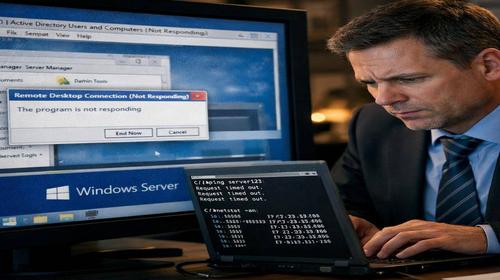
Зависла RDP-сесія адміністратора на Windows Server: як завершити або відновити через CMD
Короткий опис: Як завершити завислу RDP-сесію адміністратора на Windows Server через командний рядок (CMD), перезапустити служби Remote Desktop та безпечно повернути собі доступ до сервера без жорсткого перезавантаження.
Ситуація типова: підключаєтесь до Windows Server по RDP як адміністратор, вводите логін/пароль — і все, вікно висить на “Please wait”, чорний екран або сесія просто не реагує. Миша рухається, але натиснути нічого не можна. Або ще гірше: до сервера підключений вже один адміністратор, його RDP-сесія зависла, а ви як другий адмін зайти не можете — отримуєте повідомлення, що всі сесії зайняті.
Такі зависання RDP не тільки дратують, а й блокують адміністрування: не можна поставити оновлення, перезапустити сервіси, іноді навіть терміново застосувати політики безпеки. Добре, якщо сервер стоїть в офісі й можна підійти фізично. А якщо це дата-центр або хмара — фізичного доступу немає, та й перезавантажувати сервер “всліпу” ризиковано.
Коли виникає проблема або навіщо це потрібно
Зависла RDP-сесія адміністратора на Windows Server найчастіше проявляється так:
- екран RDP висить на “Please wait” або “Welcome” без кінця;
- чорний екран після введення пароля, курсор є, але нічого не завантажується;
- ви не можете підключитися, бо “є активна сесія” цього користувача;
- RDP відразу відключається після логіну, наче вас одразу викидає з сесії;
- на самому сервері (через консоль/ILO/Hyper-V console) видно, що користувач “прилип” у статусі Active або Disconnected і не виходить.
Звідки це береться:
- завислі процеси в сесії (Explorer, проводник, якийсь агент backup/antivirus, RDP-clip і т.д.);
- глюки Remote Desktop Services (служба TermService);
- проблеми з профілем користувача — профіль вантажиться/не вантажиться й зависає;
- обрив зв’язку в момент логіну, через що сесія “застрягла” в напів-стані;
- неправильні політики (GPO), ліміт сесій або обмеження по одному логіну на користувача.
Чому CMD — це взагалі must have в цьому сценарії:
Командний рядок на Windows Server дає доступ до таких утиліт, як query user, qwinsta, logoff, reset session, taskkill, net stop/net start. За їх допомогою можна:
- подивитися всі RDP-сесії на сервері з ID та статусами;
- точково завершити завислу RDP-сесію адміністратора;
- перезапустити TermService без повного reboot сервера;
- убити завислі процеси в конкретній сесії.
Тобто, якщо зависла RDP-сесія адміністратора, зовсім не обов’язково відразу тиснути Restart у панелі управління віртуалкою. Часто достатньо кількох команд через CMD — і сервер знову слухняно пускає вас по RDP.
Найшвидший спосіб
Якщо у вас завдання “зараз і терміново” — найпростіший варіант: видалити проблемну RDP-сесію через logoff або reset session з іншого підключення (через консоль, іншу RDP-сесію або взагалі інший канал доступу — наприклад, PowerShell Remoting).
Алгоритм для швидкого “розблокування” RDP:
- Отримати доступ до сервера будь-яким живим способом:
- консоль VM у Hyper-V/VMware/Proxmox;
- апаратна консоль (iLO, iDRAC, KVM-over-IP);
- PowerShell Remoting (Enter-PSSession), якщо він увімкнений;
- інший обліковий запис, який ще може зайти по RDP (інший адмін).
- Відкрити CMD з правами адміністратора.
- Подивитися список сесій:
query user або qwinsta
- Знайти завислу RDP-сесію адміністратора (зазвичай статус Active або Disc, тип rdp-tcp, і логін вашого адміна).
- Завершити цю сесію командою:
logoff <ID_сесії>
або:
reset session <ID_сесії>
- Заново підключитися по RDP під тим самим адмін-аккаунтом — сервер має пустити вже в “чисту” сесію.
У більшості рутина ситуацій з “Please wait” і чорним екраном саме цього вистачає. Якщо ж зависання повторюються постійно — треба вже йти далі: дивитися служби, політики, проблемний софт усередині сесії, але як швидкий emergency fix цей спосіб найоперативніший.
Покрокова інструкція
-
Підготовка та перевірка системи.
Спочатку треба якось “достукатися” до сервера, не використовуючи ту саму завислу RDP-сесію. Варіанти:
- консоль гіпervisora (Hyper-V, VMware ESXi, Proxmox) — зазвичай там є кнопка “Console”;
- апаратний доступ до сервера (iLO, iDRAC, IPMI, KVM-over-IP);
- якщо в системі вже є інший адмін-обліковий запис, спробувати зайти ним по RDP;
- якщо налаштований PowerShell Remoting — зайти Enter-PSSession -ComputerName <ім’я_сервера> і звідти викликати CMD.
Коли ви вже “всередині”, відкрийте Command Prompt із правами адміністратора.
Далі — важливий момент: переконайтесь, що це саме зависла RDP-сесія адміністратора, а не, наприклад, сервер справді під завантаженням (CPU 100%, диск у стелю). Якщо є доступ до Task Manager — киньте оком на:
- CPU (якщо 100% і все червоне — проблема ширша за RDP);
- Disk та Memory — можливо, своп іде на повну й все “тупить”;
- чи немає масового старту оновлень/backup у цей момент.
Але навіть якщо ресурси просідають, зависла RDP-сесія все одно може блокувати роботу адміна — закінчувати її через CMD ніхто не забороняє.
-
Основні дії та налаштування.
Крок 1. Подивитися всі активні RDP-сесії
У CMD виконайте:
query user
Або, якщо звикли до старої форми:
qwinsta
Ви побачите список приблизно такого вигляду:
- NAME — ім’я користувача;
- SESSIONNAME — назва сесії, часто rdp-tcp#0, rdp-tcp#1 або console;
- ID — числовий ідентифікатор сесії (саме він нам потрібен);
- STATE — стан сесії: Active, Disc, Listen, Down тощо.
Ціль — знайти RDP-сесію адміністратора, яка зависла. Зазвичай це:
- користувач Administrator або доменний адмін;
- SESSIONNAME починається з rdp-tcp, а не console;
- STATE — Active (але ви нічого не бачите) або Disc (від’єднана, але не завершена).
Крок 2. Акуратно завершити завислу сесію
Коли знайшли потрібний ID, використовуйте одну з команд:
logoff ID
або:
reset session ID
Різниця:
- logoff — стандартний вихід користувача із закриттям його оточення й процесів. Більш “чистий” варіант.
- reset session — грубіший, обриває сесію жорстко. Добре, коли звичайний logoff “не бере” завислу сесію.
Після виконання команди, через кілька секунд сесія повинна зникнути зі списку query user. Тепер можна пробувати зайти по RDP тим самим адмін-логіном — система створить нову сесію.
Крок 3. Якщо RDP-сесії зависають регулярно — перезапустити TermService
Буває, що зависла не тільки конкретна RDP-сесія адміністратора, а взагалі механіка RDP на сервері: нові сесії не створюються, старі не вбиваються. У такому випадку допомагає перезапуск служби Remote Desktop Services:
Спочатку завершуємо всі сторонні RDP-сесії (або хоча б критично завислі), потім:
net stop TermService
зачекати, доки служба зупиниться (може трохи повисіти, якщо багато сесій), потім:
net start TermService
Після цього всі RDP-підключення зазвичай розриваються, та можна заходити заново. Такий “м’який рестарт” RDP набагато безпечніший, ніж повне перезавантаження сервера, особливо якщо це продуктивна система.
Крок 4. Вбити конкретні завислі процеси в сесії
Іноді зависання RDP-сесії пов’язане з конкретним процесом (наприклад, проводник Windows, антивірусний агент, сам клієнт RDP Clipboard — rdpclip.exe). Якщо є доступ до PowerShell або CMD із можливістю бачити процеси по сесіях, можна:
- подивитися список процесів з прив’язкою до Session ID;
- вбити проблемний процес через taskkill /PID або taskkill /IM.
Наприклад, якщо підозрюєте rdpclip (часта причина підвисань копіювання/вставки):
taskkill /IM rdpclip.exe /F
Після цього процес автоматично підніметься заново при наступному копіюванні, а сесія часто “віддупляється”.
Крок 5. Перевірити політику єдиної RDP-сесії на користувача
Якщо ви адміністратор домену чи локальної машини і постійно стикаєтесь із ситуацією:
- користувач уже підключений, нова сесія не створюється;
- вискакує повідомлення, що користувач вже в системі;
- і в той же час стару сесію не видно або вона зависла,
можна перевірити політику, яка примушує користувача мати лише одну RDP-сесію:
Computer Configuration → Administrative Templates → Windows Components → Remote Desktop Services → Remote Desktop Session Host → Connections → Restrict Remote Desktop Services users to a single session.
Якщо вона увімкнена, то при завислій сесії користувач не зможе створити нову. У деяких середовищах має сенс тимчасово вимкнути цю політику, щоб не блокувати собі можливість залогінитися другим “вікном” і зсередини прибрати проблему. Але це вже організаційне питання безпеки — не завжди це дозволено.
-
Перевірка результату та безпеки.
Після того, як ви:
- завершили завислу RDP-сесію;
- можливо, перезапустили TermService;
- почистили проблемні процеси,
перевіряємо, що:
- нове підключення по RDP заходить без “Please wait” і чорного екрану;
- на сервері більше немає “мертвих” сесій адміністратора із статутом Disc, які ви точно не використовуєте;
- користувачам не перекрили доступ випадково (RDP увімкнений, firewall пропускає порт 3389 або той, який ви використовуєте).
Для контролю можна ще раз виконати:
query user
і пересвідчитися, що:
- ваша поточна сесія відображається як Active;
- немає старих завислих копій того ж користувача.
Якщо зависання повторюються постійно, має сенс:
- подивитися події в Event Viewer — секції System, Application, RemoteDesktopServices;
- перевірити оновлення Windows (часто після конкретних апдейтів бувають хвилі проблем з RDP);
- переглянути набір софту, який стартує в профілі адміністратора (особливо старі агенти моніторингу, backup, антивірусні консолі).
Корисні поради
- Якщо часто працюєте з кількома серверами, зручно мати невеликий .bat або .cmd скрипт, який автоматично показує сесії і пропонує ввести ID для logoff. Так ви не будете щоразу згадувати синтаксис команд.
- Для критичних серверів (AD, SQL, термінальні ферми) добре мати альтернативний канал доступу: PowerShell Remoting, WinRM, або хоча б нормальний доступ через консоль гіпervisora. Тоді зависла RDP-сесія адміністратора не перетвориться на нічний кошмар.
- Не зловживайте reset session без потреби. Якщо можна завершити сесію через logoff, краще так і робити. Reset — це вже “останній аргумент”.
- Іноді RDP підвисає через нестабільний канал або некоректні налаштування клієнта (наприклад, неправильний режим авто-визначення мережі, зайві візуальні ефекти). Спробуйте підключитися з іншої машини або використовувати параметри RDP-клієнта зі спрощеною графікою.
- Маловідомий лайфхак: коли RDP постійно зависає на “Please wait” саме під конкретним адмін-аккаунтом, а інші акаунти заходять нормально — проблема часто в профілі користувача. Можна тимчасово створити другого адміністратора, зайти ним, зробити бекап важливих файлів старого профілю і пересобрати профіль (перейменувати каталог користувача і відповідну гілку в реєстрі, щоб система створила новий профіль при наступному логіні). Це радикально, але часто вирішує “вічні” зависання саме цього юзера.
Поширені помилки
Коли зависла RDP-сесія адміністратора, в паніці роблять купу зайвих рухів. Деякі з них потім боляче відгукуються.
Типові помилки:
-
Жорсткий Reset віртуалки без спроби закрити сесію.
Симптоми: сервер “встає” довго, іноді після такого падає база, пошкоджуються файли, злітають оновлення.
Як виправити: краще спочатку спробувати через CMD завершити сесію і перезапустити TermService. Якщо не допомагає — тоді вже думати про перезавантаження, але по можливості коректне (Shutdown /r /t 0). -
logoff не того користувача/не тієї сесії.
Симптоми: інші адміни “відвалилися”, користувачі раптом вилетіли з сеансів, незбережені документи зникли.
Як виправити: пояснити користувачам, що сталося; по можливості відновити дані з автозбереження/backup. Щоб не повторювати: уважно дивіться на ID у query user і логін користувача. -
Зупинка TermService на термінальному сервері в робочий час без попередження.
Симптоми: одночасно падають всі RDP-підключення, половина офісу в шоці.
Як виправити: перезапустити службу, пояснити, що сталося, і на майбутнє робити такі речі або в обід, або поза піком, або хоча б попереджати основних користувачів. -
Редагування політик RDP “на ходу” без розуміння наслідків.
Симптоми: раптом ніхто не може зайти по RDP, або навпаки — зняли обмеження і будь-хто з групи може створювати десятки сесій.
Як виправити: чітко документувати, які GPO ви змінюєте, і тримати під рукою варіант відкату. Для одиночних серверів краще мати скріни налаштувань перед зміною. -
Ігнорування повторюваних зависань.
Симптоми: кожні пару днів ви знову й знову убиваєте RDP-сесію адміністратора через CMD, замість того щоб знайти корінь проблеми.
Як виправити: проаналізувати лог подій, оновлення, змінений софт, агенти моніторингу, антивірус. Дуже часто винен конкретний драйвер відео, security-плагін чи старий remote-агент.
Щоб уникнути повторення:
- не лізьте одразу в важкі GPO або реєстр, якщо проблема вирішується простим logoff;
- завжди документуйте, що робите на продуктивних серверах (хоч у нотатник);
- перевіряйте зміни спочатку на тестовому/не критичному сервері, де це можливо.
Часті запитання
1. Зависла RDP-сесія адміністратора, як завершити через CMD, якщо іншого доступу немає?
Без жодного альтернативного доступу (консоль VM, PowerShell Remoting, інший RDP-логін) зробити це складно. Потрібно будь-яким способом “потрапити” на сервер локально або через інший канал. Мінімальний варіант — консоль віртуальної машини в панелі керування хмарою/гіпervisora. Там відкриваєте CMD як адміністратор і вже далі працюєте з query user та logoff.
2. Чим відрізняється logoff від reset session для завислої RDP-сесії?
logoff — коректне завершення сесії, система намагається акуратно закрити програми й звільнити ресурси.
reset session — грубе обривання сеансу, схоже на “вирвати кабель”. Для завислої RDP-сесії адміністратора логічно спочатку спробувати logoff, а reset залишити як крайній варіант, коли інше не працює.
3. Чому чорний екран RDP з курсором, а не “Please wait”, і теж нічого не вантажиться?
Чорний екран часто означає проблеми в профілі користувача або в конкретному процесі (Explorer, shell, агенти безпеки). Спосіб дій приблизно той самий: зайти іншим способом, завершити завислу сесію через CMD, а потім перевірити лог подій та конфігурацію профілю. У запущеній сесії можна спробувати через taskkill вбити проблемні процеси.
4. Як завершити RDP-сесію за ім’ям користувача, а не за ID?
Команда logoff напряму працює з ID. Тому типова схема: спочатку query user, дивимось, який ID у потрібного логіна (Administrator, доменний адмін і т.д.), а потім уже logoff ID. Якщо треба автоматизувати — пишуть невеликий скрипт, який шукає рядок з конкретним ім’ям і дістає з нього ID.
5. Чи можна завершити завислу RDP-сесію адміністратора віддалено з іншого сервера?
Так, якщо налаштований PowerShell Remoting або інші засоби віддаленого виконання команд. Ви підключаєтесь до проблемного Windows Server з іншого сервера, відкриваєте там CMD/PowerShell з правами адміністратора та виконуєте ті ж самі команди: query user, logoff, net stop TermService / net start TermService.
6. Після перезапуску TermService всі RDP-сесії розірвало. Це нормально?
Так, це очікувана поведінка: служба Remote Desktop Services відповідає за всі RDP-підключення. При її перезапуску всі сесії відключаються, користувачі фактично “викидаються”. Тому робіть це обережно та бажано не в пік робочого навантаження.
7. Чому після logoff завислої сесії я все одно не можу зайти по RDP?
Можливі причини: не коректно спрацював logoff (спробуйте reset session), служба TermService в некоректному стані (перезапустіть її), проблеми з мережевим доступом або firewall. Також перевірте, чи не змінився RDP-порт у реєстрі, і чи не блокує його якийсь інший сервіс.
8. Як безпечно відновити доступ, якщо зависла RDP-сесія адміністратора під час встановлення оновлень Windows?
Якщо йдуть оновлення, будь-які жорсткі дії (reset, вимкнення живлення) небажані. Краще отримати доступ через консоль гіпervisora або інтерфейс хостера й подивитися, що реально відбувається на екрані сервера. Якщо оновлення закінчились, а RDP-сесія так і зависла, після цього вже можна використовувати logoff/ reset session через CMD.
9. Чи є сенс збільшувати таймаути сесій, якщо RDP часто висить на “Please wait”?
У більшості випадків проблема не в таймаутах, а в конкретних глюках сервісів, профілю або політик. Збільшення таймаутів не вилікує зависання, а лише зробить їх “довшими”. Краще знайти реальну причину, а CMD-інструменти використовувати для розрулювання ситуації “тут і зараз”.
10. Чи можна якось заборонити створення нових сесій, залишивши тільки консоль, щоб RDP не зависав?
Технічно так, через налаштування Remote Desktop Services і політики можна обмежити кількість RDP-сесій до нуля, але це радше тимчасовий діагностичний прийом. Зазвичай достатньо контролювати кількість адмінських сесій і стежити за тим, щоб старі завислі сеанси вчасно завершувались.
Читайте також
Якщо тема завислих сесій, віддаленого доступу та захисту серверів для вас актуальна, буде корисно глянути й інші розділи нашого блогу:
- WINDOWS — матеріали про налаштування та оптимізацію Windows Server і клієнтських систем.
- Комп’ютер — практичні поради по роботі з ПК, залізом і типові адміністраторські задачі.
- Браузери — налаштування безпечного доступу до адмін-панелей, VPN-плагіни та корисні трюки.
- Інтернет безпека — як захищати сервери, акаунти й віддалені підключення від атак.
- VPN — супутня тема для тих, хто ходить до серверів тільки через захищені канали.
Закладки
Якщо вам була корисна ця стаття, додайте наш блог
IT-блог про інтернет безпеку та роботу з Windows-серверами
у закладки.
Натисніть Ctrl + D